コンテンツブロック
コンテンツブロックを使用すると、再利用可能なクロスチャネルのコンテンツを一元管理できます。キャンペーン全体で統一された外観を作成したり、異なるチャネルを通じて同じオファーコードを配信したり、大規模な一貫性のあるメッセージングのために事前定義されたアセットを構築したりできます。また、APIを使用してコンテンツブロックを作成・管理することもできます。
コンテンツブロックを作成する
コンテンツブロックには、ドラッグ&ドロップと HTML の2種類があります。それぞれのタイプは対応するエディターで作成します。
- コンテンツ > Content Blockに移動します。 Content Blockを作成を選択し、ドラッグ&ドロップContent Blockを選択します。
- エディターブロックをドラッグ&ドロップして、ドラッグ&ドロップコンテンツブロックを構築します。
- 行タブからフォーマットブロックをエディターにドラッグ&ドロップして、コンテンツブロックのレイアウトを作成します。
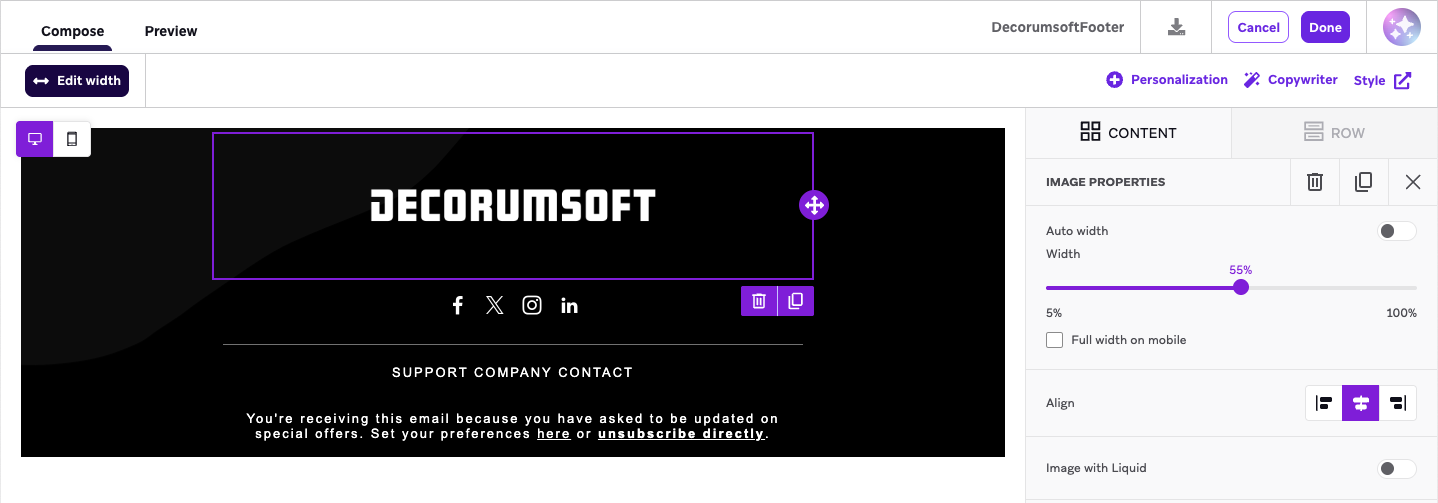
- 必要に応じてドラッグ&ドロップContent Blocksを追加し、メールキャンペーンを構築します。
- コンテンツブロックの作成が完了したら、完了を選択します。
- コンテンツブロックに名前を付けます。この名前は、Content BlockのLiquidタグの一部として自動入力されます。
- (オプション)説明を追加します。
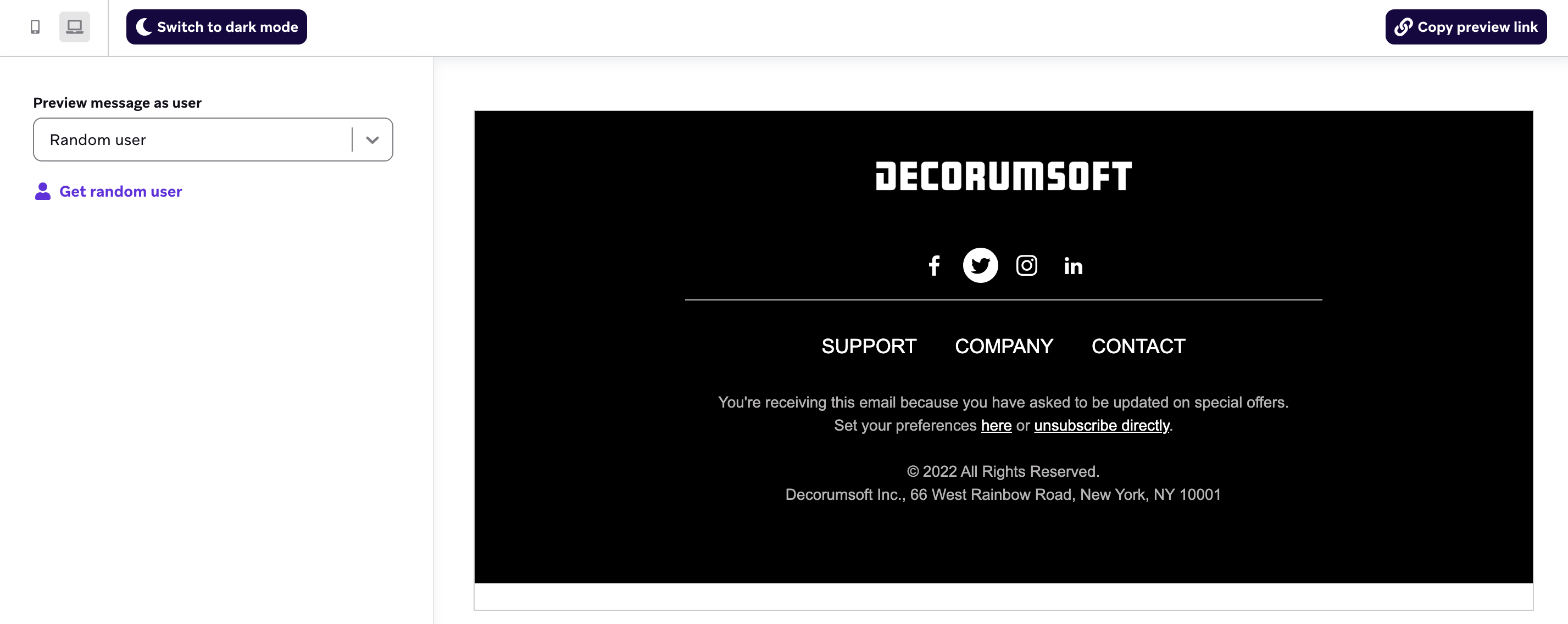
- プレビュータブを選択して、コンテンツブロックの表示を確認します。必要に応じてプレビューリンクをコピーを選択すると、ランダムなユーザーに対してメールがどのように表示されるかを示す共有可能なプレビューリンクを生成してコピーできます。リンクは7日間有効で、それ以降は再生成が必要です。
- Content Blockを起動を選択します。
ドラッグ&ドロップのコンテンツブロックは、それぞれ1行に制限されています。ただし、ドラッグ&ドロップエディターのブロックを使って、メールメッセージングに合わせてコンテンツブロックを作成、カスタマイズできます。
- コンテンツ > Content Blockに移動します。 Content Blockを作成を選択し、HTMLコードエディターを選択します。
- HTMLタブでHTMLを入力するか、Classicタブでコンテンツブロックを構築します。
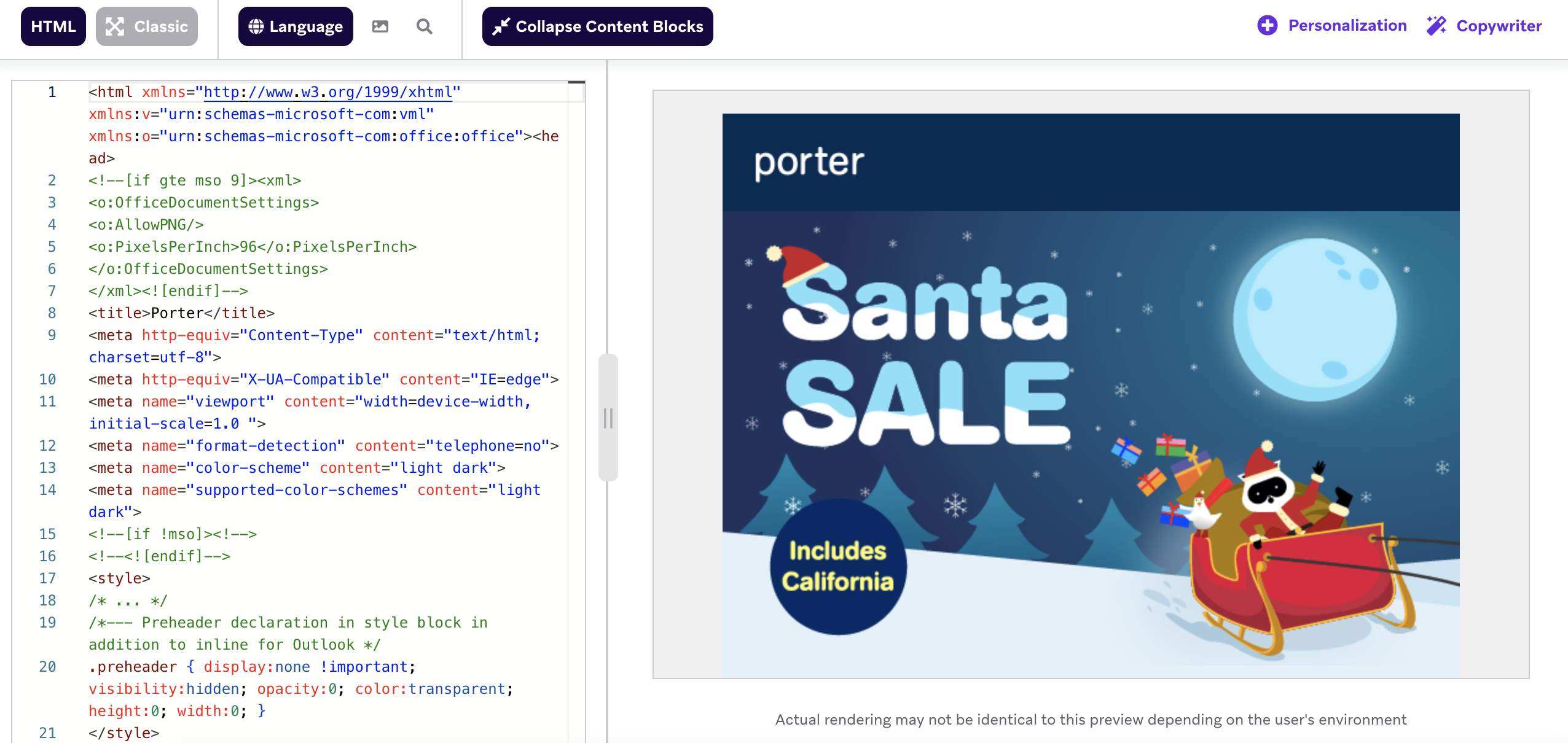
- コンテンツブロックの作成が完了したら、完了を選択します。
- コンテンツブロックの名前を入力します。この名前は、Content BlockのLiquidタグの一部として自動入力されます。
- (オプション)説明を追加します。
- プレビュータブを選択して、コンテンツブロックの表示を確認します。必要に応じてプレビューリンクをコピーを選択すると、ランダムなユーザーに対してメールがどのように表示されるかを示す共有可能なプレビューリンクを生成してコピーできます。リンクは7日間有効で、それ以降は再生成が必要です。

- Content Blockを起動を選択します。
コンテンツブロックの仕様
| コンテンツブロックの属性 | 仕様 |
|---|---|
| 名前 | 必須フィールドで、最大100文字です。コンテンツブロック名に使用できるのは、英字 (A-Z)、数字 (0-9)、ダッシュ (-)、アンダースコア (_) のみです。スペースやその他の特殊文字は使用できず、自動的に変換されます (たとえば、スペースはアンダースコアに置き換えられます)。コンテンツブロックを保存した後に名前を変更することはできません。また、アーカイブ済みであっても、以前のコンテンツブロックの名前を再利用することはできません。 |
| 説明 | (オプション) 最大250文字です。コンテンツブロックの用途や使用場所が他の Braze ユーザーにわかるように説明を記入します。 |
| コンテンツサイズ | 最大50 KBです。 |
| 配置 | コンテンツブロックはメールのフッター内では使用できませんが、メールで使用するためにフッターを含むコンテンツブロックを作成することはできます。 |
| 作成 | HTML エディターまたはドラッグ&ドロップエディター。 |

コンテンツブロックを作成する際は、改行を追加して HTML と Liquid を見やすくすると便利です。ただし、これらの改行を残したまま送信すると、余分なスペースが入り、ブロックのレンダリングに影響する可能性があります。これを避けるには、ブロックで Capture タグと | strip フィルターを併用します。
{% capture your_variable %}
{{content_blocks.${your_content_block}}}
{% endcapture %}{{your_variable | strip}}
Content Blocks を使用する
コンテンツブロックを作成したら、エディターまたはLiquidを使用してメッセージに挿入できます。
ドラッグ&ドロップエディターを使用する
ドラッグ&ドロップエディターでコンテンツブロックを追加するには、次の手順に従います。
- エディターの行タブに移動し、Content Blocks を選択します。
- コンテンツブロックをメールエディターにドラッグ&ドロップします。
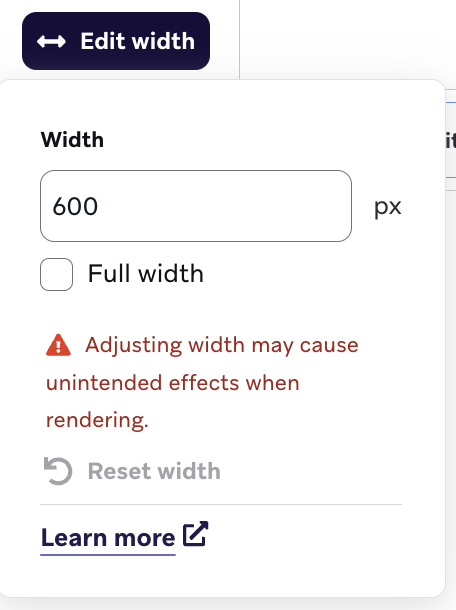
- (オプション) ナビゲーションメニューのボタンを選択して、コンテンツブロックの幅を調整します。メールのグローバルスタイル設定で指定されていない場合、デフォルトの幅は100%です。指定されている場合は、グローバル設定が適用されます。

ドラッグ&ドロップで追加したコンテンツブロックは、元のコンテンツブロックとリンクされていません。元のコンテンツブロックに加えた変更を表示するには、もう一度メールエディターにドラッグしてください。
1つの行ブロックに複数のコンテンツブロックを追加すると、ドラッグ&ドロップエディターで配置のずれが発生することがあります。行ブロックを分けて使用し、行レベルでコンテンツ全体の配置を揃えるようにしてください。
Liquidを使用する
Liquidを使用してコンテンツブロックを挿入するには、次の手順に従います。
- コンテンツブロックの詳細セクションからコンテンツブロックのLiquidタグをコピーします。
- コンテンツブロックのLiquidタグをメッセージに挿入します。Liquidを入力し始めると、タグを自動入力することもできます。
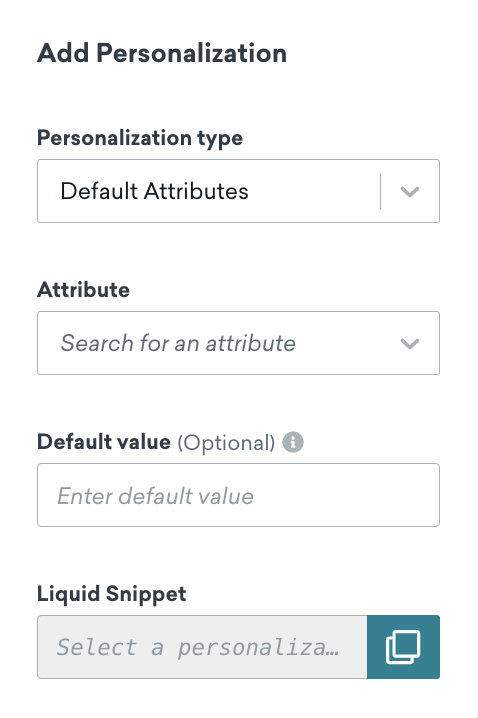
ドラッグ&ドロップエディターでは、パーソナライゼーションパネルからコンテンツブロックを追加することもできます。
- メールキャンペーンに移動し、メール本文を編集を選択します。
- パーソナライゼーションをクリックします。
- パーソナライゼーションタイプドロップダウンで Content Blocks を選択します。
- 属性フィールドでコンテンツブロックの名前を選択します。
- Liquidスニペットをコピーして、テキストエディターブロックに貼り付けます。
Liquidで挿入したコンテンツブロックは、元のコンテンツブロックとリンクされており、テンプレートへの変更がすべて反映されます。
Content Blocksのプレビュー
アクティブなキャンペーンまたはキャンバスにContent Blockを追加した後、Content Blocksライブラリでそのコンテンツブロックにカーソルを合わせ、 プレビューアイコンを選択すると、プレビューできます。
このプレビューには、コンテンツブロックの作成者、タグ、作成日、最終編集日、説明、エディタータイプ、詳細付きの使用数(そのコンテンツブロックを使用しているメッセージまたはContent Blocksのクリック可能なリスト)などのコンテンツブロックに関する情報と、コンテンツブロックの実際のプレビューが含まれます。
コンテンツブロックの使用箇所を監査する際は、リンクされた各メッセージまたはステップを個別に確認して、そのステータスを確かめてください。
Content Blocksのネスト
Content Blocksはネストできますが、ネストできるのは1階層のみです。Content Block AをContent Block Bにネストすることはできますが、そのContent Block BをさらにContent Block Cにネストすることはできません。
3階層目のContent Blockのネストは禁止されていませんが、2階層目を超えるネストではコンテンツが展開されません。そのコンテンツとLiquidスニペットはメッセージから削除されます。
ネストされたContent Block内のリンクは、親メッセージの総リンク数にカウントされます。ローカライゼーションのための国別URLなど、多数の条件付きリンクを含む単一のContent Blockを使用すると、親メッセージのリンク数が膨大になり、キャンバスの保存が遅くなったり、保存できなくなったりする場合があります。大規模なローカライゼーションには、単一のContent Block内の条件付きリンクよりも多言語メッセージが適しています。
コンテンツブロックの更新とコピー
コンテンツブロックを更新すると、Liquid で挿入されているすべてのメッセージに更新が反映されます。ドラッグ&ドロップエディターの行にあるコンテンツブロックドロップダウンからインポートしたコンテンツブロックは、すべてのメッセージで更新されるわけではありません。
1つのメッセージだけでコンテンツブロックを更新したい場合や、他のメッセージで使うコピーを作成したい場合は、2つの方法があります。元のメッセージの HTML を新しいメッセージにコピーするか、元のコンテンツブロックを編集して保存します。後者の場合、そのコンテンツブロックはすでにメッセージで使用されている必要があります。保存すると、新しいコンテンツブロックとして保存するかどうかを確認するプロンプトが表示されます。
コンテンツブロックを編集した後は、コンテンツブロックを起動を選択して、更新したコンテンツブロックを保存して起動できます。また、その他 > 複製を選択して、コンテンツブロックの複製を作成することもできます。
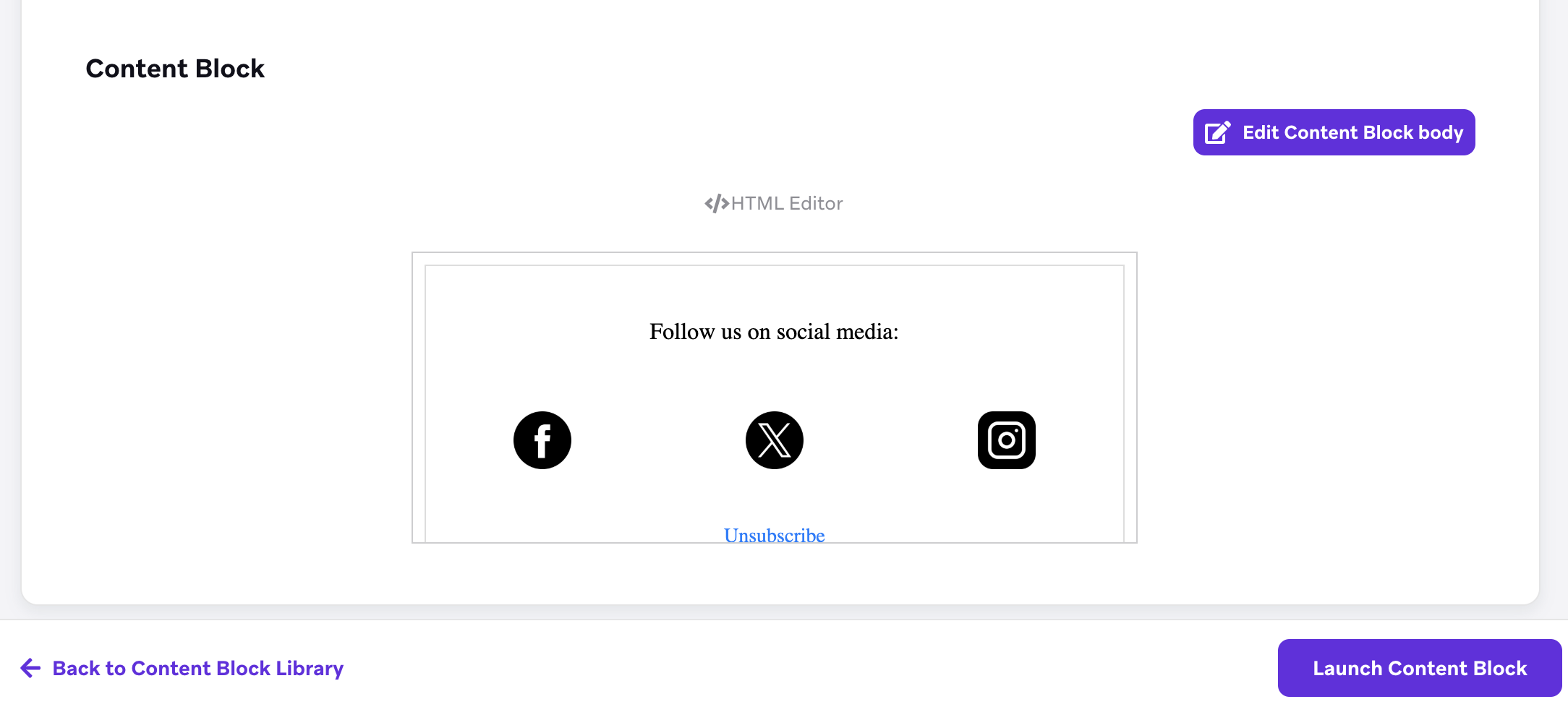
コンテンツブロックの変更を追跡する
各コンテンツブロックには作成日時と最終編集日時が記録されるため、最近変更されたかどうかを確認できます。
- ダッシュボード: コンテンツブロックのプレビューには、コンテンツブロックの作成者、作成日、最終編集の日時が表示されます。
- API:
/content_blocks/infoエンドポイントと/content_blocks/listエンドポイントは、各コンテンツブロックのcreated_atとlast_editedのタイムスタンプを返します。
コンテンツブロックで確認できる編集の詳細はこれらのみです。以前のバージョンを表示したり復元したりすることはできないため、大きな変更を加える前にコピーを保存することをおすすめします。コピーを保存するには、その他 > 複製を選択します。複製は下書きとして保存され、元のコンテンツブロックを使用しているメッセージには影響しません。
コンテンツブロックでメールフッターを使用する
コンテンツブロックはメールフッター内では使用できませんが、メールで使用するためのフッターコンテンツを含むコンテンツブロックを作成できます。手順は以下の通りです:
- 設定 > メール設定 > カスタムフッターに移動し、フッターを作成します。
- コンテンツブロックライブラリでフッターをコンテンツブロックに追加します。
- そのコンテンツブロックをメールテンプレートまたはメッセージに追加します。
知っておくべきこと
- ドラッグ&ドロップメールで HTML Content Blocks を使用したり、HTML メールでドラッグ&ドロップ Content Blocks を使用したりすると、予期しないレンダリングの問題が発生することがあります。これは、ドラッグ&ドロップエディターがコンテンツをダイナミックにレンダリングする HTML と CSS を生成するのに対し、HTML エディターはより静的であるためです。
- Liquid を使用してドラッグ&ドロップ Content Block を挿入した場合、Braze はブロックの HTML
<head>内のスタイルを含めません。モバイル固有の CSS などのレスポンシブスタイルが、想定どおりにレンダリングされない場合があります。ブロックがレスポンシブ CSS に依存している場合は、その Content Block を含むメッセージまたはテンプレートにその CSS を追加してください。 - キャンバスエントリプロパティはキャンバスでのみサポートされています。キャンバスエントリプロパティを含む Content Block をキャンペーンで参照しても、値は入力されません。
- 複数の Content Blocks を含むメッセージが想定どおりにレンダリングされない場合 (Liquid タグや HTML が処理されずにテキストとして表示される場合など)、多くの場合、いずれかの Content Block 内の閉じられていないタグやその他のエラーが原因です。原因を特定するには、次の手順を実行します。
- 影響を受けるメッセージから Content Blocks を1つずつ削除します。
- 削除するたびに、メッセージが正しくレンダリングされるかどうかを確認します。
- 問題が解消される直前に削除した Content Block が、問題の原因です。
<code>HTML タグは、Content Block に設定されたフォントスタイルにかかわらず、ほとんどのメールクライアントでデフォルトで等幅フォントでレンダリングされます。等幅の表示にしたい場合を除き、テキストを<code>タグで囲まないようにしてください。- Liquid を使用してカスタム HTML メールテンプレートに Content Block を挿入すると、親テンプレートの CSS ルールが Content Block 内で定義されたスタイルを上書きすることがあります。詳細については、カスタム HTML テンプレートの Content Blocks を参照してください。
コンテンツブロックのアーカイブ
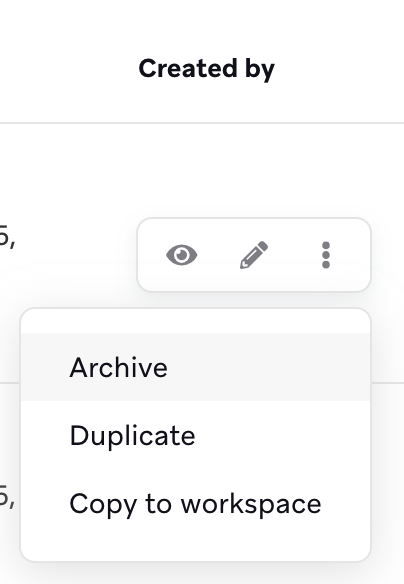
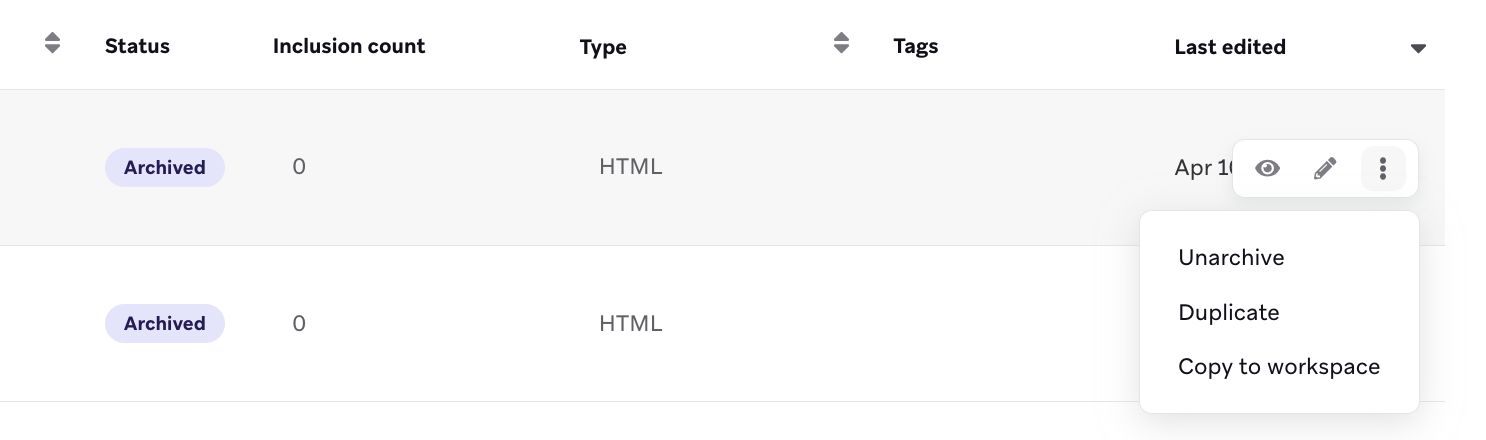
コンテンツブロックを使い終わったら、テンプレートページからアーカイブできます。アーカイブされたコンテンツブロックは読み取り専用になるため、編集する前にアーカイブを解除してください。メッセージで使用されているコンテンツブロックはアーカイブできません。
ベストプラクティス
- ブロックが少数のメールでのみ使用されている場合は、古いブロックをアーカイブし、配信中のメッセージをアーカイブされていない新しいブロックに更新することをお勧めします。
- ブロックにタイプミスがあるだけの場合や、軽微な変更のみが必要な場合は、ブロックをアーカイブすることはお勧めしません。代わりにブロックを更新して、送信を続けましょう。
- このリストの最初の提案では管理しきれないほど多くのメッセージでブロックが使用されている場合は、ブロックからすべてのコンテンツを削除することをお勧めします。これにより、古い情報がメッセージに含まれるのを防げます。
- 誤ってコンテンツブロックをアーカイブした場合は、アーカイブを解除できます。