よくある質問
このページでは、Brazeのメディアライブラリに関するよくある質問への回答を提供します。
一般
メディアライブラリ内の画像にストレージ制限はありますか?
いいえ、メディアライブラリ内のアセットにストレージ制限はありません。ただし、無料トライアルアカウントでは、各ワークスペースに保存できるアセットは200件までです。また、ファイルの種類ごとに最大サイズがあります。詳しくは、サポートされているファイルタイプを参照してください。
アップロードしたアセットに有効期限はありますか?
いいえ、メディアライブラリにアップロードしたアセットは、Brazeとの契約期間中ずっと保持されます。
動画アセットはアップロードできますか?
はい、WhatsAppメッセージで使用するために、16 MBまでのMP4動画ファイルをアップロードできます。iOSプッシュ通知やRCSメッセージなど、ほかのチャネルで動画を使用する場合は、動画ファイルを外部でホストし、そのURLを使用してください。
すべての画像タイプをトリミングできますか?
いいえ、メディアライブラリはGIF画像のトリミングをサポートしていません。
メディアライブラリにアップロードした画像のURLをコピーするにはどうすればよいですか?
メディアライブラリにアップロードした画像のURLをコピーするには、コンテンツ > メディアライブラリに移動します。参照したい画像にカーソルを合わせ、画像URLをコピーアイコンを選択すると、画像URLがクリップボードにコピーされます。
メールでSVG画像を使用できますか?
SVG画像はメールクライアントでのサポートが限られているため、メールでの使用はおすすめしません。Gmailやほかの主要なメールプロバイダーの一部はSVG画像をレンダリングしないため、受信者側で画像が壊れたり表示されなかったりする可能性があります。メールを確実にレンダリングするには、代わりにPNG、JPEG、GIF形式を使用してください。
既存の画像をトリミングするにはどうすればよいですか?
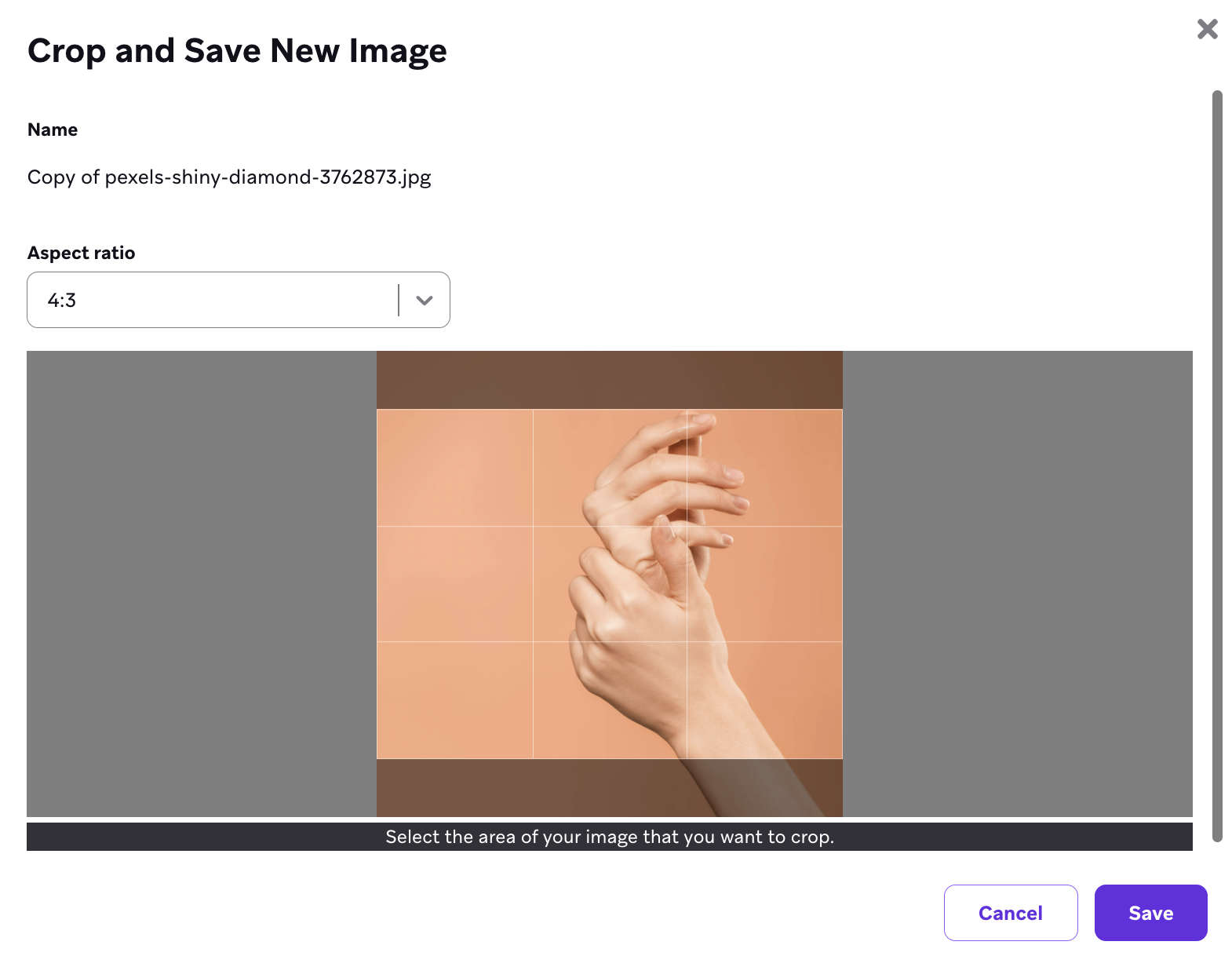
メディアライブラリから画像を選択し、トリミングして新しい画像を保存をクリックすると、既存の画像をトリミングできます。
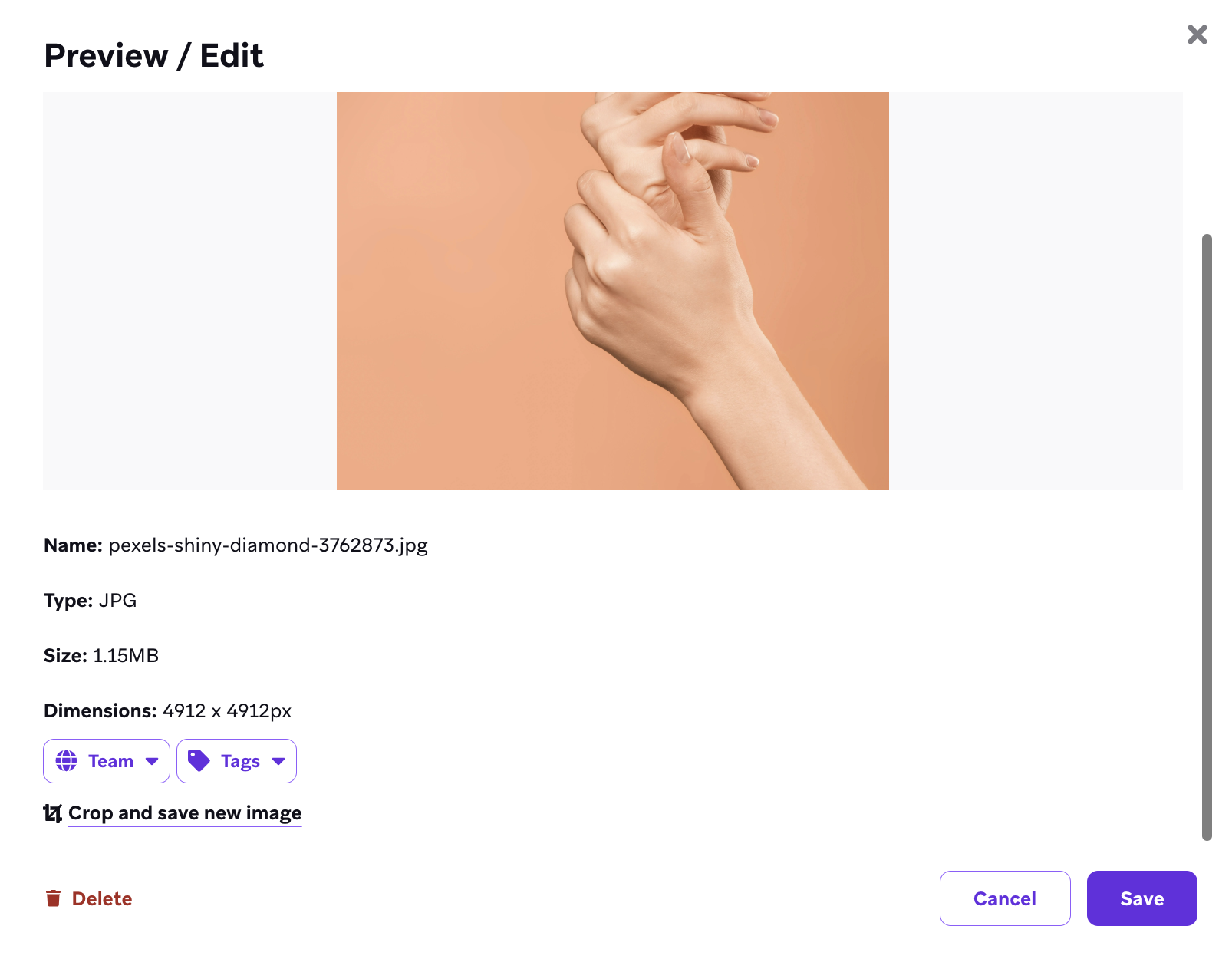
トリミング用のコンポーザーが開き、比率のタイプを選択したり、新しい画像の名前を編集したりできます。保存を選択すると、新しい画像を使用できるようになります。
画像をアップロードしようとすると、タイムアウトが繰り返し発生します。どうすればよいですか?
これにはさまざまな原因が考えられますが、一般的な解決策は、アップロードする前に画像を最適化しておくことです。具体的には、ImageOptimなどの画像最適化ツールで画像を処理します。
また、Photoshop(または同様のソフトウェア)で作成した画像に多数のレイヤーがある場合は、レイヤーを結合して数を減らすことも効果的です。
5 MB未満でサポートされている形式の画像なのに、アップロード時に「予期しないエラー」が表示されます。何が問題ですか?
これには主に2つの原因が考えられます。
- ファイル内の無効なメタデータ: Brazeが画像処理に使用しているソフトウェアは、無効または互換性のないメタデータを含むファイルを拒否する場合があります。また、ファイルの処理方法によっては、5 MBの上限を超えてしまうこともあります。別の画像(たとえば、画像編集ソフトから画像を再エクスポートまたは再保存したもの)や、別のソースの画像を使用してみてください。
- ファイル名の特殊文字: 特殊文字(
&や%など)を含むファイル名は、アップロード失敗の原因になります。ファイル名を英字、数字、ハイフン、アンダースコアのみに変更してから、もう一度アップロードしてください。
プッシュのコンポーザーに好きな画像をアップロードできないのはなぜですか?
ほとんどのコンポーザーには、許可される画像の比率に制限があるためです。
AIを使用して画像を生成する
コンテンツ > メディアライブラリでOperatorで生成を選択すると、画像を生成できます。「メディアライブラリアセットの編集」権限が必要です。このオプションが表示されない場合は、Brazeのアカウントチームにお問い合わせください。手順とポリシーの詳細については、BrazeAIで画像を生成するとBrazeAIによる画像の生成を参照してください。
メディアライブラリから画像を削除するとどうなりますか?
アセットを削除するとメディアライブラリのUIからは消えますが、Brazeはファイルを既存のURLでホストし続けるため、そのURLを参照しているアクティブなキャンペーンやキャンバスでは引き続き画像が読み込まれます。Brazeのホスティングからアセットを完全に削除するには、Brazeサポートにお問い合わせください。すべてのメッセージのURLを変更せずに受信者に表示される内容を更新したい場合は、代わりにファイルを置き換えるを使用してください。
送信済みのメールの画像アセットを変更できますか?
既存のURLでファイルを置き換えることで、送信済みのメールの画像を更新できます。アセットのURLとIDは変わらないため、そのアセットを参照しているメッセージ(送信済みのメールを含む)には新しいファイルが反映されます。ただし、変更前に以前の画像がデバイスにキャッシュされていた場合、一部の受信者には引き続き以前の画像が表示されることがあるため、すべての受信者にすぐに更新が反映されるとは限りません。
Content Cardsやアプリ内メッセージで外部URLから追加した画像は、Brazeでキャッシュされますか?
チャネルによって異なります。
- Content Cardsと従来のアプリ内メッセージ(モーダル、スライドアップ、フルスクリーン):はい。メッセージを設定すると、Brazeは画像を自社のCDNにコピーします。メッセージ内の画像はそのコピーから配信されるため、元のソースを変更または削除しても(S3バケットからアセットを削除するなど)、すでに作成または送信されたContent Cardsには影響しません。
- HTMLアプリ内メッセージとドラッグ&ドロップのアプリ内メッセージ: いいえ。Brazeは画像をキャッシュしません。メッセージは指定したURLから画像を直接読み込むため、ソースURLを変更または削除すると、配信中のキャンペーンで画像が表示されなくなります。
- メール: 動作は画像の追加方法によって異なります。詳しくは、送信済みのメールの画像アセットを変更できますか?を参照してください。
メディアライブラリの画像アセットにバニティURLを作成できますか?
カスタムURLを使用するとCDN配信が機能しなくなるため、メディアライブラリのアセットのバニティURLはサポートされていません。キャンペーンがすでにそのURLを参照している場合は、既存のURLで画像を置き換えることができます。詳しくは、ファイルを置き換えるを参照してください。
ChromeでJPEGやPNG画像がWebPファイルとして保存されるのはなぜですか?
Chromeを使用してメディアライブラリから画像を保存すると、ブラウザがJPEGやPNGファイルを自動的にWebP形式に変換することがあります。これは画像ダウンロード時のChromeのデフォルト動作であり、Braze固有のものではありません。元の形式で画像を保存する必要がある場合は、SafariやFirefoxなど別のブラウザを使用してみてください。