イベント予測を作成する
予測は、トレーニングされた機械学習モデルと、それが使用するすべてのパラメーターおよびデータの1つのインスタンスです。予測イベントの詳細については、予測イベントの概要を参照してください。
Brazeで、Analytics > Predictive Events に移動します。
このページには、現在アクティブなイベント予測のリストと、それらに関する基本情報が表示されます。ここでは、名前の変更、アーカイブ、および新しい予測の作成を行えます。アーカイブされた予測は非アクティブであり、ユーザースコアは更新されません。
ステップ 1: 新しい予測を作成する
- 予測を作成を選択し、新しいイベント予測を選択します。

同時にアクティブにできる予測は5つまでに制限されています。予測イベントを購入する前は、アクティブなプレビュー予測が1つに制限されます。プレビュー予測では、予測の出力に基づいてスコアやターゲットユーザーが定期的に更新されることはありません。詳細については、担当のアカウントマネージャーにお問い合わせください。
- 予測に一意の名前を付けます。関連するメモを保存するための説明を指定することもできます。
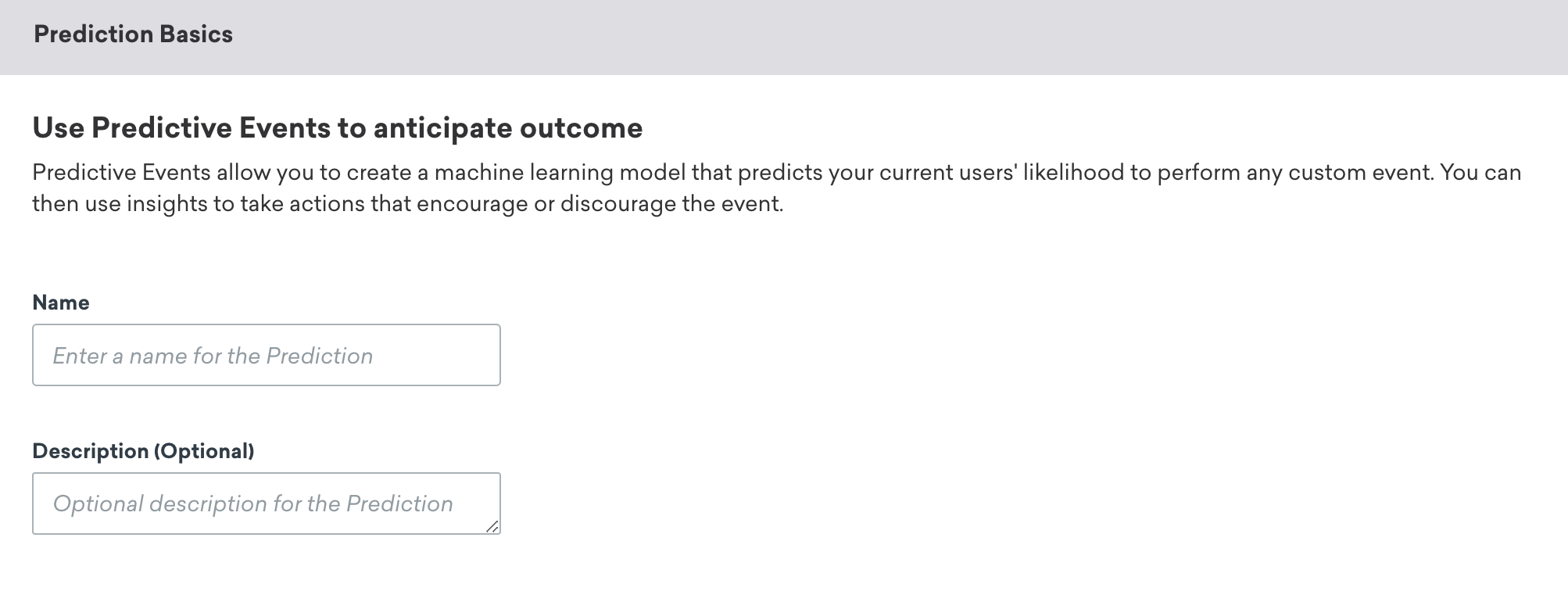
- 次のステップに進むには、進むをクリックします。
オプションで今すぐ作成をクリックして、すべてのデフォルト設定を使用し、作成の最後のステップにスキップすることもできます。作成プロセスを開始する前に、設定を確認できます。また、上部のバーでクリックすると、後で任意のステップに戻ることができます。
ステップ 2: イベントトラッキングを指定する
ユーザーのイベントがBrazeに購入イベント、カスタムイベント、または注文完了イベントのいずれとして保存されているかを指定します。
ここでは、選択した方法がBrazeで機械学習モデルを作成するのに十分なデータを提供しているかどうかを確認できます。要件が満たされていない場合は、アプリケーションでも使用されている他のロギング方法を選択してみてください。該当するものがない場合、残念ながらBrazeでは利用可能なデータの量で予測を作成できません。このエラーの表示が間違っていると思われる場合は、カスタマーサクセスマネージャーにお問い合わせください。
イベントウィンドウ
イベントウィンドウは、ユーザーがイベントを実行するかどうかを予測する時間枠です。最大60日に設定できます。この時間枠は、予測をトレーニングするための履歴データのクエリに使用されます。さらに、予測が作成されてユーザーがスコアを受け取った後、可能性スコアは、ユーザーがイベントウィンドウで指定された日数内にイベントを実行する可能性を示します。
ステップ 3: 予測対象ユーザーをフィルタリングする(オプション)
予測対象ユーザーは、可能性スコアを予測したいユーザーのグループです。必要に応じて、ユーザーの母集団全体について予測を実行できます。これを行うには、デフォルトのオプションすべてのユーザーを選択したままにします。
ユースケースによっては、モデルの評価対象となるユーザーを指定するためにフィルターを使用したい場合があります。これを行うには、独自の予測対象ユーザーを定義するを選択し、オーディエンスフィルターを選択します。たとえば、「アプリの初回使用」フィルターを30日に設定して、アプリを少なくとも30日間使用しているユーザーに集中することができます。このオーディエンスを設定すると、Brazeはモデルが(モデルが実行される時点で)アプリを少なくとも30日間使用したユーザーから特に学習することを意味します。

フィルターは、アクティブユーザー、新規ユーザー、高価値ユーザー、特定の国のユーザーなど、ユースケースに関連するユーザー特性に焦点を当ててください。予測対象ユーザーを、予測対象のイベントを既に実行したかどうかでフィルタリングすることは避けてください。予測対象ユーザーは、モデルに学習させたい対象を定義するものであり、イベントの結果そのものを定義するものではありません。モデルは、イベントを完了したユーザーと未完了のユーザーの両方を観察する必要があります。そうすることで、将来のイベント完了の可能性を正確に学習し予測できます。
予測対象ユーザーとは、機械学習モデルが過去のデータから学習するために参照するユーザー群を定義するものです。Brazeは予測対象ユーザー数の推定値を表示します。オーディエンスを指定した場合、モデルを実行するための最低要件を満たさないときは、より広いフィルターを指定するか、すべてのユーザーオプションを使用してみてください。多くのユースケースでは、特定の予測対象ユーザーを選択する必要がないことを覚えておいてください。たとえば、EU地域のユーザーで離脱する可能性が最も高い層をターゲットとするユースケースの場合、まず全ユーザーに対してモデルを実行し、その後キャンペーンのセグメントにてEU地域のフィルターを追加すればよいのです。
予測対象ユーザーは1億人を超えることはできません。
イベントウィンドウが14日以内の場合、「Last Used App」や「Last placed an order」のように「Last…」で始まるフィルターの時間枠は、イベントトラッキングで指定されたイベントウィンドウを超えることはできません。たとえば、イベントウィンドウが14日に設定されている場合、「Last…」フィルターの時間枠は14日を超えることはできません。
フルフィルターモード
新しい予測をすぐに構築するために、Brazeセグメンテーションフィルターのサブセットのみがサポートされています。フルフィルターモードでは、すべてのBrazeフィルターを使用できますが、予測を作成するには1つのイベントウィンドウが必要です。
たとえば、イベントウィンドウが14日に設定されている場合、フルフィルターモードでのみサポートされるフィルターを使用すると、ユーザーデータの収集と予測の作成に14日かかります。また、フルフィルターモードでは、オーディエンスのサイズに関する一部の見積もりが利用できなくなります。
ステップ 4: 更新スケジュールを選択する
機械学習モデルはユーザーごとにイベント発生可能性スコアを生成し、それらのスコアはここで選択したスケジュールに基づいて更新されます。イベント発生可能性スコアに基づいてユーザーをターゲティングできるようになります。
役立つと思われる更新の最大頻度を選択します。たとえば、注文を予測して週次プロモーションを送る計画であれば、更新頻度を週次に設定し、任意の日時を選択します。
プレビューとデモの予測では、ユーザーの可能性スコアは更新されません。
ステップ 5: 予測を作成する
指定した詳細が正しいことを確認し、予測を作成を選択します。また、下書きとして保存を選択してこのページに戻り、後でモデルを作成することで、変更を下書きとして保存することもできます。
予測を作成をクリックすると、モデルを生成するプロセスが開始されます。データの量によっては、30分から数時間かかる場合があります。この予測では、モデル構築プロセスの間、トレーニングが進行中であることを説明するページが表示されます。Brazeモデルはカスタムイベント、購入イベント、eコマースイベント、キャンペーンインタラクションイベント、セッションデータを考慮に入れます。
完了すると、ページが自動的に分析ビューに切り替わり、予測と結果の準備ができたことを知らせるメールが送信されます。エラーが発生した場合、ページは編集モードに戻り、何が問題だったかの説明が表示されます。
予測は2週間ごとに自動的に再構築(「再トレーニング」)され、最新のデータで更新されます。これは、ユーザーの可能性スコア(予測の出力)が生成されるプロセスとは別であることに注意してください。後者は、ステップ4で選択した更新頻度によって決まります。
アーカイブ済み予測
アーカイブされた予測では、ユーザースコアの更新が停止します。アーカイブを解除された予測は、事前に設定されたスケジュールでユーザースコアの更新を再開します。アーカイブされた予測は削除されず、リストに残ります。