値下げ通知
このページでは、値下げ通知の仕組みと、その設定方法および使用方法について説明します。Brazeカタログによる値下げ通知とキャンバスを組み合わせることで、商品の価格が下がったときに顧客に通知できます。
仕組み
ユーザーがアイテムのカスタムイベントをトリガーすると、そのアイテムの値下げ通知を受信できるよう自動的にサブスクリプション登録されます。商品の価格が在庫ルール(50%以上の値下げなど)を満たすと、すべてのサブスクライバーはキャンペーンやキャンバスを通じて通知を受けることができます。ただし、通知を受け取ることができるのは、通知にオプトインしたユーザーのみです。
値下げ通知のカスタムイベントの設定
product_clickedイベントなど、サブスクリプションイベントとして使用するカスタムイベントを設定します。このイベントには、アイテムID(カタログアイテムID)のプロパティが含まれている必要があります。カタログ名を含めることをお勧めしますが、必須ではありません。また、価格フィールドの名前も指定します。これは数値データタイプである必要があります。
次の状況が発生したときに、ユーザーとカタログアイテムの値下げサブスクリプションを作成できます。
- 選択したカスタムイベントがユーザーによって実行される
- カスタムイベントに
typeプロパティがあり、price_dropが含まれている(typeは配列である必要があります)
値下げ通知と再入荷通知の両方を同じイベントで設定するには、typeプロパティを使用します。これは配列である必要があります。アイテムに価格ルールを満たす価格変更がある場合、そのアイテムをサブスクリプション登録しているすべてのユーザー(サブスクリプションイベントを実行したユーザー)を検索し、キャンペーンまたはキャンバスのトリガーに使用できるBrazeカスタムイベントを送信します。
イベントプロパティはユーザーと一緒に送信されるため、アイテムの詳細を送信するキャンペーンまたはキャンバスにテンプレートとして挿入できます。
値下げ通知を設定する
以下のステップに従って、特定のカタログで値下げ通知を設定します。
- カタログにアクセスし、設定タブを選択します。
- Price Dropトグルを選択します。
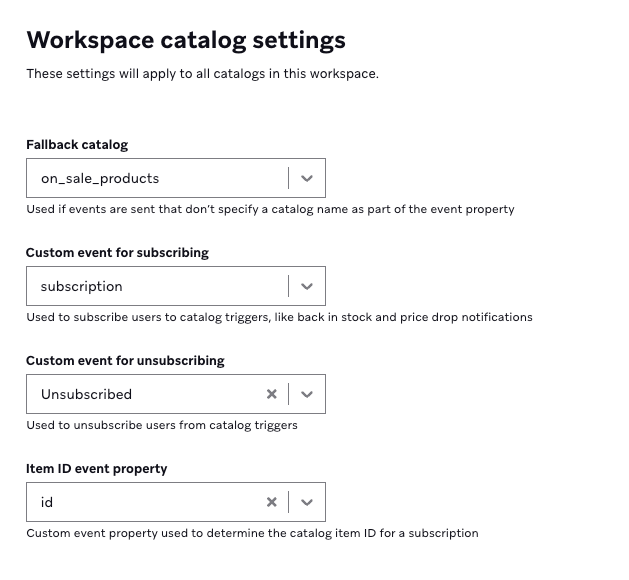
- グローバルカタログ設定が設定されていない場合は、通知のトリガーに使用するカスタムイベントとプロパティを設定するように求められます。
| フィールド | 説明 |
|---|---|
| フォールバックカタログ | カスタムイベントにcatalog_nameプロパティがない場合、サブスクリプションに使用されるカタログです。 |
| 購読のカスタムイベント | カタログ通知のユーザー購読に使用されるカスタムイベントです。このイベントが発生すると、そのイベントを実行したユーザーが購読登録されます。 |
| 購読解除のカスタムイベント | 通知からユーザーの登録を解除するために使用されるカスタムイベントです。このイベントはオプションです。ユーザーがこのイベントを実行しなかった場合、90日後、もしくは値下げイベントがトリガーされた時点のいずれか早い方で購読解除となります。 |
| アイテムIDのイベントプロパティ | サブスクリプションまたは購読解除のアイテムを決定するために使用される、上記のカスタムイベントのプロパティです。カスタムイベントのこのプロパティには、カタログに存在するアイテムIDが含まれている必要があります。カスタムイベントは、このアイテムがどのカタログにあるかを指定するために、catalog_nameプロパティを含んでいる必要があります。 |
カスタムイベントの例を次に示します。
{
"events": [
{
"external_id": "<external_id>",
"name": "subscription",
"time": "2024-04-15T19:22:28Z",
"properties": {
"id": "shirt-xl",
"catalog_name": "on_sale_products",
"type": ["price_drop", "back_in_stock"]
}
}
]
}
- 保存を選択し、次のセクションに進んで通知ルールを設定します。
通知ルールの設定
- カタログの設定ページに移動します。
-
通知ルールで、次のオプションから選択します。
- 購読中のすべてのユーザーに通知する: 商品の価格が下がったときに、待っているすべての顧客に通知します。
- 通知制限を設定する: 設定した通知期間ごとに、指定した数の顧客に通知します。Brazeは、通知する顧客がいなくなるまで、または商品の価格が再び上がるまで、指定された数の顧客に段階的に通知します。通知速度は1分あたり10,000ユーザーを超えることはできません。
- カタログの価格フィールドを設定します。これは、商品の価格を決定するために使用されるカタログフィールドです。数値型である必要があります。
- 値下げルールを設定します。これは、通知を送信すべきかどうかを決定するために使用されるロジックです。値下げは、価格の変化率、または価格フィールドの値の変化量として設定できます。
- 設定を保存を選択します。
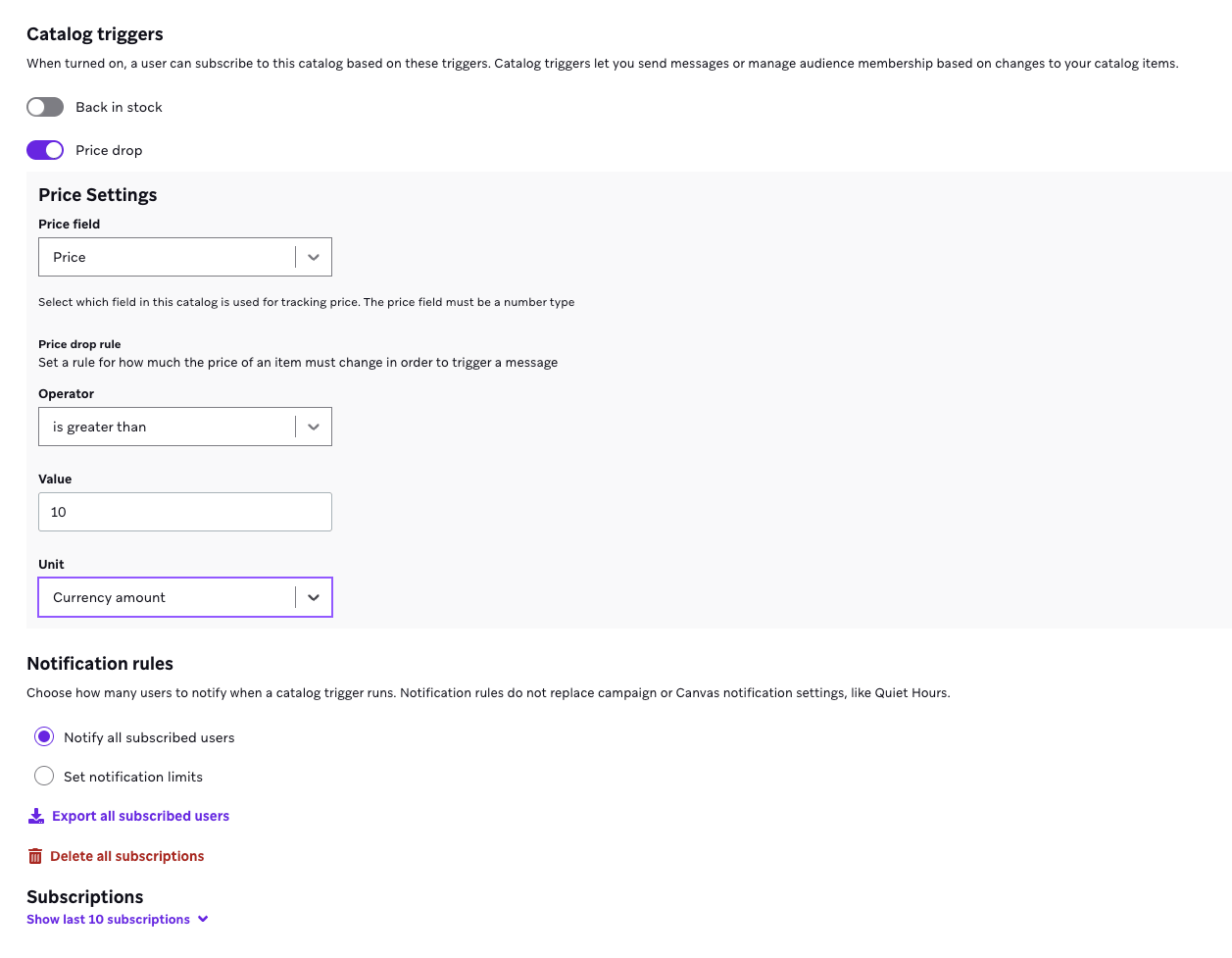

これらの設定にある通知ルールは、キャンバスの通知設定(静粛時間など)を置き換えるものではありません。
キャンバスで値下げ通知を使用する
カタログで値下げ通知を設定した後、キャンバスでこれらの通知を使用するには、以下のステップに従います。
- アクションベースのキャンバスを設定します。
- トリガーとしてPerform Price Drop Eventを選択します。
- 値下げ通知のあるカタログ名を選択します。
- キャンバスの設定を通常どおり続けます。
これで、商品の価格が下がったときに顧客に通知されます。
Liquidの使用
値下がりしたカタログアイテムの詳細をテンプレートで挿入するには、context Liquidタグを使用してitem_idにアクセスします。
{{context.${catalog_update}.item_id}}を使用すると、価格が下がったアイテムのIDが返されます。{{context.${catalog_update}.previous_value}}は更新前のアイテムの価格値を返し、{{context.${catalog_update}.new_value}}は更新後の新しい価格値を返します。
メッセージの先頭にLiquidタグ{% catalog_items <name_of_your_catalog> {{context.${catalog_update}.item_id}} %}を配置し、その後メッセージ全体でそのアイテムに関するデータにアクセスするために{{items[0].<field_name>}}を使用します。
キャンバスのエントリプロパティは、キャンバスコンテキスト変数の一部です。つまり、canvas_entry_propertiesはcontextとして参照されます。各context変数には、名前、データタイプ、およびLiquidを含めることができる値が含まれます。現在、canvas_entry_propertiesは下位互換性があります。詳細については、コンテキストとキャンバスコンテキストオブジェクトを参照してください。

カタログのトリガーアイテム用に画像を取り込むには、カタログにimage_urlという名前のフィールドが含まれている必要があります。その後、{{ items[0].image_url }}を使って参照できます。
考慮事項
- ユーザーのサブスクリプション期間は90日間です。アイテムが90日経っても値下がりしない場合、ユーザーはサブスクリプションから外されます。
- 購読中のすべてのユーザーに通知するの通知ルールを使用する場合、Brazeは10分間で100,000人のユーザーに通知します。
- Brazeは、値下げ通知のトリガー対象となるアイテムの更新を1日あたり最大50,000件サポートしています。任意の時点で最大1億件のアクティブなサブスクリプションを持つことができ、各サブスクリプションはカタログアイテムの監視を購読しているユーザープロファイルを表します。