オーケストレーションを設定する
BrazeAI Decisioning Studio™ Goは、パーソナライズされたコミュニケーションをオーケストレーションするために、カスタマーエンゲージメントプラットフォーム(CEP)に接続する必要があります。この記事では、サポートされている各CEPの統合設定方法を説明します。
サポートされているCEP
Decisioning Studio Goは、以下のカスタマーエンゲージメントプラットフォームをサポートしています。
| CEP | 統合タイプ | 主要な機能 |
|---|---|---|
| Braze | APIトリガーCampaigns | ネイティブ統合、リアルタイムトリガー |
| Salesforce Marketing Cloud | APIイベント付きJourney Builder | SQLクエリのオートメーション、データエクステンション |
以下からCEPを選択して、統合設定を開始しましょう。
Braze統合を設定する
Decisioning Studio GoをBrazeと統合するには、APIキーを作成し、APIトリガーCampaignを設定し、必要な識別子をDecisioning Studio Goポータルに提供します。
ステップ1: REST APIキーを作成する
- Brazeダッシュボードで、設定 > APIと識別子 > APIキーに移動します。
- APIキーを作成を選択します。
- APIキーの名前を入力します。例:「DecisioningStudioGoEmail」
- 以下のカテゴリに基づいて権限を選択します。
- ユーザーデータ:
users.track、users.delete、users.export.ids、users.export.segmentを選択 - メッセージ:
messages.send、messages.schedule.create、messages.schedule.update、messages.schedule.deleteを選択 - Campaigns: リストされているすべての権限を選択
- Canvas: リストされているすべての権限を選択
- Segments: リストされているすべての権限を選択
- テンプレート: リストされているすべての権限を選択
- ユーザーデータ:
- APIキーを作成を選択します。
- APIキーをコピーし、BrazeAI Decisioning Studio™ Goポータルに貼り付けます。
ステップ2: メールの表示名を確認する
- Brazeダッシュボードで、設定 > メール設定に移動します。
- BrazeAI Decisioning Studio™ Goで使用する表示名を確認します。
- From Display Nameをコピーし、BrazeAI Decisioning Studio™ GoポータルにEmail Display Nameとして貼り付けます。
- 関連するメールアドレスをコピーし、BrazeAI Decisioning Studio™ Goポータルに送信元メールアドレスとして貼り付けます。このメールアドレスはローカル部分とドメインを組み合わせたものです。
ステップ3: BrazeのURLとApp IDを見つける
BrazeのURLを見つけるには:
- Brazeダッシュボードに移動します。
- ブラウザウィンドウで、BrazeのURLは
https://で始まりbraze.comで終わります。BrazeのURLの例:https://dashboard-01.braze.com
App ID(APIキー)を見つけるには:

BrazeはアプリID(BrazeダッシュボードではAPIキーと呼ばれます)を提供しており、トラッキング目的で使用できます。例えば、ワークスペース内の特定のアプリにアクティビティを関連付けることができます。アプリIDを使用する場合、BrazeAI Decisioning Studio™ Goは各実験担当者にアプリIDを関連付けることをサポートします。
アプリIDを使用しない場合は、プレースホルダーとして任意の文字列を入力できます。
- Brazeダッシュボードで、設定 > アプリ設定に移動します。
- トラッキングしたいアプリに移動します。
- APIキーをコピーし、BrazeAI Decisioning Studio™ Goポータルに貼り付けます。
ステップ4: APIトリガーCampaignを作成する
- Brazeダッシュボードで、メッセージング > Campaignsに移動します。
- キャンペーンを作成を選択します。
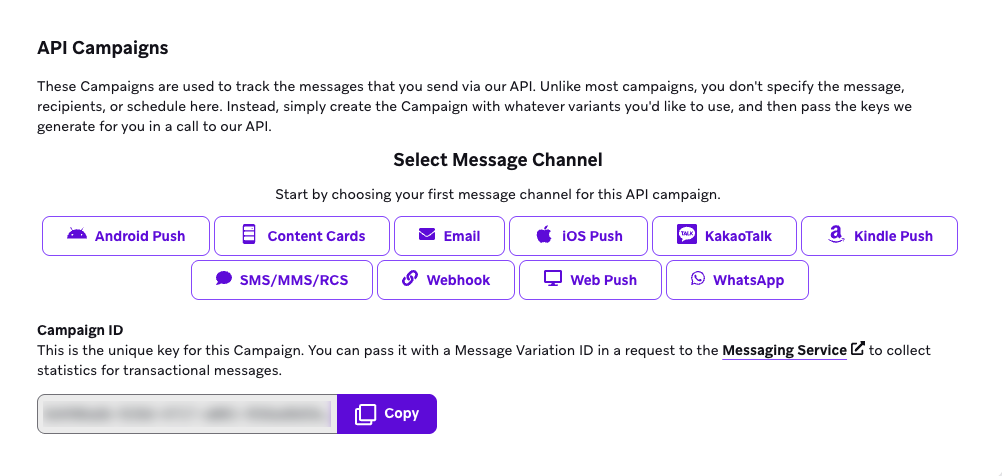
- Campaignタイプとして、API campaignを選択します。
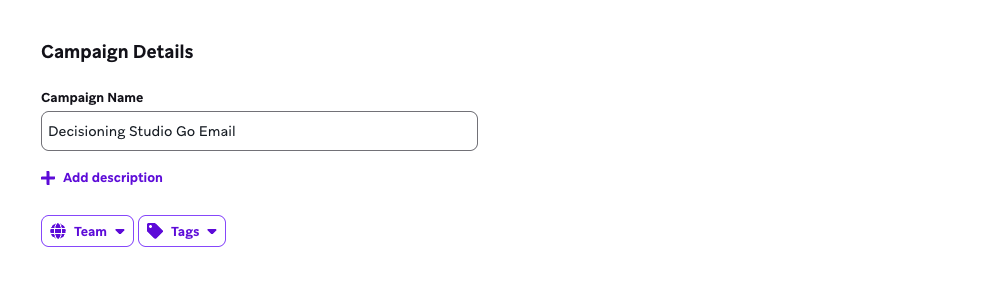
- Campaign名を入力します。例:「Decisioning Studio Go Email」
- メッセージングチャネルとして、Emailを選択します。
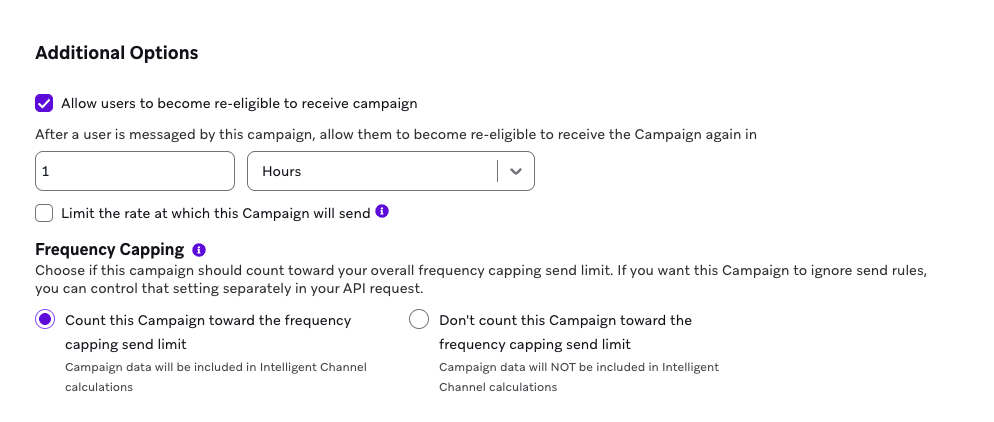
- 追加オプションで、ユーザーがCampaignの受信資格を再取得できるようにするチェックボックスを選択します。
- 再資格取得までの時間として、1を入力し、ドロップダウンからHoursを選択します。
- Save Campaignを選択します。
ステップ5: Campaign IDとメッセージIDをコピーする
- API Campaignで、Campaign IDをコピーします。次に、BrazeAI Decisioning Studio™ Goポータルに移動し、Campaign IDを貼り付けます。
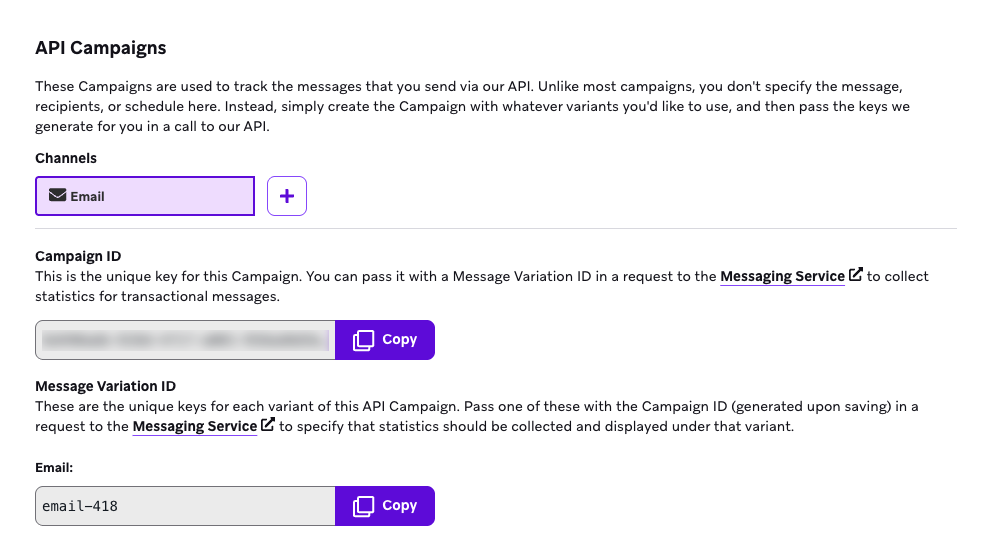
- Message Variation IDをコピーします。次に、BrazeAI Decisioning Studio™ Goポータルに移動し、Message Variation IDを貼り付けます。
ステップ6: テストユーザーIDを確認する
統合をテストするには、ユーザーIDが必要です。
ワークスペースで識別子フィールドレベル暗号化を使用している場合、/users/trackエンドポイントで作成する新しいテストユーザーは、暗号化されたワークスペースのメール要件に従う必要があります。emailフィールドには、小文字に変換したメール値のBase64エンコードされたHMAC-SHA256ハッシュを送信し、email_encryptedには設定済みのPII暗号化キーで生成された暗号化メール値を送信してください。
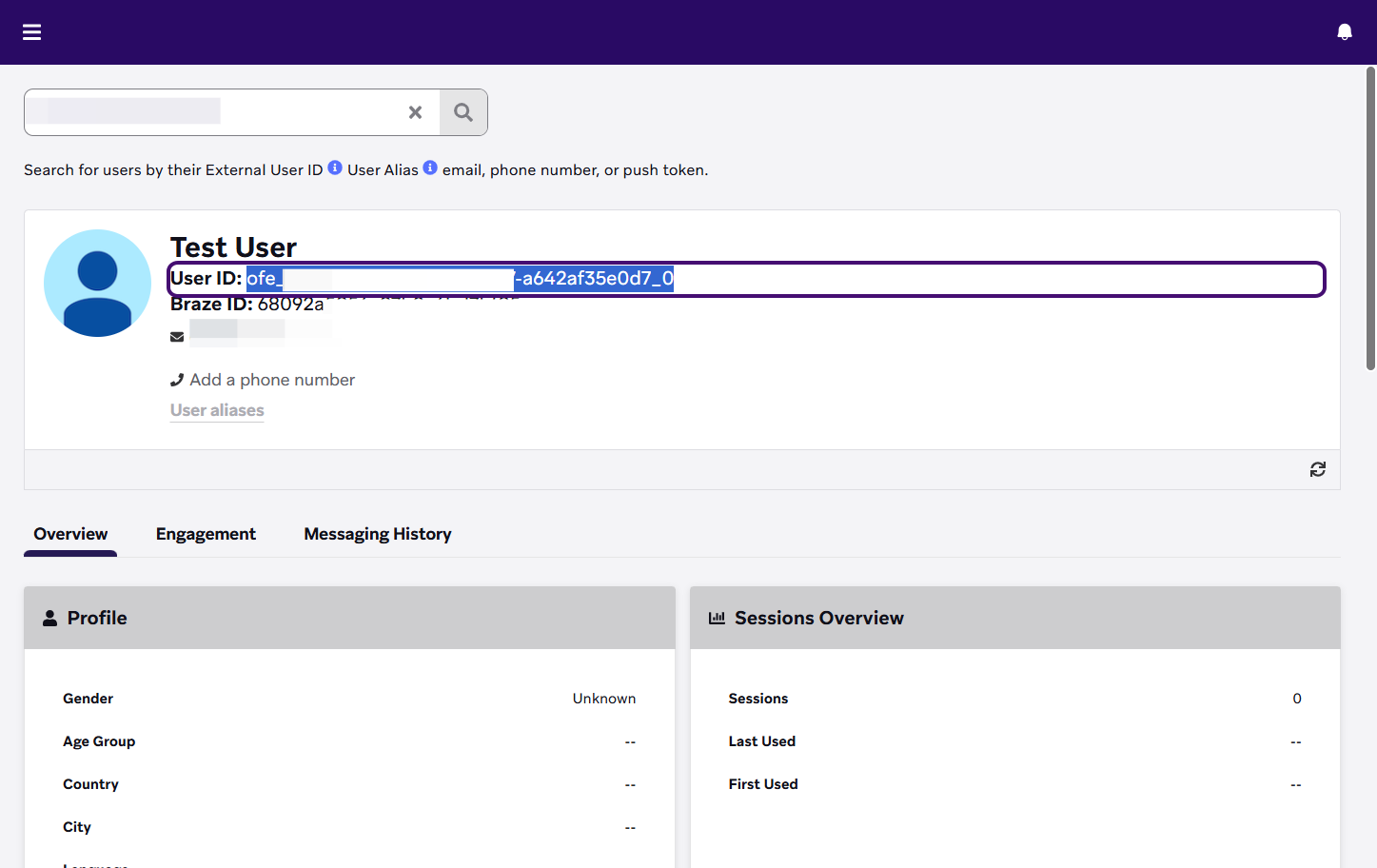
- Brazeダッシュボードで、オーディエンス > ユーザーを検索に移動します。
- 外部ユーザーID、ユーザーエイリアス、メール、電話番号、またはプッシュトークンでユーザーを検索します。
- 設定で参照するためにユーザーIDをコピーします。
SFMC統合を設定する
Decisioning Studio GoをSalesforce Marketing Cloudと統合するには、アプリパッケージを設定し、データクエリオートメーションを作成し、トリガー送信を処理するJourneyを構築します。
パート1: SFMCアプリパッケージを設定する
- Marketing Cloudのホームページに移動します。
- グローバルヘッダーのメニューを開き、Setupを選択します。
- サイドパネルナビゲーションのPlatform ToolsにあるAppsに移動し、Installed Packagesを選択します。
- Newを選択してアプリパッケージを作成します。
- アプリパッケージに名前と説明を付けます。
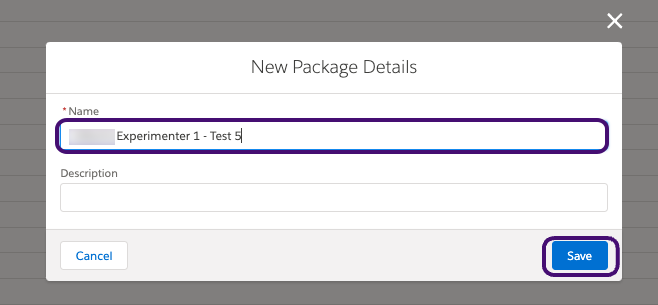
- Add Componentを選択します。
- Component Typeで、API Integrationを選択します。次に、Nextを選択します。
- Integration Typeで、Server-to-serverを選択します。次に、Nextを選択します。
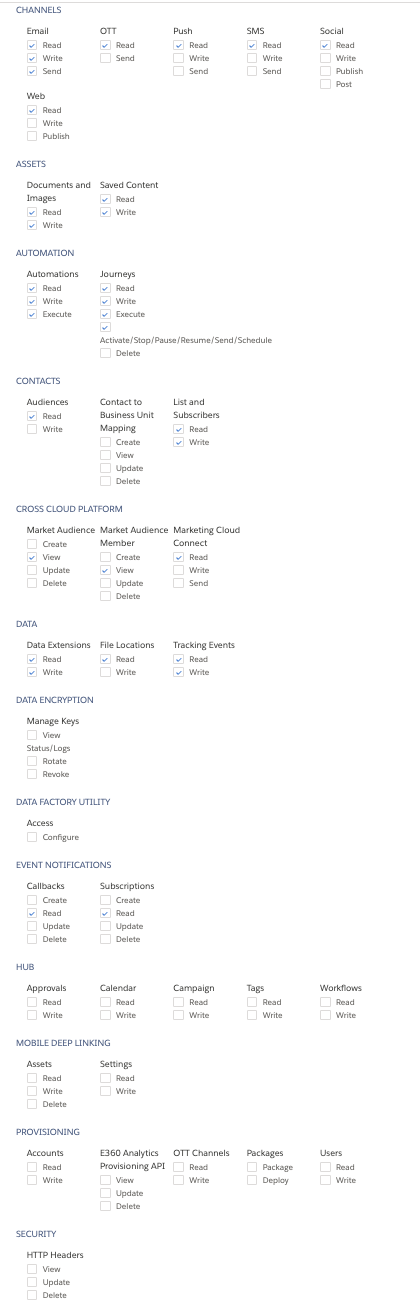
- アプリパッケージに対してのみ、以下の推奨スコープを選択します。
- Channels > Email > Read, Write, Send
- Channels > OTT > Read
- Channels > Push > Read
- Channels > SMS > Read
- Channels > Social > Read
- Channels > Web > Read
- Assets > Documents and Images > Read, Write
- Assets > Saved Content > Read, Write
- Automation > Automations > Read, Write, Execute
- Automation > Journeys > Read, Write, Execute, Activate/Stop/Pause/Send/Schedule
- Contacts > Audiences > Read
- Contacts > List and Subscribers > Read, Write
- Cross Cloud Platform > Market Audience > View
- Cross Cloud Platform > Market Audience Member > View
- Cross Cloud Platform > Marketing Cloud Connect > Read
- Data > Data Extensions > Read, Write
- Data > File Locations > Read
- Data > Tracking Events > Read, Write
- Event notifications > Callbacks > Read
- Event notifications > Subscriptions > Read
推奨スコープの画像を表示
- Saveを選択します。
- 以下のフィールドをコピーし、BrazeAI Decisioning Studio™ Goポータルに貼り付けます:Client Id、Client Secret、Authentication Base URI、REST Base URI、SOAP Base URI。
パート2: データクエリオートメーションを設定する
ステップ1: 新しいオートメーションを作成する
- Salesforce Marketing Cloudのホームから、Journey Builderに移動し、Automation Studioを選択します。
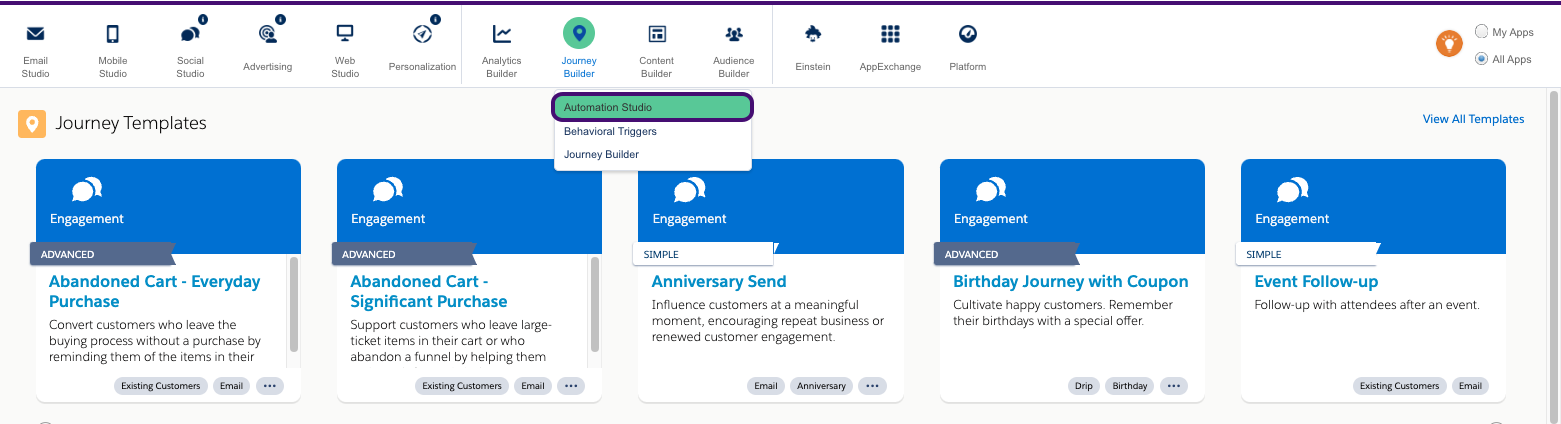
- New Automationを選択します。
- Scheduleノードをドラッグ&ドロップしてStarting Sourceとします。
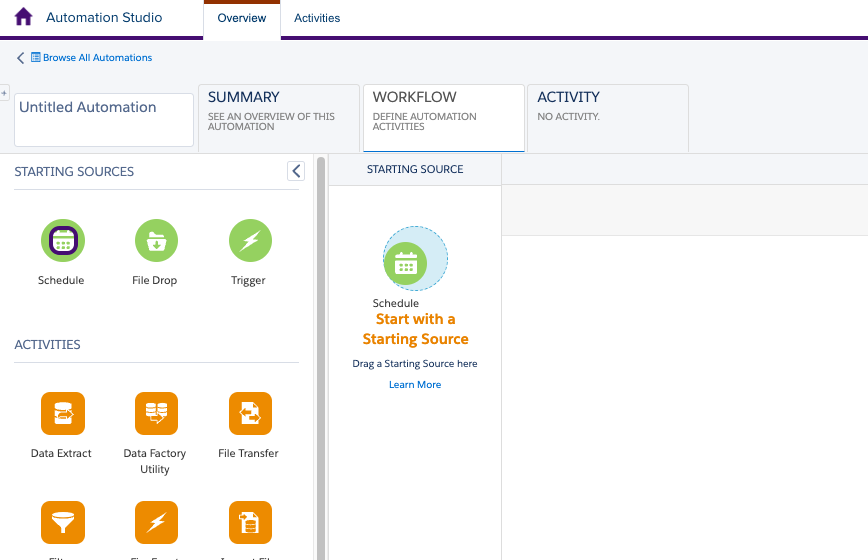
- Scheduleノードで、Configureを選択します。
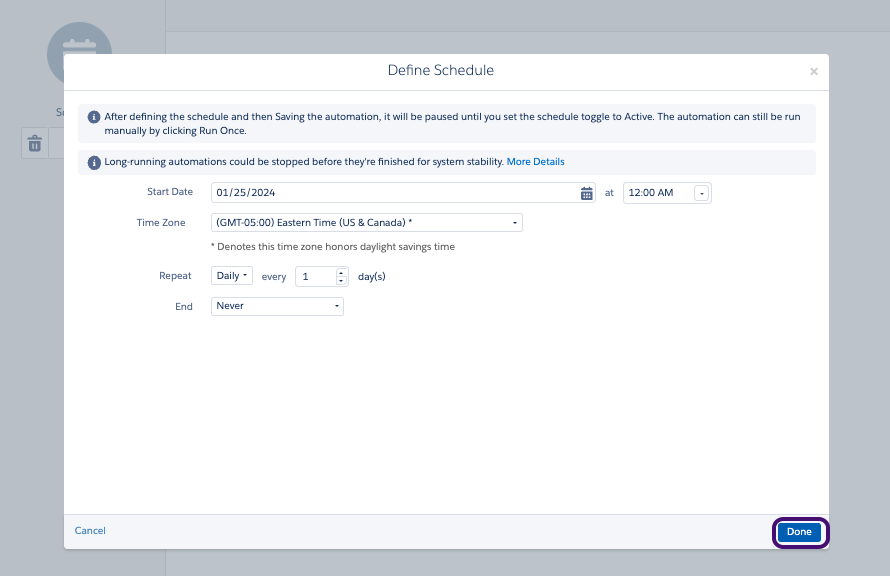
- スケジュールに以下を設定します。
- Start Date: 翌日の日付
- Time: 12:00 AM
- Time Zone: (GMT-05:00) Eastern (US & Canada)
- Repeatで、Dailyを選択します。
- このスケジュールを終了しないように設定します。
- Doneを選択してスケジュールを保存します。
ステップ2: SQLクエリを作成する
次に、2つのSQLクエリを作成します。サブスクライバークエリとエンゲージメントクエリです。これらのクエリにより、BrazeAI Decisioning Studio™ Goはオーディエンスを構成するデータの取得とエンゲージメントイベントの取り込みが可能になります。
サブスクライバークエリ:
- SQL Queryをキャンバスにドラッグ&ドロップします。
- Chooseを選択します。
- Create New Query Activityを選択します。
- クエリに名前と外部キーを付けます。BrazeAI Decisioning Studio™ Goポータルで提供されているサブスクライバークエリ用の推奨名と外部キーを使用することをお勧めします。
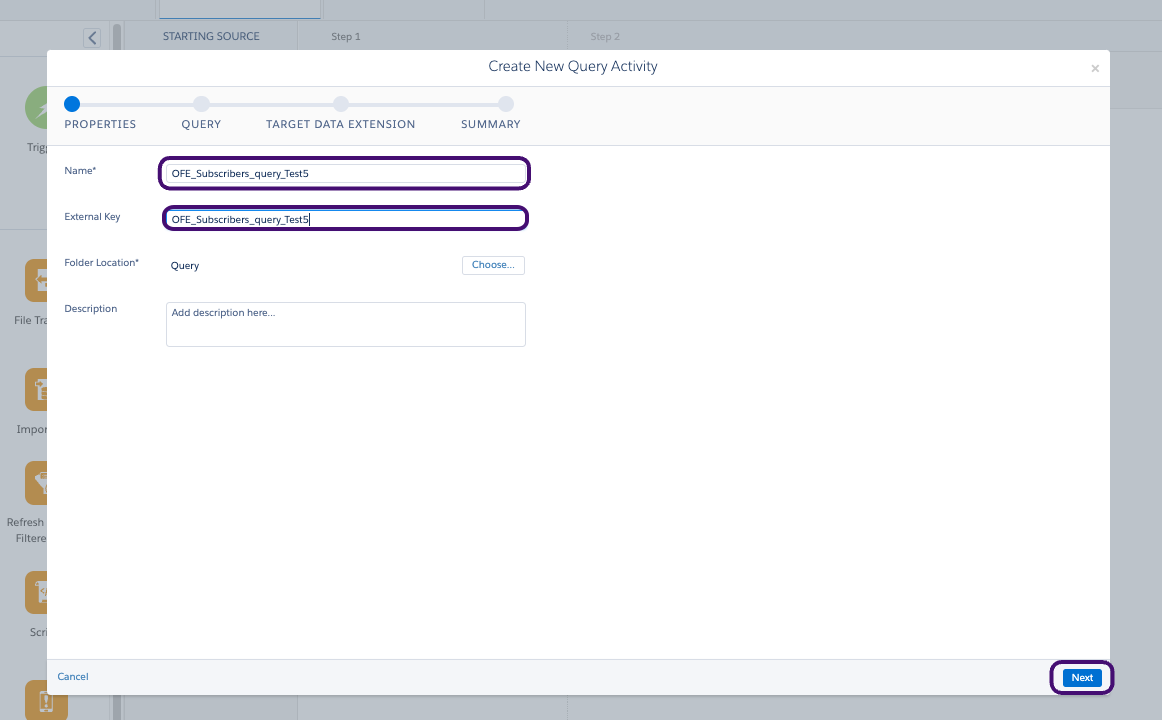
- Nextを選択します。
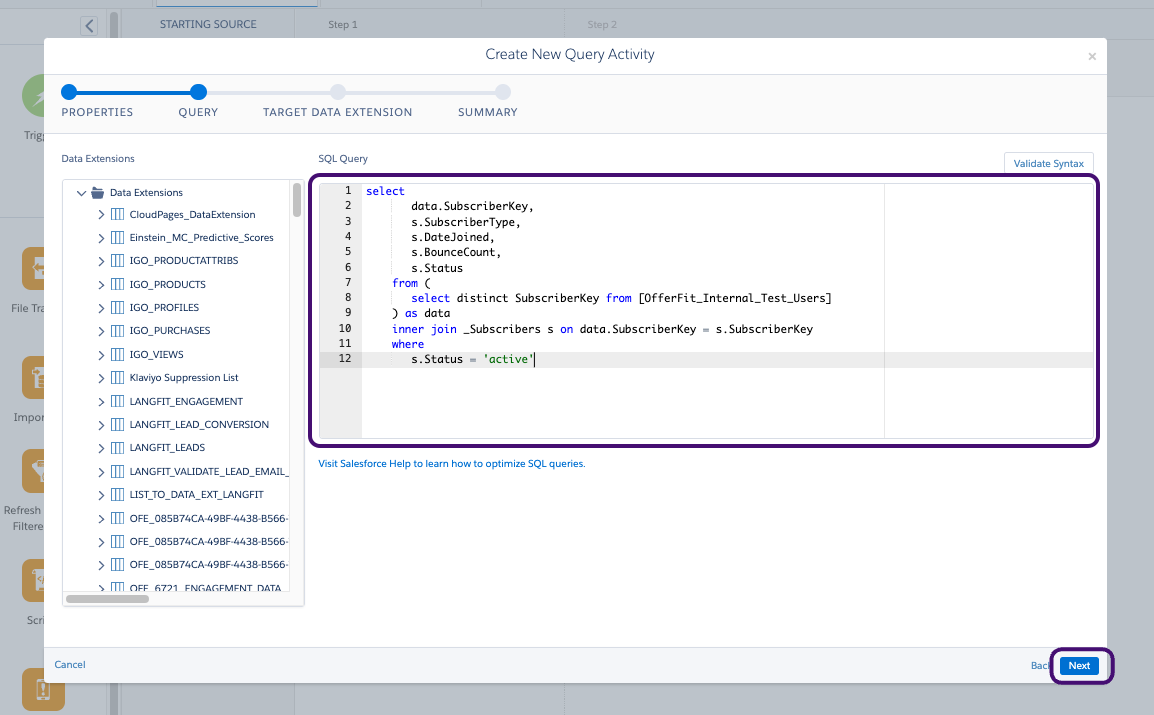
- BrazeAI Decisioning Studio™ Goポータルで、Subscriber Query Resourcesの下にあるシステムデータSQLクエリを確認します。
- クエリをテキストボックスにコピーして貼り付け、Nextを選択します。
- BrazeAI Decisioning Studio™ GoポータルのResources to useセクションで、ターゲットデータエクステンションの外部キーを確認します。次に、検索バーに貼り付けて検索します。
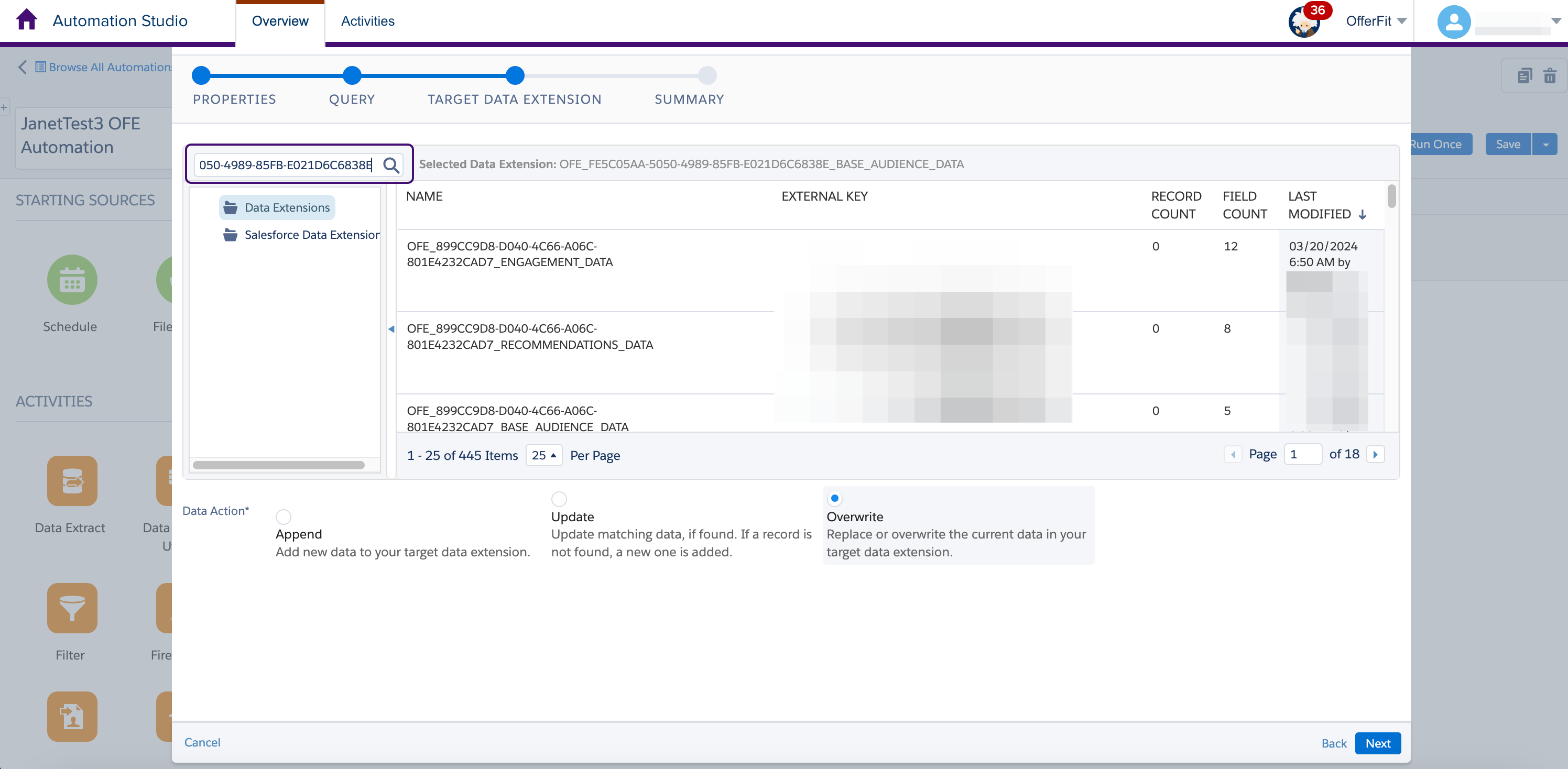
- 検索した外部キーに一致するデータエクステンションを選択します。ターゲットデータエクステンション名は、BrazeAI Decisioning Studio™ Goポータルでも参照用に提供されています。サブスクライバークエリのData Extensionは、
BASE_AUDIENCE_DATAサフィックスで終わるはずです。
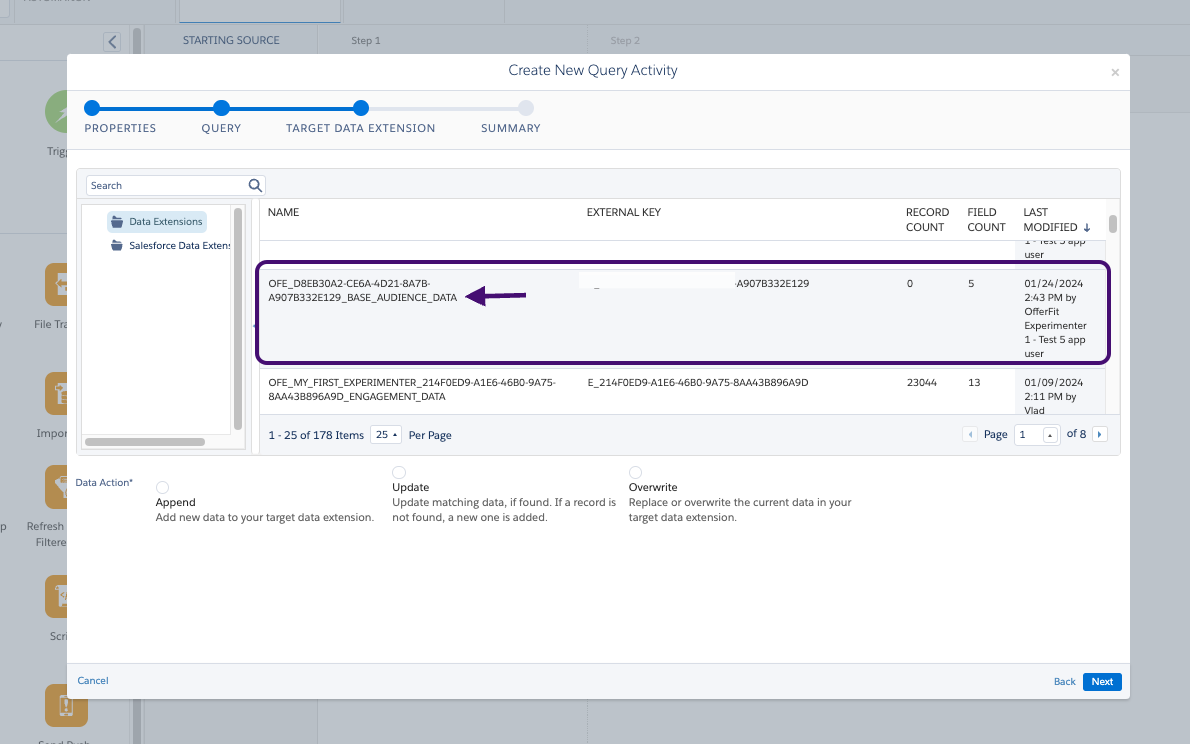
- Overwriteを選択し、次にNextを選択します。
エンゲージメントクエリ:
- SQL Queryをキャンバスにドラッグ&ドロップします。
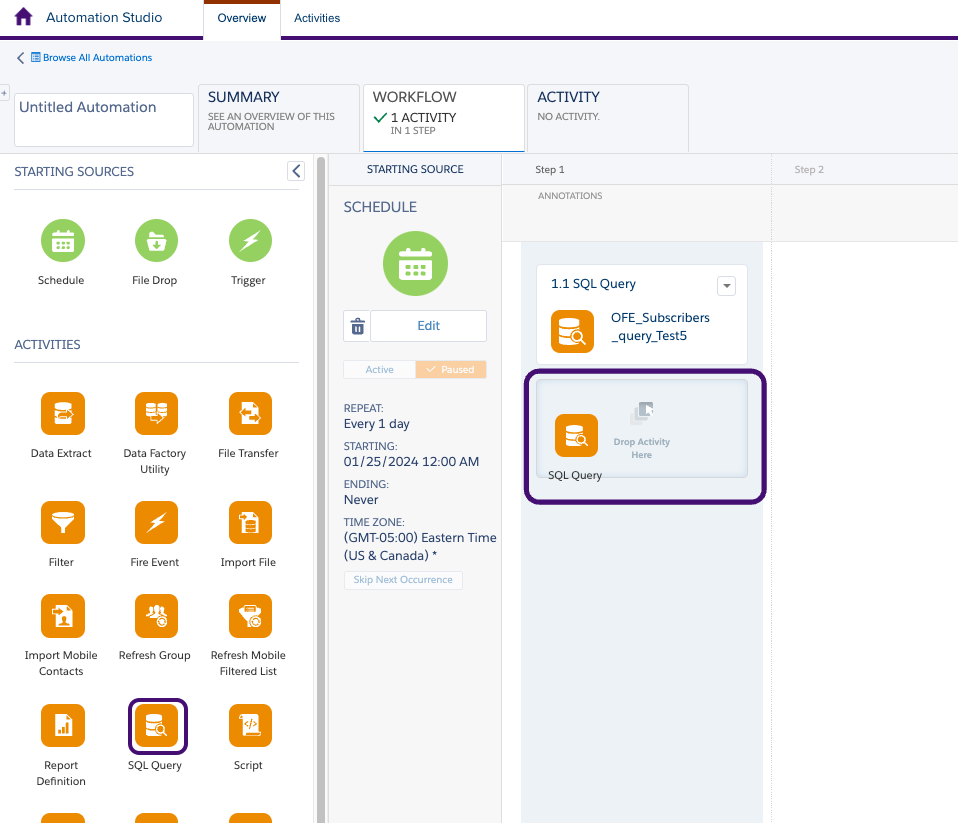
- Chooseを選択します。
- Create New Query Activityを選択します。
- クエリに名前と外部キーを付けます。BrazeAI Decisioning Studio™ Goポータルで提供されているエンゲージメントクエリ用の推奨名と外部キーを使用することをお勧めします。
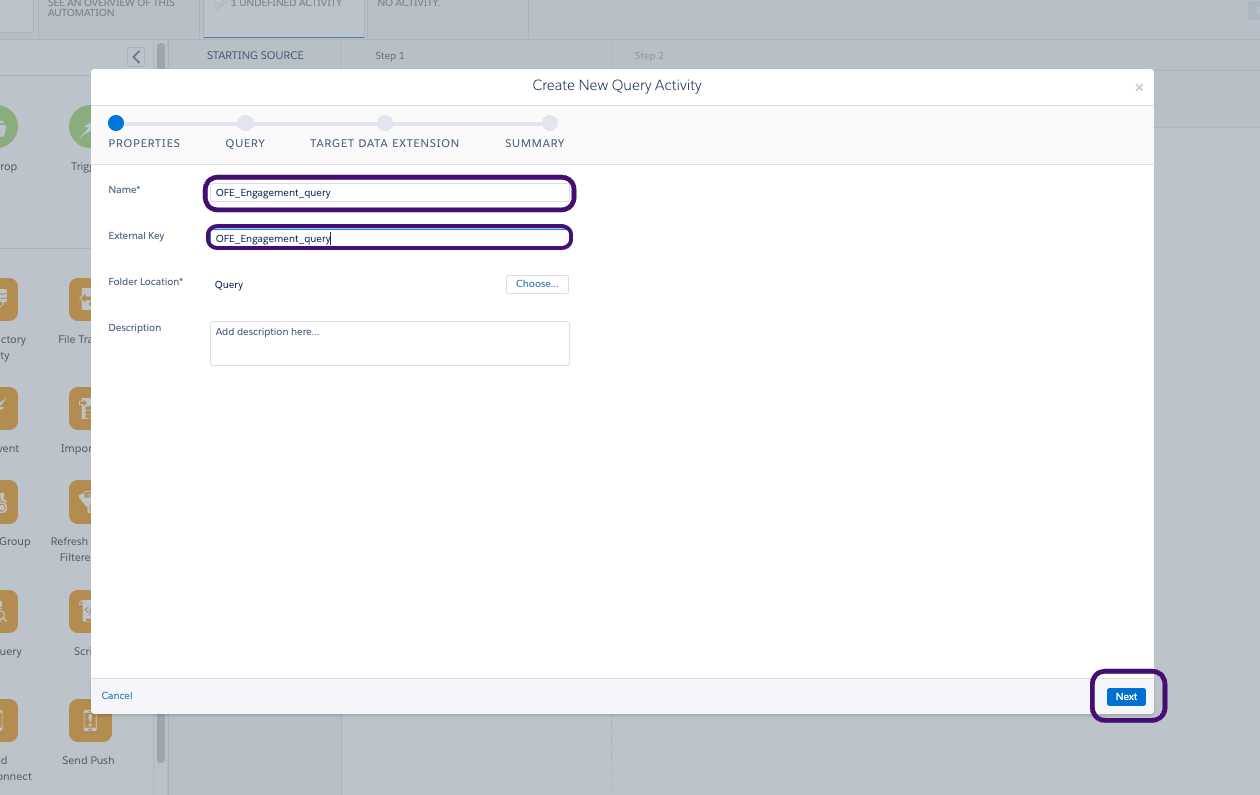
- Nextを選択します。
- BrazeAI Decisioning Studio™ Goポータルで、Engagement Query Resourcesの下にあるシステムデータSQLクエリを確認します。
- クエリをテキストボックスにコピーして貼り付け、Nextを選択します。
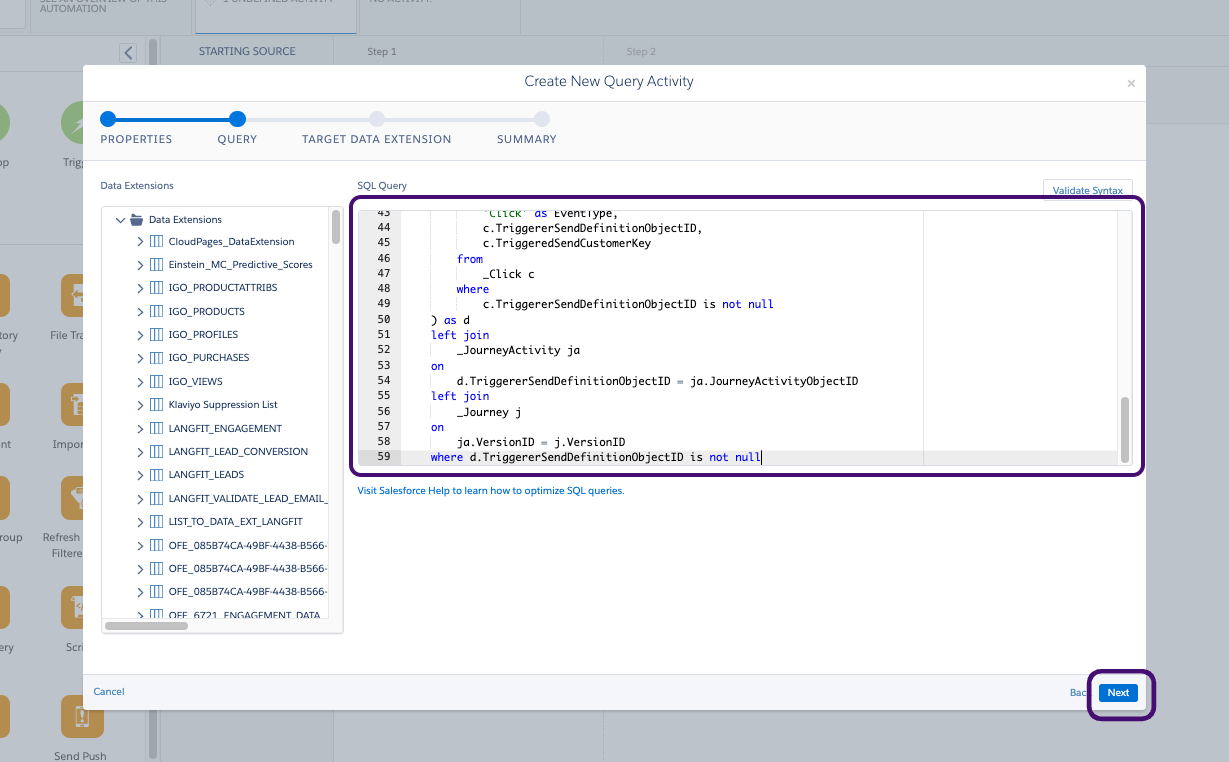
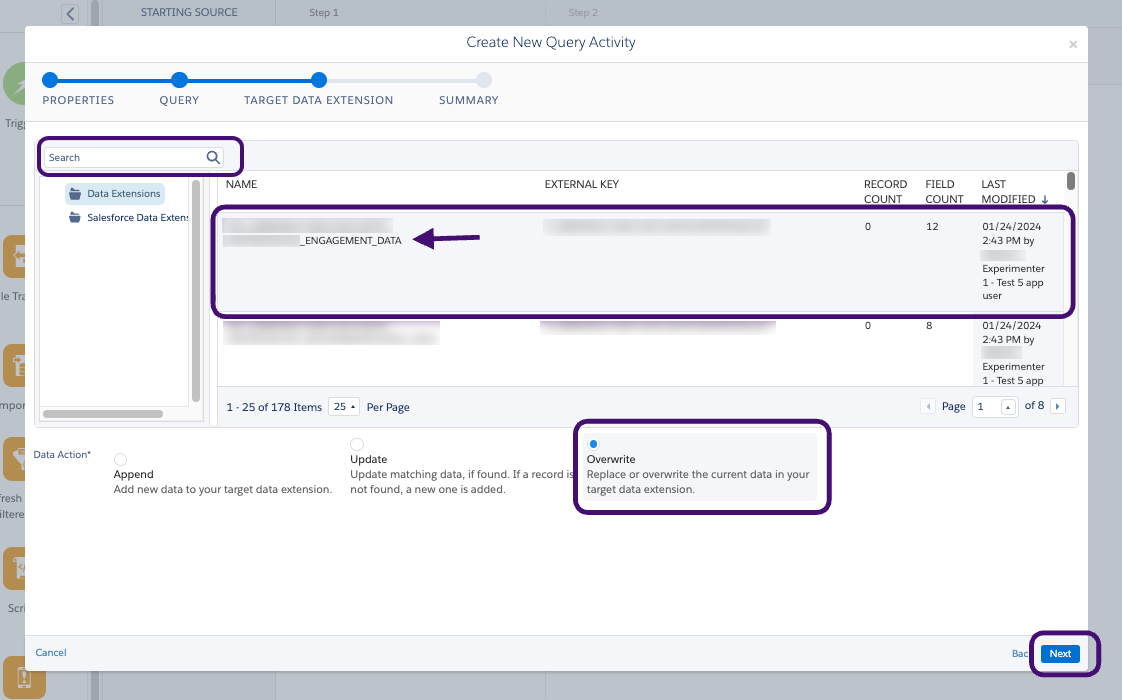
- BrazeAI Decisioning Studio™ Goポータルで指定されたエンゲージメントクエリのターゲットデータエクステンションを確認し、選択します。

ターゲットデータエクステンション名は、BrazeAI Decisioning Studio™ Goポータルでも参照用に提供されています。エンゲージメントクエリのターゲットデータエクステンションを確認していることを確認してください。エンゲージメントクエリのData Extensionは、ENGAGEMENT_DATAサフィックスで終わるはずです。
- Overwriteを選択し、次にNextを選択します。
ステップ3: オートメーションを実行する
- オートメーションに名前を付け、Saveを選択します。

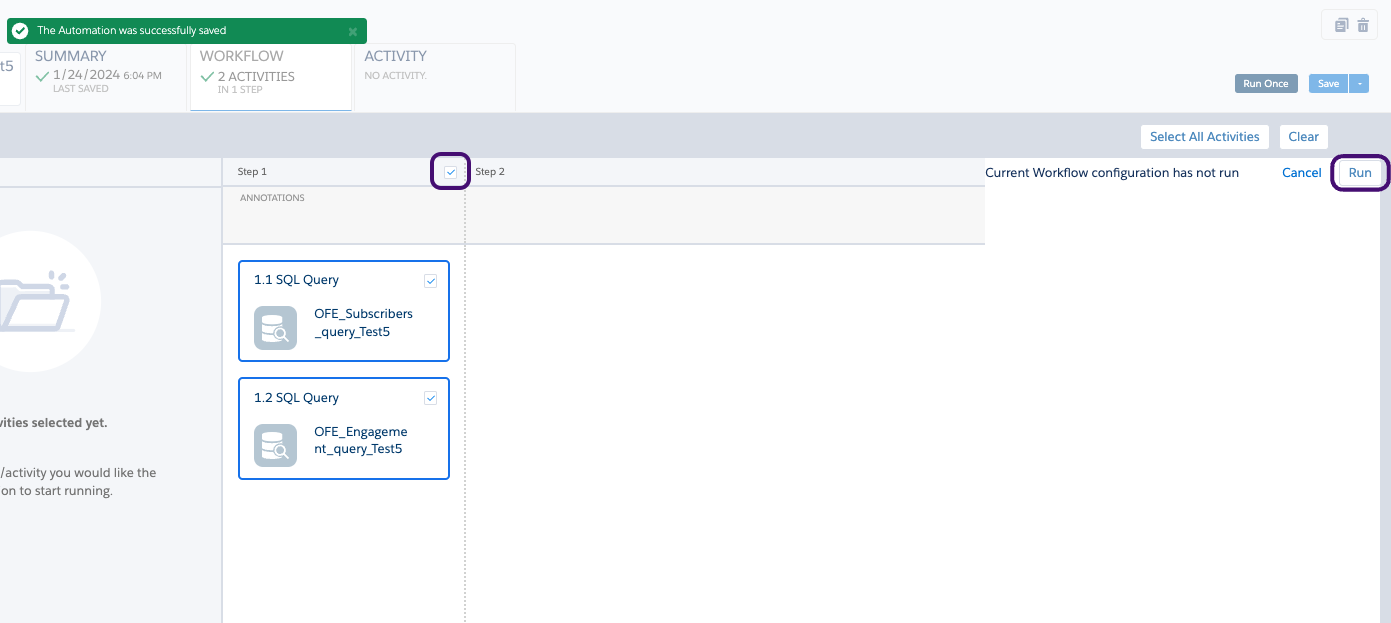
- 次に、Run Onceを選択して、すべてが期待通りに動作していることを確認します。
- 両方のクエリを選択し、Runを選択します。
- Run Nowを選択します。
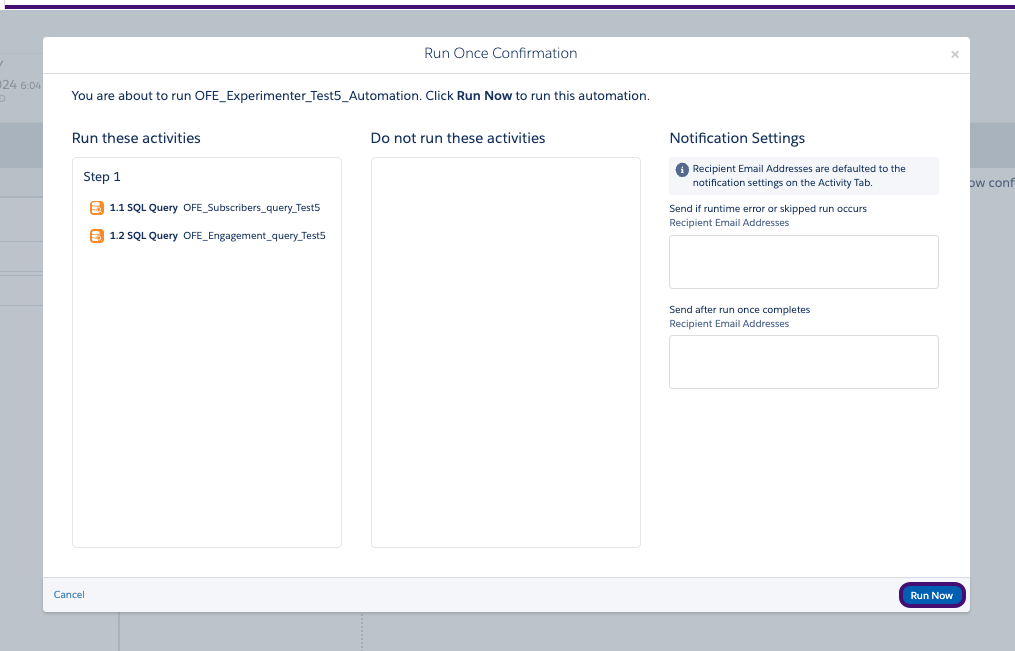
これで、オートメーションが正常に動作しているか確認できます。オートメーションが期待通りに動作しない場合は、Brazeサポートに連絡して追加の支援を受けてください。
パート3: SFMC Journeyを作成する
ステップ1: Journeyを設定する
- Salesforce Marketing Cloudで、Journey Builder > Journey Builderに移動します。
- Create New Journeyを選択します。
- JourneyタイプとしてMulti-Step Journeyを選択し、Createを選択します。
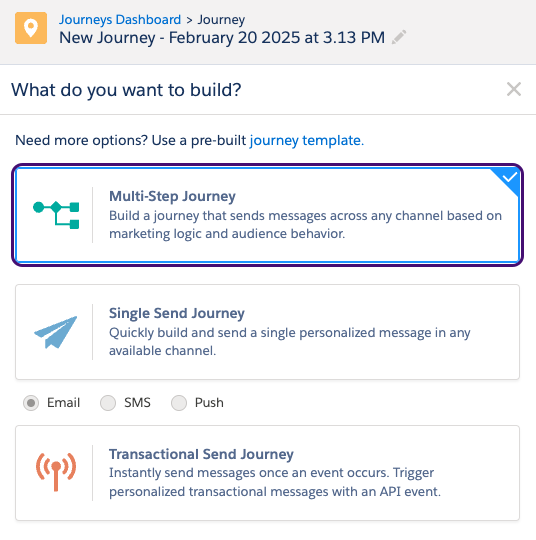
ステップ2: Journeyを構築する
エントリソースを作成する:
- エントリソースとして、API EventをJourney Builderにドラッグします。
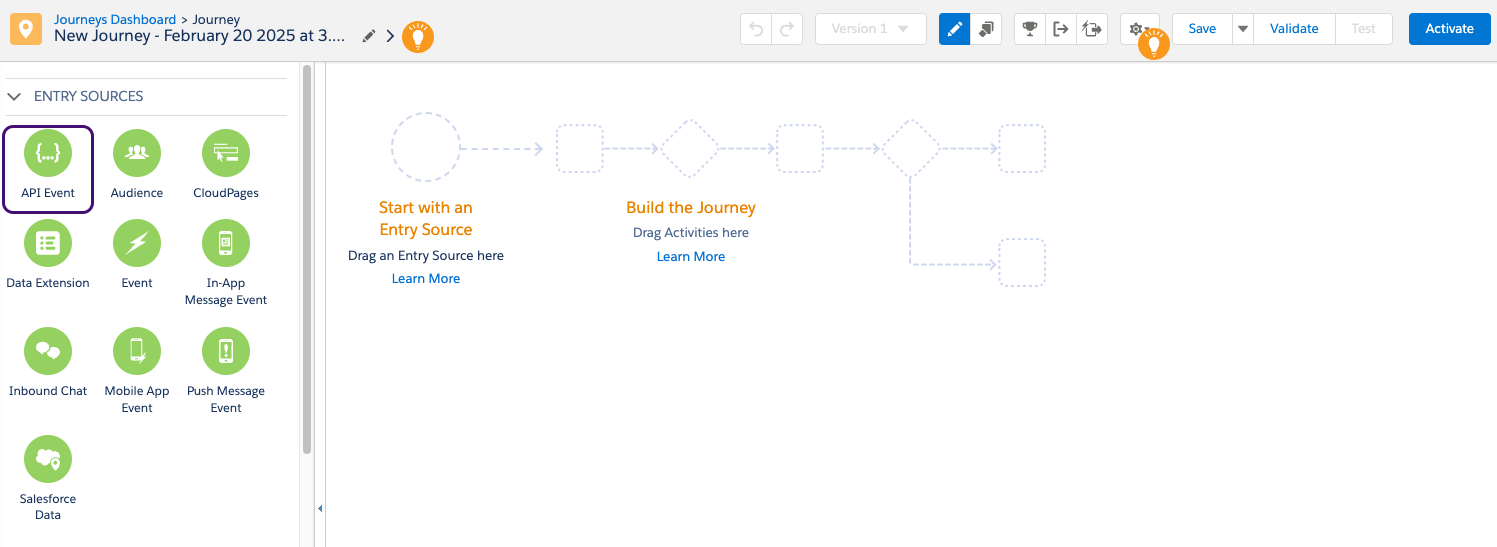
- API Eventで、Create an eventを選択します。
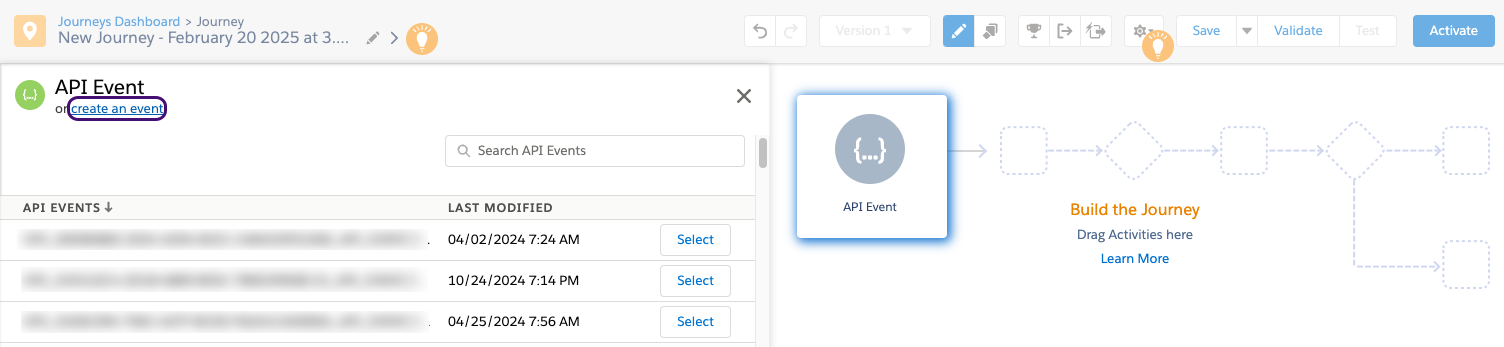
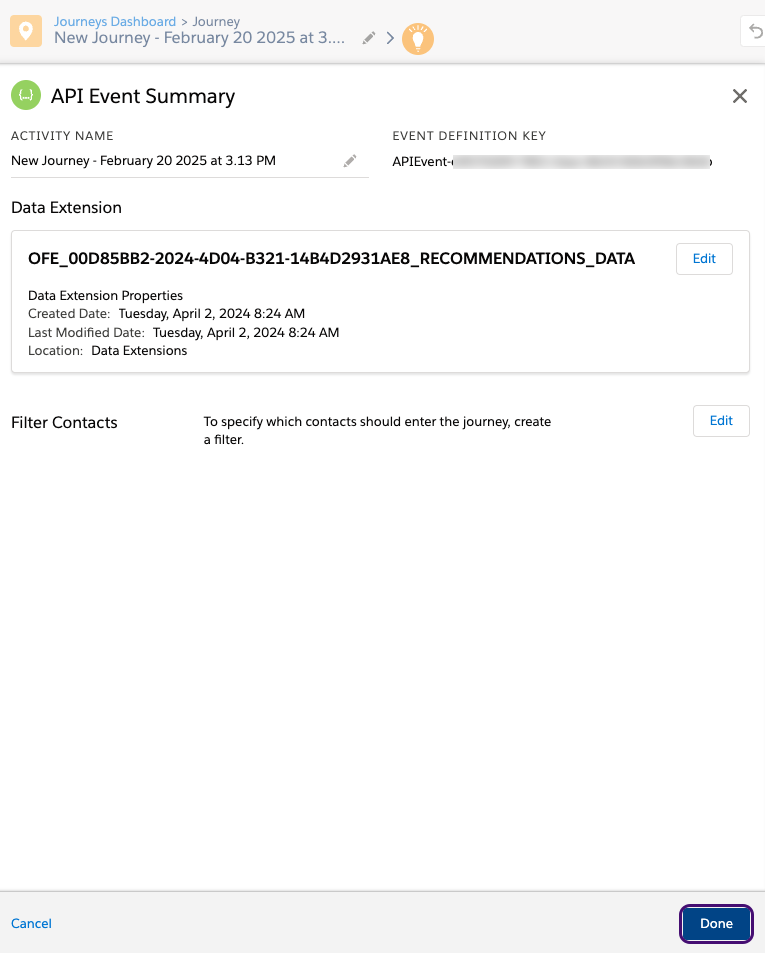
- Select Data Extensionを選択します。BrazeAI Decisioning Studio™ Goがレコメンデーションを書き込むデータエクステンションを確認し、選択します。
- Summaryを選択して変更を保存します。
- Doneを選択してAPIイベントを保存します。
条件分岐を追加する:
- API Entry Eventの後にDecision Splitをドラッグ&ドロップします。
- Decision Splitの詳細で、最初のパスのEditを選択します。
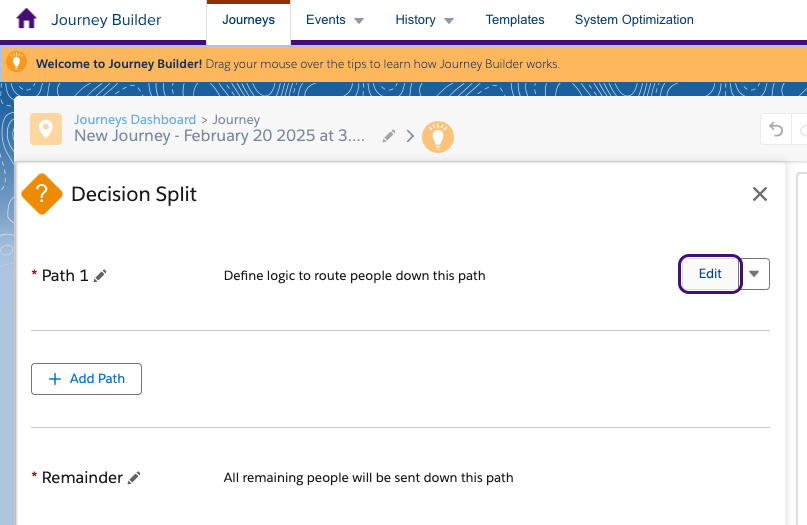
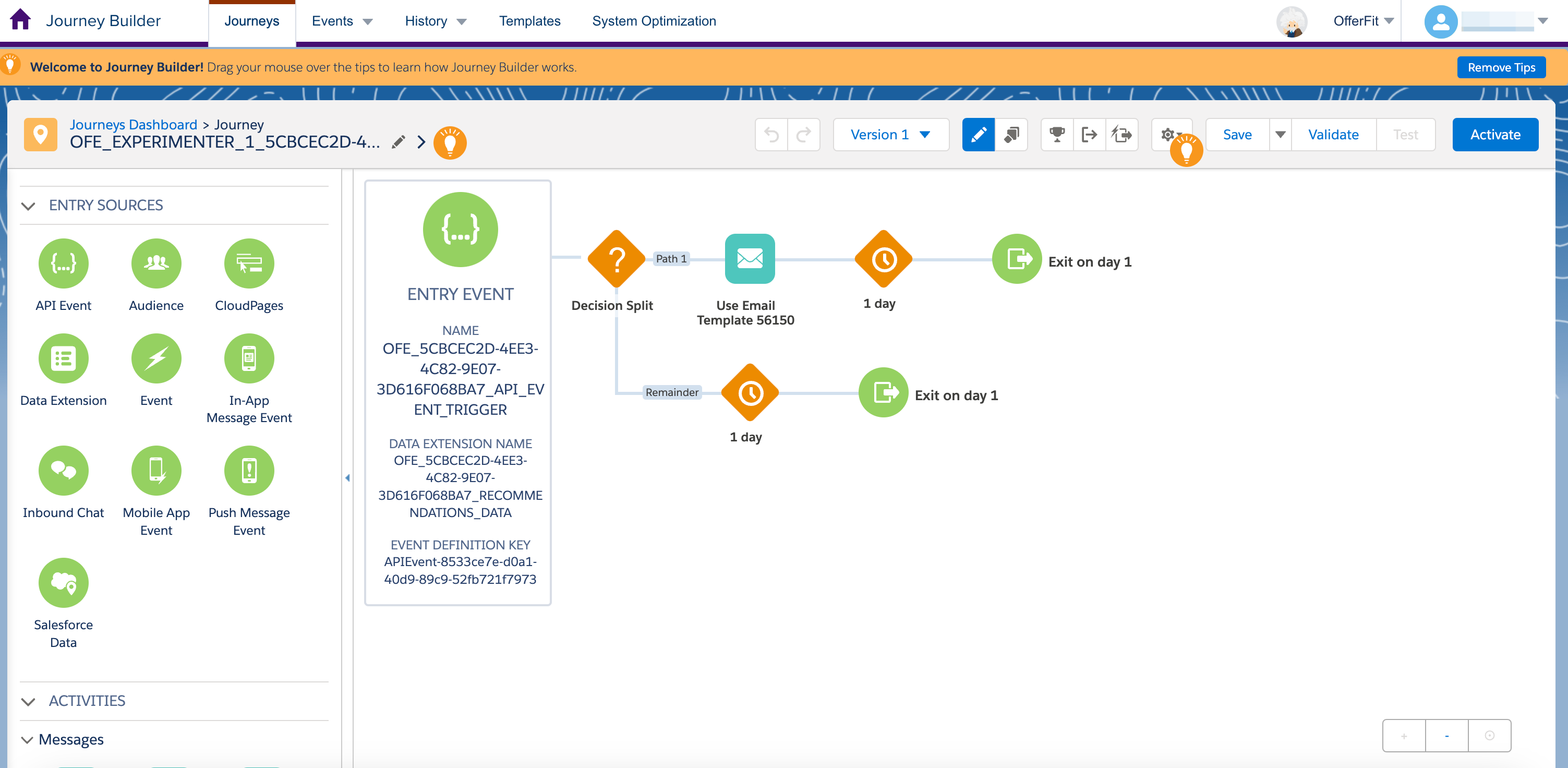
- レコメンデーションデータエクステンションから渡されるテンプレートIDを使用するようにDecision Splitを更新します。Journey Dataの下にある適切なフィールドを確認します。
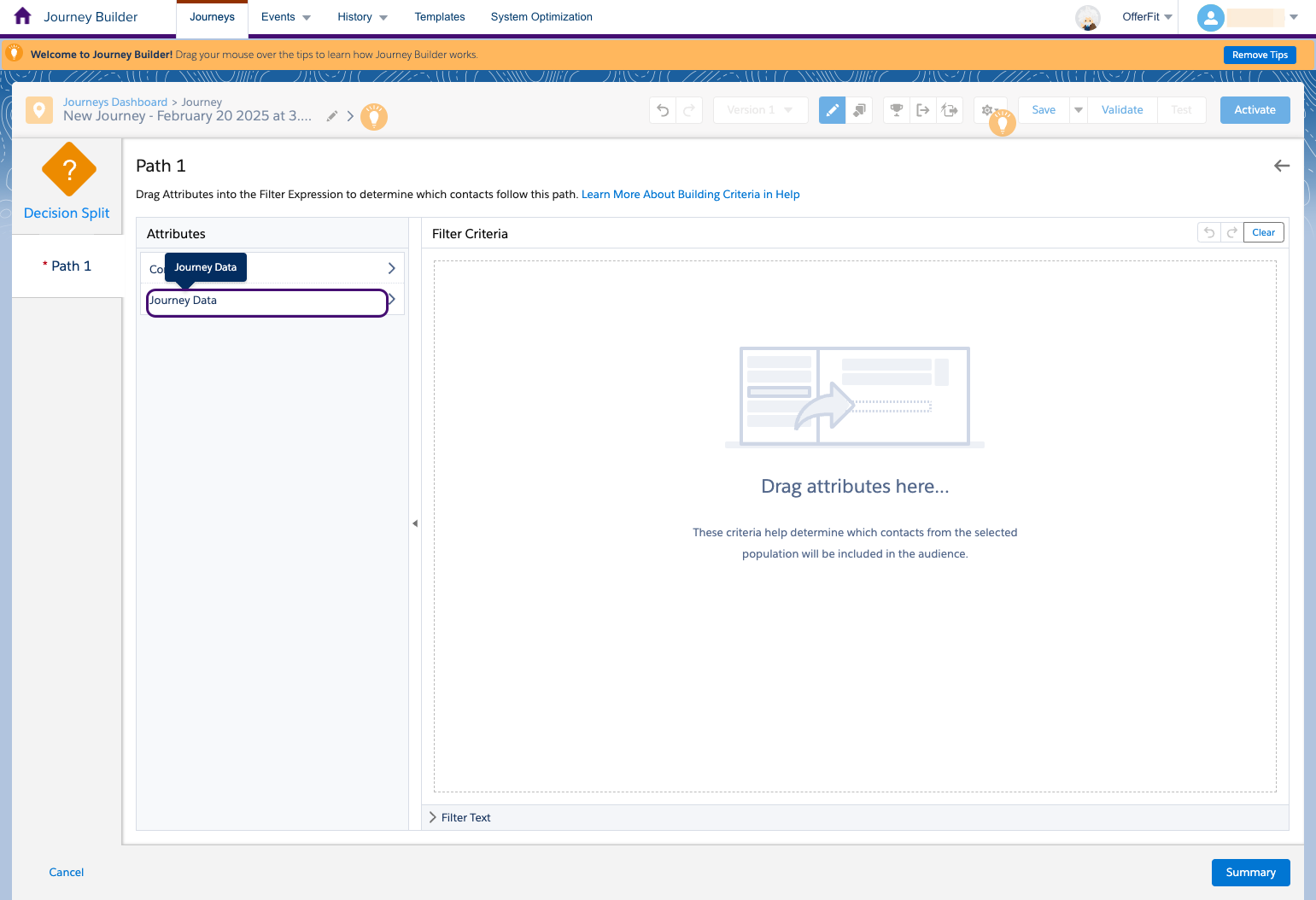
- エントリイベントを選択し、目的のテンプレートIDフィールドを確認して、ワークスペースにドラッグします。
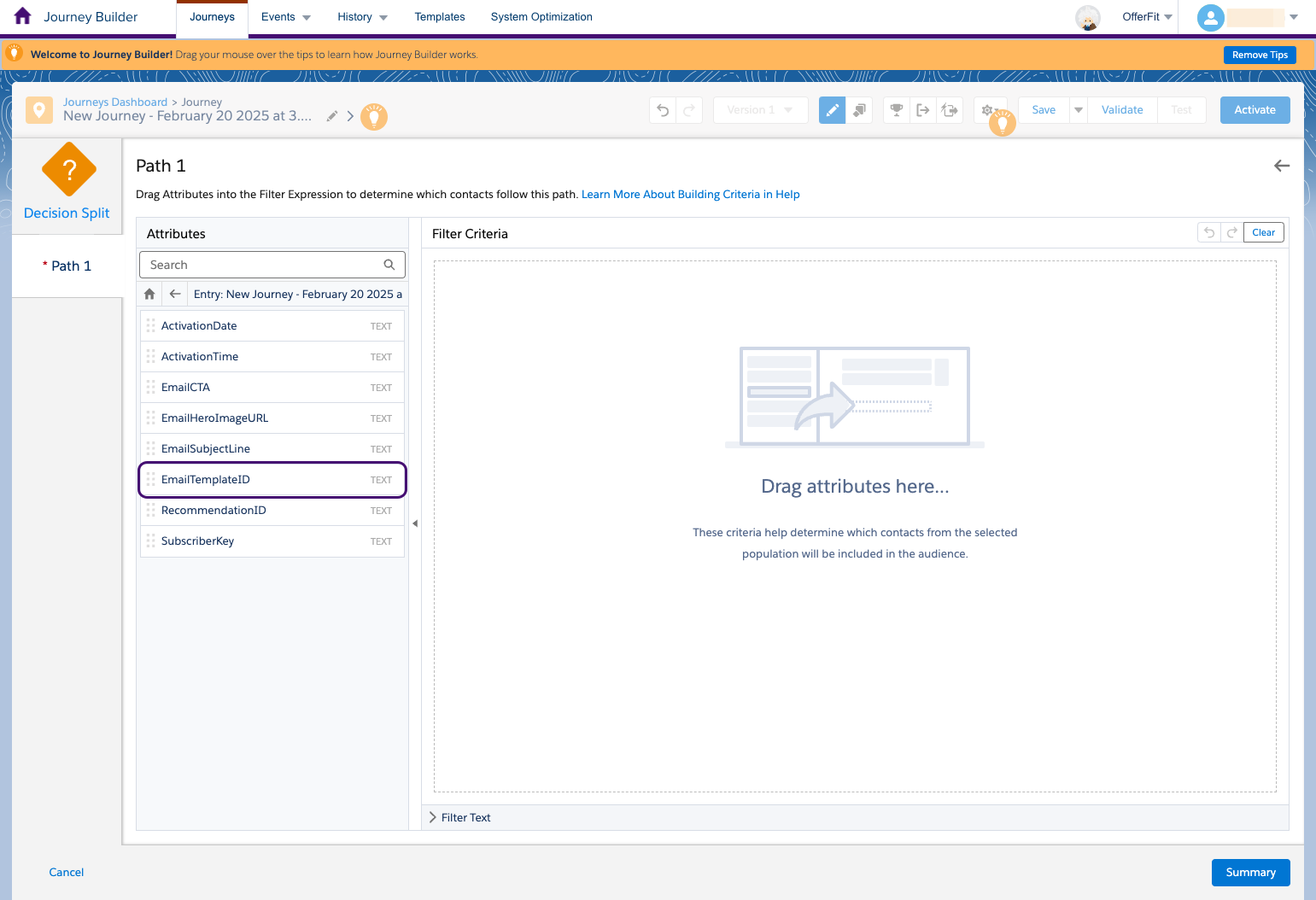
- 最初のメールテンプレートのテンプレートIDを入力し、Doneを選択します。
- Summaryを選択してこのパスを保存します。
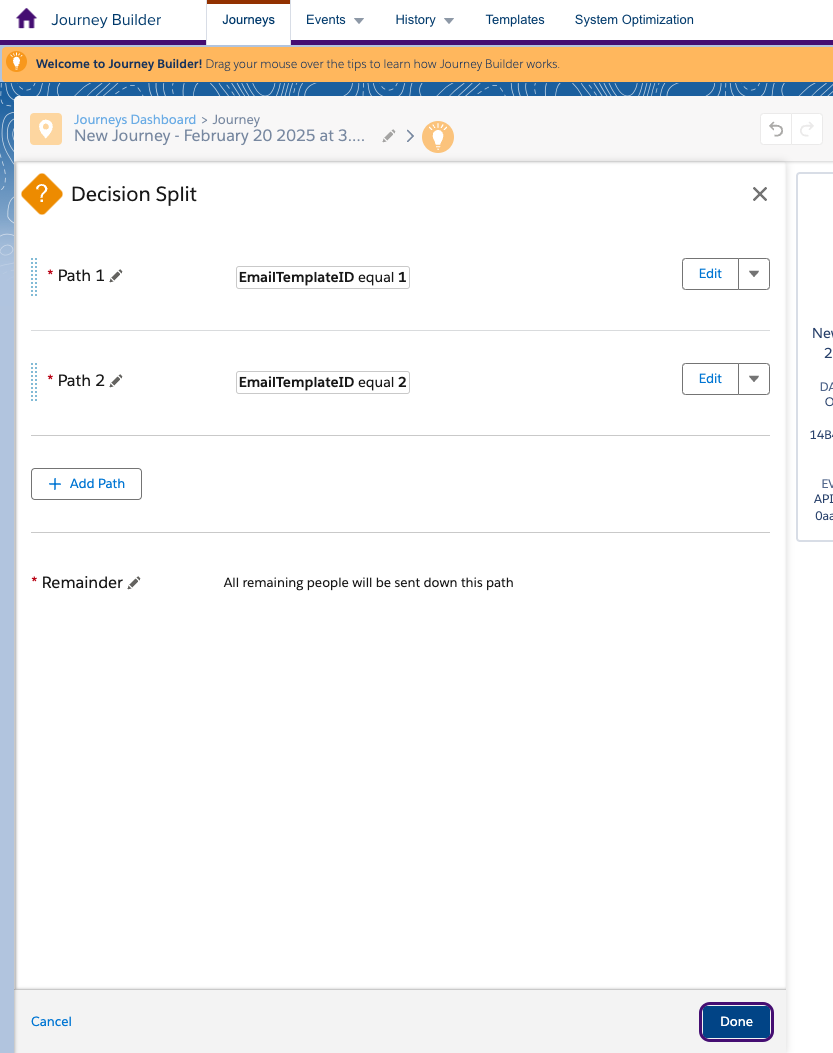
- 各メールテンプレートにパスを追加し、上記のステップ4〜6を繰り返してフィルター条件を設定します。テンプレートIDが各テンプレートのID値と一致するようにしてください。
- Doneを選択してDecision Splitノードを保存します。
各Decision Splitにメールを追加する:
- Decision Splitの各パスにEmailノードをドラッグします。
- Emailを選択し、各パスに適用すべき適切なテンプレートを選択します(つまり、ID値を持つテンプレートがDecision Splitのロジックと一致する必要があります)。

ステップ3: Journeyを有効化する
Journeyを設定したら、有効化して以下の詳細をBrazeAI Decisioning Studio™ Goチームと共有します。
- Journey ID
- Journey名
- APIイベント定義キー
- レコメンデーションデータエクステンション外部キー
BrazeAI Decisioning Studio™ Goポータルには、サブスクライバーとエンゲージメントデータを1日1回エクスポートするためにプロビジョニングされたSFMCオートメーションが表示されます。このオートメーションをSFMCで開く場合は、必ず一時停止を解除してライブ状態に戻してください。
- BrazeAI Decisioning Studio™ Goポータルで、Journey名をコピーします。
- 次に、Salesforce Marketing Cloud Journey Builderで、Journey名を検索バーに貼り付けます。
- Journey名を選択します。なお、Journeyは現在下書きステータスです。
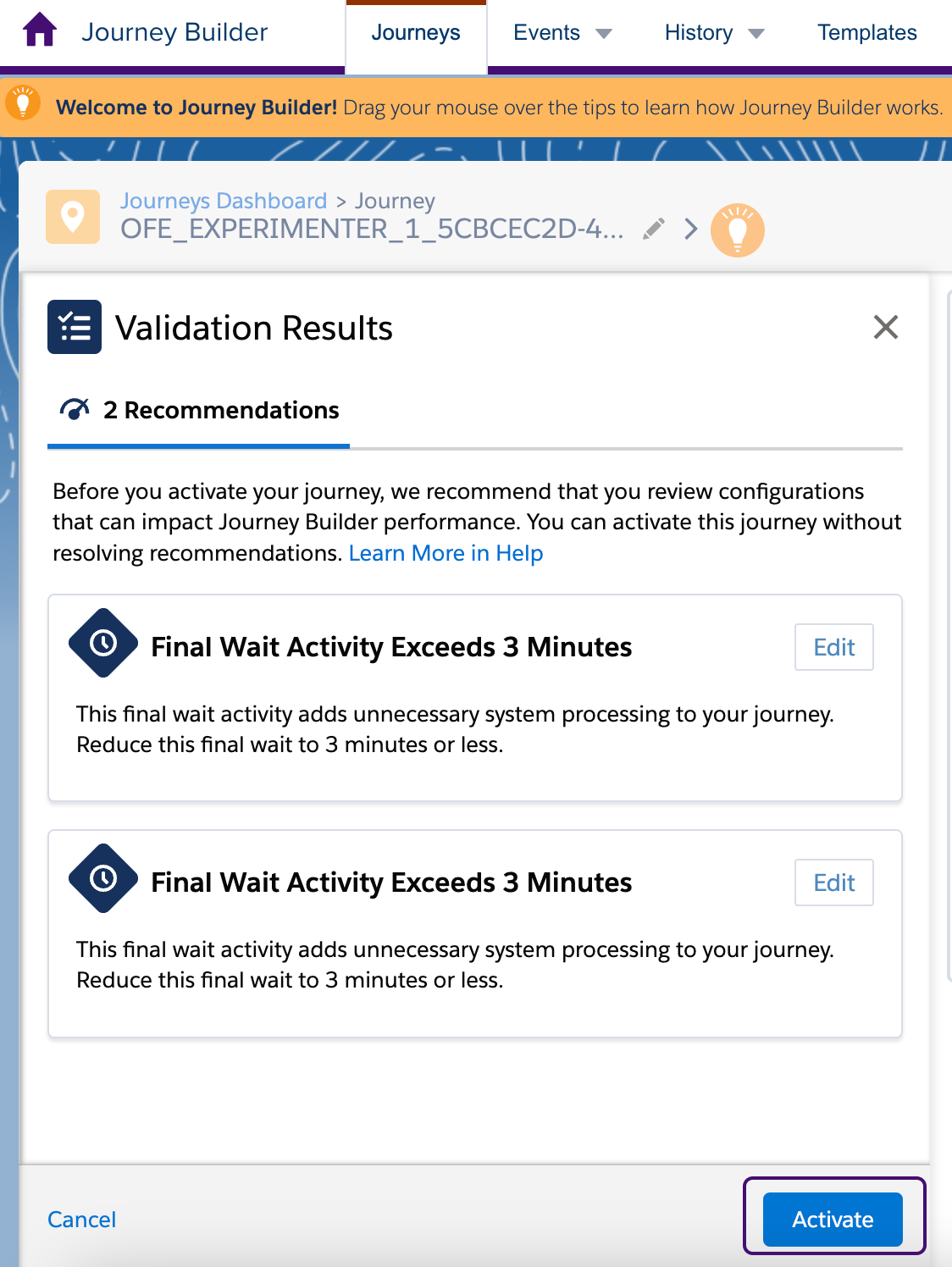
- Validateを選択します。
- 検証結果を確認し、Activateを選択します。
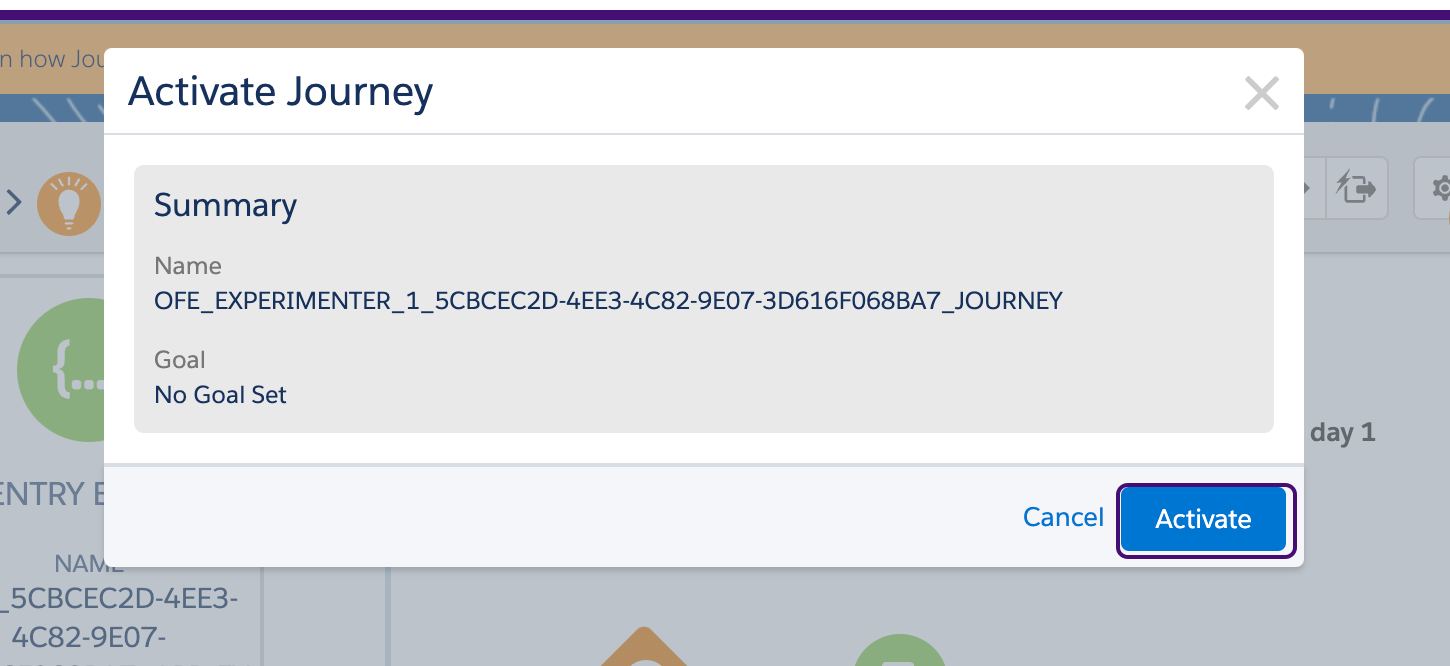
- Activate Journeyのサマリーで、もう一度Activateを選択します。
これで設定は完了です。BrazeAI Decisioning Studio™ Goを通じて送信をトリガーできるようになりました。
次のステップ
オーケストレーションの設定が完了したら、次にエージェントの設計に進みましょう。