 カスタムイベント
この記事では、カスタムイベントとプロパティ、ユーザープロファイルのイベント履歴、関連するセグメンテーションフィルター、キャンバスエントリプロパティ、関連する分析などについて説明します。Brazeのイベント全般については、イベントを参照してください。
カスタムイベントとは、ユーザーによって実行されたアクションまたはユーザーに関する更新です。カスタムイベントが記録されると、任意の数とタイプのフォローアップキャンペーンをトリガーできます。その後、セグメンテーションフィルターを使用して、カスタムイベントの発生頻度や最終発生日時に基づいてユーザーをセグメント化できます。これにより、カスタムイベントは、アプリケーション内の高価値のユーザーインタラクションの追跡に最適です。
ユースケース
一般的なカスタムイベントのユースケースには、以下のものがあります。
- アクションベースの配信を使用して、カスタムイベントに基づいてキャンペーンやキャンバスをトリガーする
- カスタムイベントの実行回数、最後にイベントが発生した日時などでユーザーをセグメント化する
- ダッシュボードのカスタムイベント分析を使用して、各イベントの発生頻度の集計を表示する
- ファネルレポートやリテンションレポートを使用して追加の分析を行う
- 永続的なエントリプロパティを活用して、顧客イベントのメタデータをキャンバスステップでのパーソナライゼーションに使用する
- Currentsを使用してより高度な分析を生成する
- 終了条件を設定して、ユーザーがキャンバスを終了するタイミングを定義する
カスタムイベントの管理
ダッシュボードでデータ設定 > カスタムイベントに移動して、カスタムイベントの管理、作成、またはブロックリスト登録を行えます。
重複するカスタム属性またはイベントのトラブルシューティング
同じ表示名を持つカスタムデータエントリが2つ表示される場合、一方のエントリに見えない先頭または末尾のスペースが含まれている可能性があります。
トラブルシューティングと修正方法:
- データ設定 > カスタム属性またはカスタムイベントに移動し、同じ名前に見える2つのエントリを見つけます。
- いずれかの名前に非表示の空白が含まれているかどうかを確認します。
- 各名前を右クリックし、検証を選択します。
- ブラウザの開発者ツールでHTMLテキスト値を確認します。
- 値を比較します(例:
emailと ` email`)。 - 必要に応じて、Chrome DevTools でページとスタイルを検証・編集するを参照してください。
- 正規キーとして残す名前を決定し、その正確なスペルと大文字小文字に統一します。
- 一方のエントリに先頭または末尾のスペースが含まれており、ダッシュボードで直接作成されたものである場合は、そのエントリの使用を停止し、正規キーに移行します。
- ダッシュボードのワークフロー、CSVインポート、内部ランブックを正規キーを使用するように更新します。
- 廃止する準備ができたら、不正なエントリのカスタムデータをブロックリストに追加します。
- データ取り込みパスを確認します。
- APIおよびSDKペイロードは、先頭と末尾のスペースを自動的に除去します。
- ダッシュボードで作成された名前は自動トリミングされないため、手動入力とガバナンスが必要です。
カスタムイベントの横にあるメニューを選択すると、以下のアクションが利用できます。
ブロックリスト登録
アクションメニューから個別のカスタムイベントをブロックリストに登録できます。また、最大100件のイベントを一括で選択してブロックリスト登録することも可能です。
カスタムイベントをブロックすると、以下のようになります。
- そのイベントの今後のデータは収集されません。
- そのイベントのブロックが解除されない限り、既存のデータは利用できません。
- そのイベントはフィルターやグラフに表示されません。
さらに、ブロックされたカスタムイベントが現在、Brazeの他のエリアのフィルターやトリガーで参照されている場合、警告モーダルが表示され、そのイベントを参照しているフィルターやトリガーのすべてのインスタンスが削除およびアーカイブされることが説明されます。
カスタムデータのブロックリスト登録と削除の詳細については、カスタムデータのブロックリストを参照してください。
説明の追加
Manage Events, Attributes, Purchases のユーザー権限を持っている場合、カスタムイベントの作成後に説明を追加できます。カスタムイベントの説明を編集を選択し、チーム向けのメモなど、任意の内容を入力します。
タグの追加
「Manage Events, Attributes, Purchases」のユーザー権限を持っている場合、カスタムイベントの作成後にタグを追加できます。タグを使用してイベントリストをフィルタリングできます。
データのエクスポート
カスタムイベントのリストをCSVファイルとしてエクスポートするには、ページ上部のすべてエクスポートを選択します。CSVファイルが生成され、ダウンロードリンクがメールで送信されます。

プロファイルに定義または保存できるカスタムイベントやカスタム属性の数に、ダッシュボード上の固定の上限はありません。実際の制限はデータの形状、取り込みの量、およびワークスペースのパフォーマンスに依存します。非常に大規模なイベントや属性のカタログをトラッキングする予定がある場合は、Brazeアカウントチームにモデリングとデータ管理(たとえば、未使用データのブロックリスト登録)についてご相談ください。
使用状況レポートの表示
使用状況レポートには、特定のカスタムイベントを使用しているすべてのキャンバス、キャンペーン、セグメントが一覧表示されます。このリストにはLiquidの使用は含まれません。
該当するカスタムイベントの横にあるチェックボックスを選択し、使用状況レポートを表示を選択することで、一度に最大100件の使用状況レポートを表示できます。
カスタムイベントのログ記録
カスタムイベントには追加の設定が必要です。カスタムイベントのログ記録に使用するメソッド、およびカスタムイベントにプロパティや数量を追加する方法については、以下のプラットフォームのドキュメントを参照してください。
プラットフォーム別のドキュメントを展開
カスタムイベントストレージ
ユーザープロファイルに保存されるすべてのデータ(カスタムイベントメタデータ(初回または最終発生、合計カウント、30日間のX in Y)を含む)は、各プロファイルがアクティブ である限り、無期限に保持されます。
ユーザーのイベント履歴を表示する
ユーザープロファイルのイベント履歴タブを使用して、そのユーザーの最近のカスタムイベントと購入を表示します。これにより、インテグレーションがイベントを正しく記録しているかどうかを確認したり、ユーザーレベルの問題をダッシュボードで直接トラブルシューティングしたりできます。
ユーザーのイベント履歴を表示するには:
- オーディエンス > ユーザー検索に移動し、ユーザーを選択してプロファイルを開きます。
- イベント履歴タブを選択します。
このタブには、過去30日間のユーザーのカスタムイベントと購入が、最新のものから順に最大100件表示されます。
各イベントには以下が含まれます:
- イベントタイプ: イベントがカスタムイベントか購入かを示します。
- イベント名: 記録されたイベント名です。
- 時刻: イベントが発生した日時です。
- プロパティ: その発生におけるイベントプロパティの全体がJSONとして表示されます。
一般的なユースケースは以下のとおりです:
- 開発中またはリリース後に、SDKまたはAPIインテグレーションが期待どおりにイベントを送信しているかどうかを確認する。
- ユーザーがイベントトリガーのキャンペーンやキャンバスにエントリしたかどうか、またはしなかった理由をトラブルシューティングする。
- データエクスポートを設定せずに、特定のユーザーに関するサポートの問題を調査する。
イベント履歴タブの表示には、ユーザー検索、PIIの表示、およびユーザーイベントプロパティの表示のユーザー権限が必要です。イベントプロパティには個人データが含まれる可能性があるためです。詳しくは、会社のユーザー権限を参照してください。
セグメンテーションフィルター
以下の表は、カスタムイベントでユーザーをセグメンテーションする際に利用できるフィルターを示しています。
| セグメンテーションオプション | ドロップダウンフィルター | 入力オプション |
|---|---|---|
| カスタムイベントがX回より多く発生したかどうかを確認する | MORE THAN | NUMBER |
| カスタムイベントがX回より少なく発生したかどうかを確認する | LESS THAN | NUMBER |
| カスタムイベントが正確にX回発生したかどうかを確認する | EXACTLY | NUMBER |
| カスタムイベントが最後にX日以降に発生したかどうかを確認する | AFTER | TIME |
| カスタムイベントが最後にX日以前に発生したかどうかを確認する | BEFORE | TIME |
| カスタムイベントが最後にX日以上前に発生したかどうかを確認する | MORE THAN | NUMBER OF DAYS AGO(正の数) |
| カスタムイベントが最後にX日未満前に発生したかどうかを確認する | LESS THAN | NUMBER OF DAYS AGO(正の数) |
| カスタムイベントがX回(最大50回)より多く発生したかどうかを確認する | MORE THAN | 過去Y日間(Y = 1、3、7、14、21、30) |
| カスタムイベントがX回(最大50回)より少なく発生したかどうかを確認する | LESS THAN | 過去Y日間(Y = 1、3、7、14、21、30) |
| カスタムイベントが正確にX回(最大50回)発生したかどうかを確認する | EXACTLY | 過去Y日間(Y = 1、3、7、14、21、30) |
分析
Brazeは、カスタムイベントが発生した回数と、各ユーザーが最後にそのイベントを実行した時刻をセグメンテーション用に記録します。レポートの設定、フィルター、エクスポートオプションについては、カスタムイベントレポートを参照してください。
カスタムイベントレポートページでは、各カスタムイベントの発生頻度を集計で確認できます。時系列に重ねて表示されるグレーの線は、最後にキャンペーンが送信された時刻を示しており、キャンペーンがカスタムイベントのアクティビティにどのような影響を与えたかを確認するのに役立ちます。
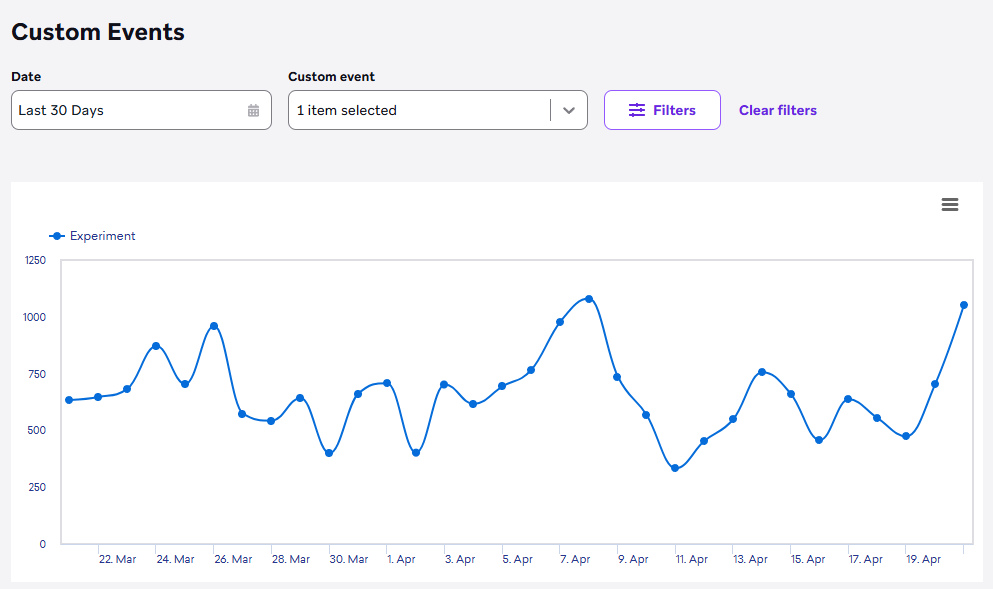
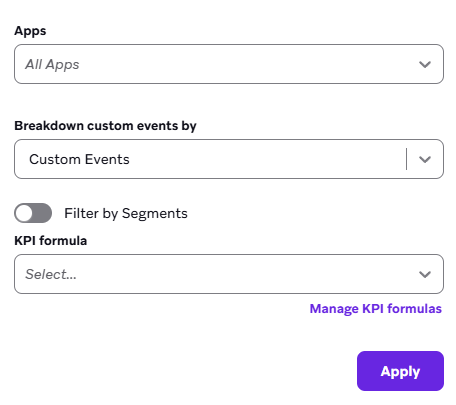
フィルターを使用して、カスタムイベントを時間別、月間アクティブユーザー(MAU)別、セグメント別、またはKPI計算式別に分類することもできます。

カスタム属性をインクリメントして、カスタムイベントと同様のユーザーアクションのカウンターを保持できます。ただし、カスタム属性データを時系列で表示することはできません。時系列で分析する必要のないユーザーアクションは、この方法を使用して記録してください。
カスタムイベント分析が表示されない理由
カスタムイベントデータを使用して作成されたセグメントでは、作成前の過去の履歴データを表示することはできません。
カスタムイベントプロパティ
カスタムイベントプロパティは、イベントの特定の発生を記述するカスタムイベントのメタデータまたは属性です。これらのプロパティは、トリガー条件のさらなる絞り込み、メッセージングにおけるパーソナライゼーションの向上、コンバージョンのトラッキング、および生データエクスポートによるより高度な分析の生成に使用できます。
詳細については、カスタムイベントプロパティを参照してください。