WhatsAppセットアップ
WhatsAppビジネスメッセージングは、世界中で利用されている人気のピアツーピアメッセージングプラットフォームで、企業向けの会話ベースのメッセージングを提供しています。
前提条件
連携を進める前に、以下の点を確認してください。
- オプトインポリシー: WhatsAppでは、企業が顧客からメッセージングへのオプトインを得ることが求められます。
- WhatsAppのコンテンツルール: WhatsAppには、遵守する必要があるコンテンツルールがいくつかあります。
- コンプライアンス: 該当するすべてのBrazeおよびMetaのドキュメント、ならびに該当するMetaのポリシーを遵守してください。
- 24時間の会話制限: 企業が最初のテンプレートメッセージを送信するか、ユーザーがメッセージを送信すると、24時間のウィンドウが発生し、その間は双方が自由にメッセージをやり取りできます。
- 会話の開始: ユーザーはいつでも会話を開始できます。企業は、承認済みのメッセージテンプレートを通じてのみ会話を開始できます。
| 要件 | 説明 |
|---|---|
| Meta Business マネージャーアカウント | このメッセージングチャネルを活用するには、Meta Businessアカウントが必要です。 |
| WhatsApp Businessアカウント | このメッセージングチャネルを活用するには、WhatsApp Businessアカウントが必要です。 |
| WhatsApp電話番号 | メッセージングチャネルを使用するには、Cloud APIまたはOn-Premises APIに関するWhatsAppの要件を満たす電話番号を取得する必要があります。 |
連携
ステップ1:WhatsApp MessengerをBrazeに接続する
Brazeで、パートナー連携 > テクノロジーパートナーに移動し、WhatsAppを検索します。
WhatsAppパートナーページで、連携を開始を選択します。
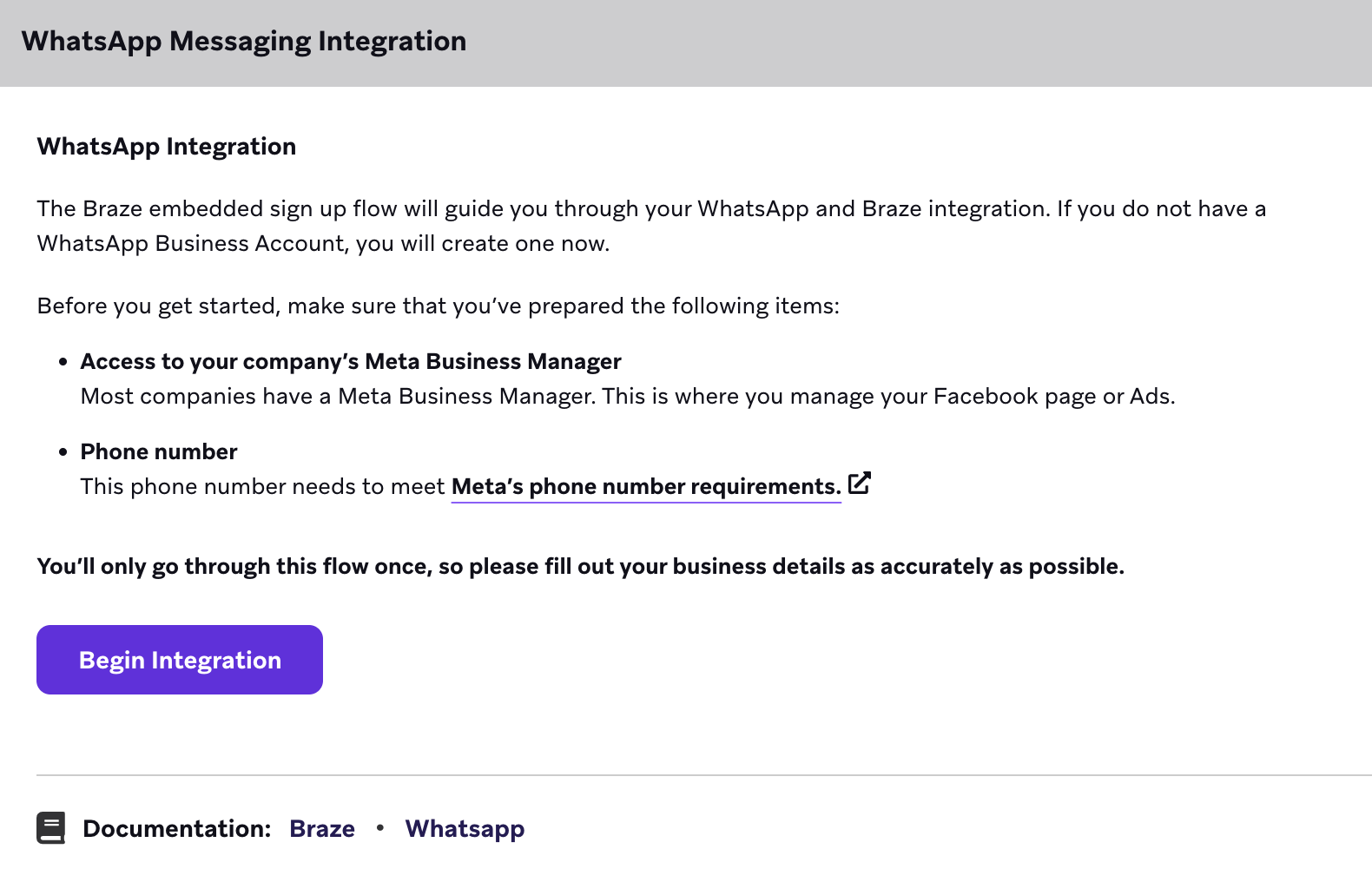
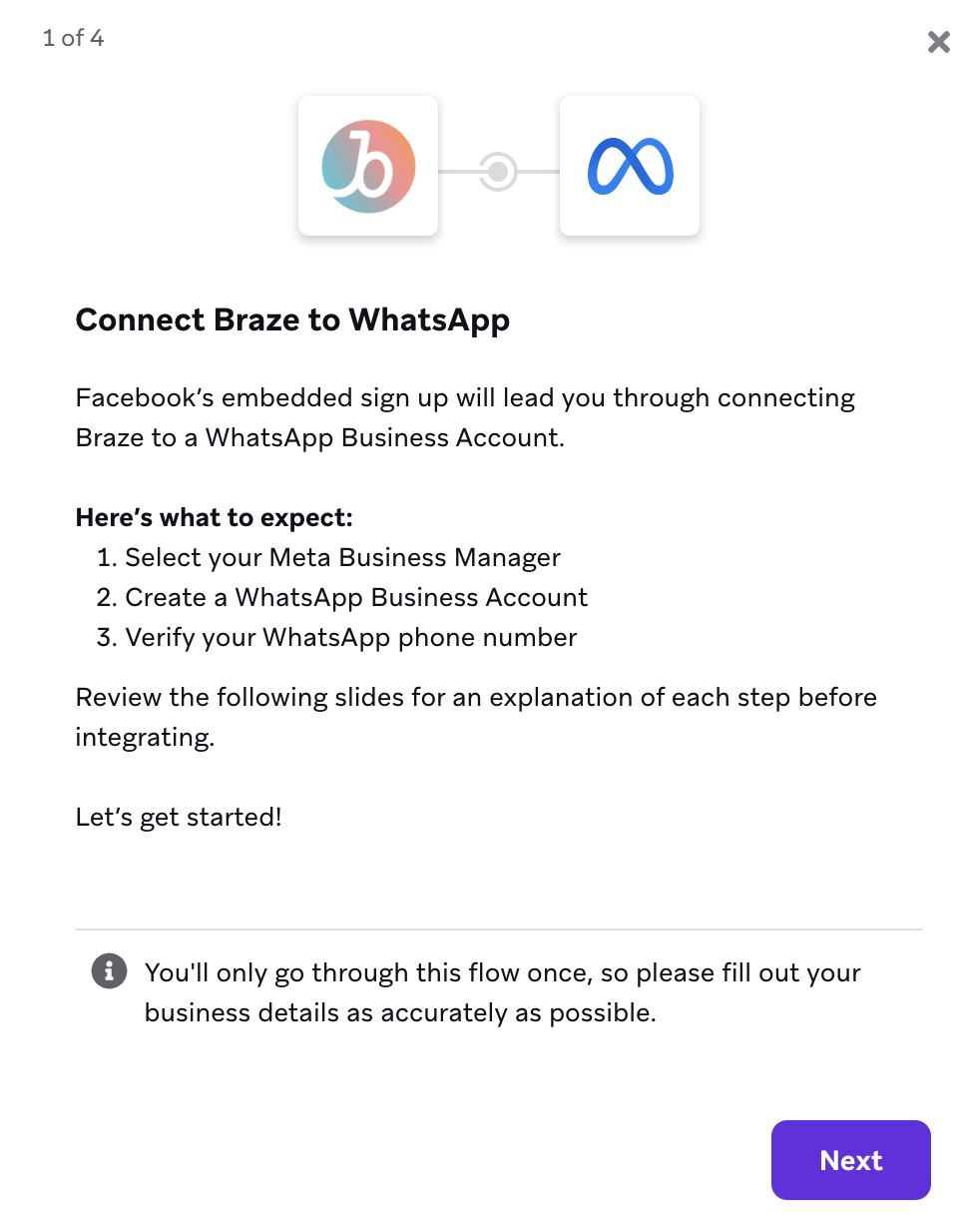
開いたウィンドウで、連携を開始ボタンが表示されるまで次へを選択します。そのボタンを選択すると、連携プロセスが始まります。
ステップ2:WhatsAppの設定
次に、Brazeの設定ワークフローが表示されます。詳しい手順については、WhatsApp埋め込みサインアップを参照してください。
このフローでは、次の操作を行います。
- MetaアカウントとWhatsApp Businessアカウントを作成または選択します。WhatsApp表示名のガイドラインを必ず確認してください。
多くの場合、社内にはすでに少なくとも1つのMeta Businessアカウントが存在します。その場合は、WhatsApp Businessアカウントを配置したいアカウントを選択してください。WhatsAppのユーザー権限とビジネス認証は、Meta Businessアカウントで一元管理されます。 - WhatsApp Businessプロファイルを作成します。
- WhatsApp Businessの電話番号を認証します。
設定が完了すると、ユーザー向けに専用のWhatsApp購読グループが作成されます。
ステップ3:WhatsAppテンプレートを作成する
顧客との会話を開始するには、承認済みのWhatsAppメッセージテンプレートのみを使用できます。WhatsAppテンプレートはMeta Business マネージャーで作成できます。BrazeでサポートされているWhatsAppメッセージング機能の一覧については、サポートされているWhatsApp機能を参照してください。
- テンプレートマネージャーに移動する
Meta Business マネージャーで、Account Toolsの下にあるMessage Templatesを選択します。 次に、Create Templatesを選択します。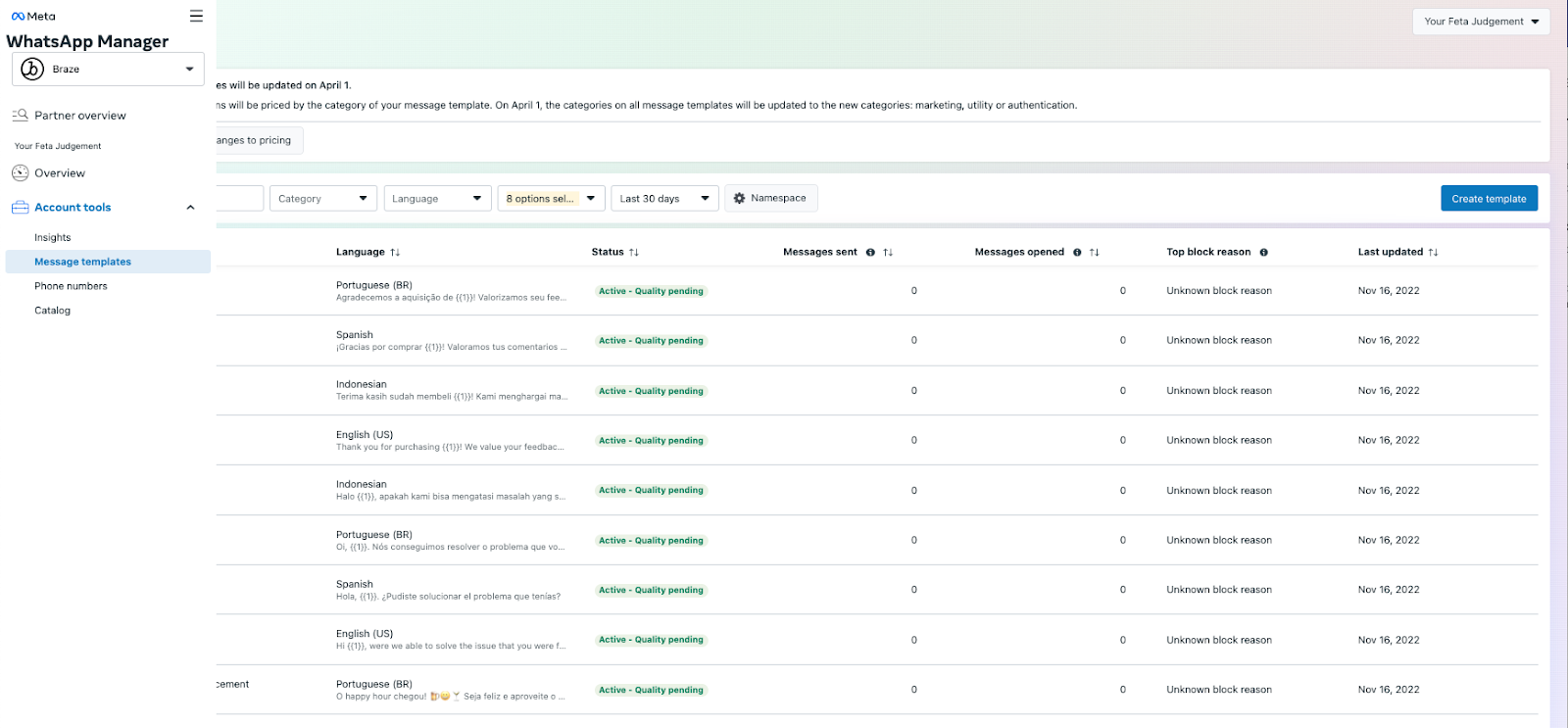
- メッセージ設定
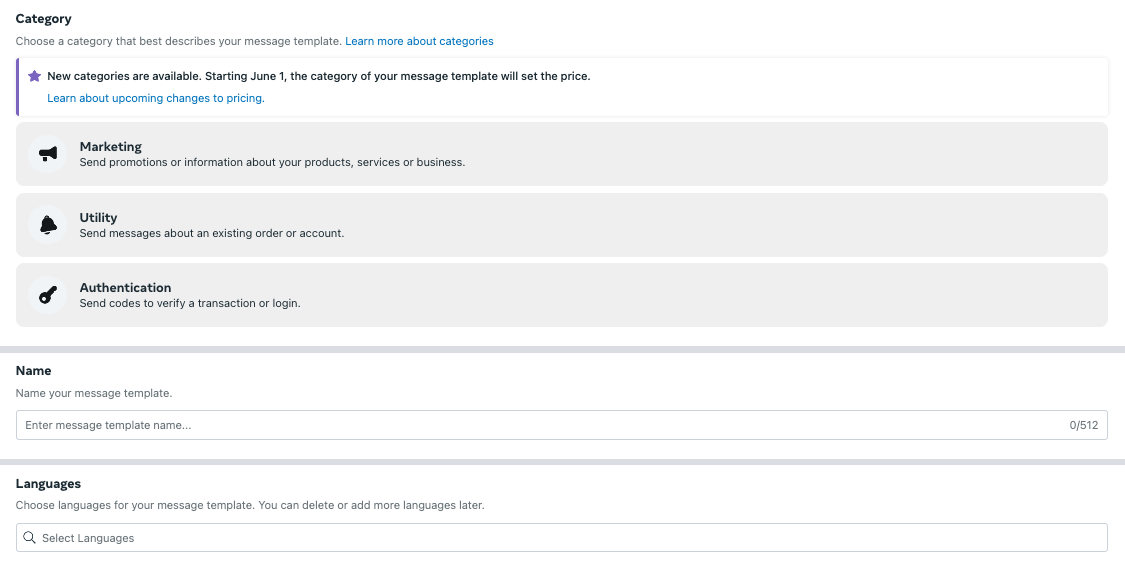
新しいメッセージテンプレート作成画面で、メッセージのカテゴリーを選択し、テンプレートに名前を付けて、サポートしたい言語を選択します。言語は後から削除または追加できます。
利用可能なメッセージテンプレートのカテゴリーは次のとおりです。- マーケティング:プロモーションオファーや製品のお知らせなどを送信し、認知度とエンゲージメントを高めます
- ユーティリティ:アカウントの更新、注文の更新、アラートなどを送信し、重要な情報を共有します
- 認証:顧客がアカウントにアクセスするためのコードを送信します
- テンプレートを編集する
次に、メッセージテンプレートを作成します。
テキストまたはメディアのヘッダー、本文テキスト、メッセージフッター、ボタンを設定できます。なお、動画およびドキュメントのヘッダーは現在利用できず、ヘッダーはテキストまたは画像のいずれかのタイプである必要があります。追加したメディアは審査プロセス用のサンプルとして扱われ、テンプレートメッセージには含まれません。メディアはBrazeで追加する必要があります。メッセージのプレビューはパネルに表示されます。
MetaはLiquidをサポートしていませんが、後でBrazeでLiquid変数に置き換えられる変数をテンプレートに挿入できます。そのためには、+ Add variableボタンを選択します。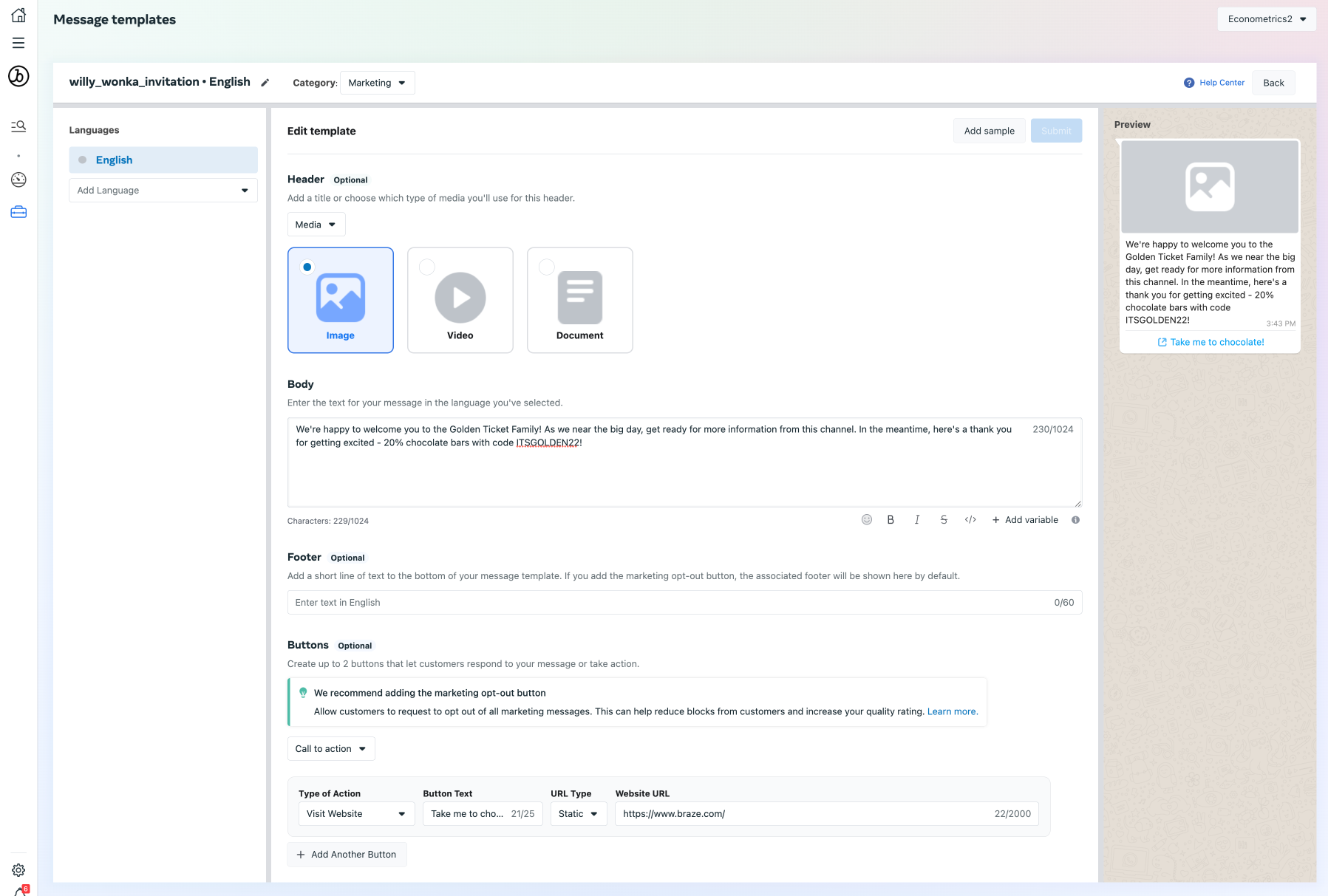
テンプレートが完成したら、Submitを押します。
テンプレートの承認時間
メッセージテンプレートの承認ステータスは、Meta Business マネージャーのMessage Templateページ、またはBrazeでキャンペーンやキャンバスを作成する際に確認できます。また、通知権限の設定によっては、WhatsAppチームからメールで通知を受け取ることもできます。

承認済みのテンプレートは、いくつのキャンペーンやキャンバスでも使用できます。また、オプトインしたユーザーに何人でも送信できます。ただし、テンプレートの品質が低下した場合はこの限りではありません。
ステップ4:WhatsAppキャンペーンを作成する
WhatsAppテンプレートが承認されたら、ダッシュボードに移動してWhatsAppキャンバスまたはキャンペーンを作成できます。
次のステップ
連携が完了したら、次の2つのMetaプロセスを完了することをお勧めします。
- ビジネス認証
- 既存のMeta Business マネージャーを使用している場合は、すでにビジネス認証を受けている可能性があります。
- 公式ビジネスアカウント
また、WhatsAppアカウントとメッセージングアカウント、ユーザーの電話番号について学び、メッセージテンプレートを作成するためのアクセス権が必要な組織内のユーザーを追加することもお勧めします。
WhatsApp Cloud APIローカルストレージ
Brazeは、WhatsAppのCloud APIローカルストレージをサポートしています。この機能を有効にするには、Brazeのカスタマーサポートマネージャーにお問い合わせください。