SMS、MMS、またはRCSメッセージを作成する
キャンペーンやキャンバスで、パーソナライズされたSMS、MMS、およびRich Communication Services(RCS)メッセージを作成できます。選択した購読グループによって、利用可能なメッセージタイプと送信者が決まります。
前提条件
開始する前に、以下が揃っていることを確認してください。
| 要件 | 説明 |
|---|---|
| 送信者の設定 | 送信者の設定を完了します。MMSを送信するには、購読グループにMMS対応の電話番号が必要です。RCSを送信するには、RCSの設定を完了し、認証済みのRCS送信者を追加します。 |
| 購読グループ | このメッセージの送信者を含む購読グループを作成します。 |
| ユーザーの電話番号と同意 | ユーザーの電話番号をインポートし、適切なSMS、MMS、RCSのオプトインを収集します。 |
| キャンペーンまたはキャンバス | 単一のターゲットメッセージにはキャンペーンを、複数ステップのユーザージャーニーにはキャンバスを使用します。 |
| メッセージクレジットまたはアクションクレジット | アカウントに利用可能なクレジットがあることを確認します。BrazeからSMS、MMS、RCSメッセージを送信すると、これらのクレジットが使用されます。 |
メッセージを作成する
ステップ 1:メッセージを作成する場所を選択する
- メッセージング > キャンペーンに移動し、キャンペーンを作成を選択します。
- SMS/MMS/RCSを選択します。複数のチャネルをターゲットとするキャンペーンの場合は、マルチチャネルキャンペーンを選択します。
- キャンペーンには、明確でわかりやすい名前を付けます。
- 必要に応じてチームとタグを追加します。
- タグを使用すると、キャンペーンを見つけやすくなり、レポートでも活用しやすくなります。
- キャンペーンのバリアントを追加して名前を付けます。SMS/MMSとRCSのバリアントを同じキャンペーンに含めることができます。詳細については、多変量テストとAB テストを参照してください。

キャンペーンのバリアントの内容が似ている場合は、バリアントを追加する前に最初のメッセージを作成してください。その後、バリアントを追加ドロップダウンからバリアントからコピーを選択できます。
- キャンバスコンポーザーを使用してキャンバスを作成します。
- キャンバスを設定したら、キャンバスビルダーでステップを追加します。ステップにはわかりやすく意味のある名前を付けてください。
- ステップスケジュールを選択し、必要に応じてディレイを指定します。
- 必要に応じて、このステップのオーディエンスをフィルタリングします。セグメントを指定し、追加のフィルターを加えることで、このステップの受信者をさらに絞り込むことができます。オーディエンスオプションは、メッセージ送信時にディレイの経過後にチェックされます。
- 昇進動作を選択します。
- メッセージと組み合わせたい他のメッセージングチャネルを選択します。
ステップ 2:購読グループとメッセージタイプを選択する
このメッセージの送信者を含む購読グループを選択します。Brazeは、選択されたグループを使用して到達可能なオーディエンスを計算し、送信時の適格性を判断します。
選択した購読グループによって、メッセージ作成画面で利用できるメッセージタイプが決まります。
| 購読グループのタイプ | 利用可能なメッセージタイプ |
|---|---|
| SMSのみ | SMS |
| MMS対応番号を含むSMS | SMSとMMS |
| 検証済みのRCS送信者を含むRCS対応 | RCS。グループにSMS送信者も含まれている場合はSMSも利用できます。その送信者がMMSに対応している場合はMMSも利用できます。 |
RCSの配信が失敗した場合にSMSフォールバックを送信できるよう、RCS購読グループに少なくとも1つのSMS送信者を追加してください。
購読グループが両方のプロトコルに対応している場合は、SMS/MMSまたはRCSを選択します。RCSの場合は、テキスト、メディア、カードのいずれかを選択します。
ステップ 3:メッセージを作成する
メッセージ作成画面のフィールドと制限は、選択したメッセージタイプによって異なります。
SMSとMMSのフィールドと設定
| フィールドまたは設定 | 説明 |
|---|---|
| 言語 | 言語固有のコンテンツをメッセージに挿入します。 |
| メッセージ | Liquid、Connected Content、絵文字を含め、最大1,600文字まで入力できます。メッセージ作成画面では、エンコーディング、文字数、課金対象となるSMSセグメント数が推定されます。MMSメッセージには、メッセージ本文なしでメディアを含めることができます。 |
| メディア | MMS対応の購読グループでは、メディアライブラリーまたはURLからPNG、JPEG、GIF画像を1つ追加できます。画像の代わりにvCardを追加することもできます。 |
| リンク短縮 | HTTPおよびHTTPSのURLを短縮し、統合リンク短縮でエンゲージメントをトラッキングします。 |
SMSメッセージはGSM-7またはUCS-2エンコーディングを使用し、メッセージセグメントごとに課金されます。1文字の違いでエンコーディングが変わり、課金対象のセグメント数が増える場合があります。エンコーディングのルール、セグメントサイズ、セグメント計算ツールについては、SMSおよびRCSの請求計算ツールを参照してください。

MMSメディアの仕様
MMSメッセージは1メッセージにつき1枚の画像をサポートしています。MMS対応の購読グループのみが画像を送信できます。
| プロパティ | 推奨 |
|---|---|
| サイズ | キャリアによる確実な配信のため、600 KB以下を推奨します。コンポーザーでは1 MBを超えるアップロードはブロックされます。 |
| ファイルタイプ | PNG、JPEG、GIF |
キャリアのファイルサイズ制限とスループットについては、MMSメッセージの制限とスループットを参照してください。
ユーザーがデバイスの連絡先に保存できるビジネス情報を送信するには、連絡先カードを参照してください。連絡先カードの送信はMMSとして課金されます。

MMSの利用可否と表示は、受信側の通信事業者によって異なります。通信事業者がMMSを受け付けられない場合、プロバイダーを通じてメディアはSMS本文内のリンクに変換されます。Google VoiceはMMSのサポートが限定的で配信が不安定になる可能性があるため、Google Voiceの番号にはMMSを送信しないでください。
ユーザーがインバウンドメディアを送信すると、Brazeはそのメディアの URL をCurrents SMSインバウンドイベントや、Liquidの{{sms.${inbound_media_urls}}}で公開します。
RCSメッセージタイプ
| メッセージタイプ | フィールドと設定 | 制限と動作 |
|---|---|---|
| テキスト | 必須のメッセージ本文、オプションの返信候補またはURLを開くアクション、オプションのSMSフォールバック、リンク短縮 | メッセージ本文には、SMSサービスプロバイダーに応じて最大1,600文字または3,072文字を含めることができます。候補は最大5つまで追加できます。 |
| メディア | 必須の画像、動画、ドキュメント、または音声、オプションのメッセージ本文、オプションの候補、SMSフォールバック、リンク短縮 | メッセージ本文には、プロバイダーに応じて最大1,600文字または3,072文字を含めることができ、追加のRCSメッセージとして課金されます。候補は最大5つまで追加できます。すべてのプロバイダーがスタンドアロンのメディアメッセージに対応しているわけではありません (Twilioなど)。 |
| カード | メディアカードまたはテキストのみのカード、タイトル、説明、ボタン、オプションの候補、オプションのSMSフォールバック | タイトルには最大200文字を含めることができます。説明には、プロバイダーに応じて最大1,600文字または2,000文字を含めることができます。ボタンは1~4個追加できます。レイアウトとフィールドの利用可否については、カードメッセージのプロバイダー対応状況を参照してください。 |
RCSメッセージの課金は、メッセージタイプと内容によって異なります。ベーシック、リッチ、リッチカードの課金ルールについては、RCSメッセージの課金を参照してください。
カードレイアウト
RCSのカードメッセージは、メディア、テキスト、ボタンを1つのユニットにまとめたものです。メッセージ作成画面でレイアウトを選択します。
| カードレイアウト | 必須フィールド | オプションフィールド |
|---|---|---|
| テキストのみ | タイトル、説明、および少なくとも1つのカードボタン | 最大3つの追加カードボタン、カード外の候補 (対応している場合)、SMSフォールバック |
| メディア | 画像、GIF、または動画、および少なくとも1つのカードボタン | タイトル、説明、最大3つの追加カードボタン、カード外の候補 (対応している場合)、SMSフォールバック |
Liquidを使用して、カードのタイトル、説明、メディア、ボタンをパーソナライズできます。タイトルや説明にプレーンテキストとして入力したURLはクリックできません。代わりにURLを開くカードボタンを追加してください。
候補には、ユーザーのテキスト入力を事前入力する返信候補か、URLを開くアクションを使用できます。各候補には最大25文字のテキストを、各URLを開くアクションには最大2,048文字のURLを追加できます。
RCSメッセージのSMSフォールバック
RCSの配信が失敗した場合に、代わりにメッセージをSMSとして自動的に送信できます。SMSフォールバックを有効にするには、次の手順に従います。
- メッセージ作成画面で、フォールバックオプションセクションに移動します。
- RCSが失敗した場合にSMSを送信をオンにします。
- SMSフォールバックメッセージを作成します (最大1,600文字)。
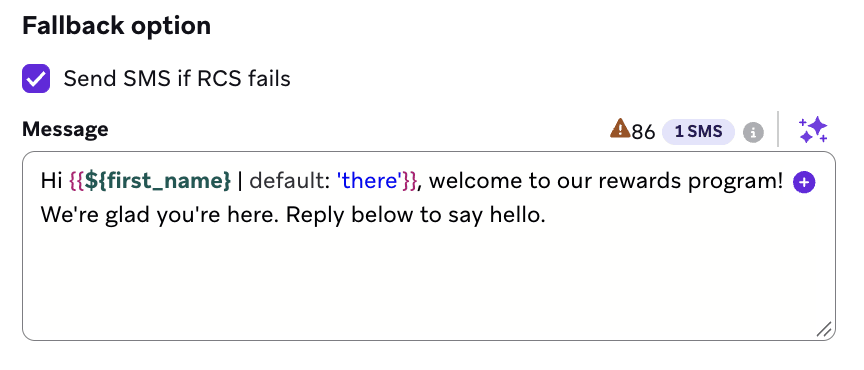
SMSフォールバックを機能させるには、選択した購読グループにSMS送信者が含まれている必要があります。有効にすると、文字数カウンターにフォールバックメッセージが使用するSMSセグメント数が表示されます。リンク短縮はSMSフォールバック本文内のリンクにのみ適用され、カードボタンのURLには適用されません。
SMSフォールバックは、すべてのRCSメッセージタイプ (テキスト、メディア、カード) で利用できます。SMSフォールバックとイベントおよびセグメンテーションの関係について詳しくは、RCSの設定を参照してください。
カードメッセージのプロバイダー対応状況
RCSメッセージタイプとカードオプションの利用可否は、SMSサービスプロバイダーによって異なります。メッセージ作成画面には、対応しているタイプとフィールドのみが表示されます。
| 機能 | Infobip | Twilio |
|---|---|---|
| スタンドアロンのメディアメッセージタイプ | 対応 | 非対応 |
| テキストのみのカードレイアウト | 対応 | 非対応 |
| メディアカードレイアウト | 対応 | 対応 |
| カード外の候補 | 対応 | 非対応 |
| カードボタン | 対応 (1~4個) | 対応 (1~4個) |
| 説明の文字数制限 | 最大2,000文字 | 最大1,600文字 |
RCSメディアの仕様
メッセージ作成画面では、最大1,000文字のメディアURLを受け付けます。利用可能な形式と最大ファイルサイズは、SMSサービスプロバイダーによって異なります。
| ファイルタイプ | 仕様 |
|---|---|
| すべて | 最大ファイルサイズは、プロバイダーに応じて16 MBまたは100 MBです。 |
| 画像 | JPEG、JPG、GIF、PNG |
| 動画 | H263、M4V、MP4、MPEG、MPEG-4、WEBM |
| ドキュメント | PDF。メディアメッセージでは利用できますが、メディアカードでは利用できません。 |
| 音声 | AAC、MP3、MPEG、MP4、3GPP、OGG。プロバイダーによって対応状況が異なります。 |
パーソナライゼーション
Liquid、Connected Content、絵文字、言語固有のコンテンツを使用して、メッセージをパーソナライズできます。データが不完全なプロファイルに空白のコンテンツが届かないよう、Liquidのパーソナライゼーションにはデフォルト値を含めてください。
プロンプトからメッセージ本文を作成するには、Operatorのコピーを生成を使用します。
右から左に記述する言語については、右から左へのメッセージの作成を参照してください。
会話型メッセージワークフローを作成する (RCS)
会話型メッセージワークフローを使用すると、ユーザーにダイナミックに応答し、双方向のメッセージング体験を作り出せます。ワークフローを構築するには、キャンバスを作成し、返信候補とアクションパスを組み合わせて、ユーザーが選択した返信に基づいてワークフローを分岐させます。
- キャンバスビルダーで、複数の返信候補を含むRCSメッセージステップを作成します。

- そのメッセージを、返信候補ごとにアクショングループを設定したアクションパスステップに接続します。
- 各アクショングループで次の操作を行います。
- トリガーSMSインバウンドメッセージを送信を選択します。
- メッセージ本文を、対応する返信候補と同じ内容に設定します。

- 各アクショングループをRCSメッセージステップに接続し、対応する返信候補に基づいてコンテンツを追加します。
- フォローアップメッセージに返信候補を追加して、会話型ワークフローを続けます。
- ワークフローが完成するまで、ステップ2~4を繰り返します。

ステップ 4:リンク短縮を設定する
リンク短縮をオンにすると、HTTPおよびHTTPSのURLを短縮し、SMS、MMS、および対応しているRCSリンクのクリックをトラッキングできます。統合リンク短縮では、SMSとRCSで単一のパーソナライズされたリンク形式を使用し、セグメンテーションやリターゲティングに使えるユーザーレベルのクリックデータを取得できます。
Brazeは、1つのメッセージにつき最大25個のリンクを短縮します。4,000文字を超えるURLは短縮できず、送信時にメッセージが失敗する原因になります。対応しているURL、Liquidの動作、テスト要件、カスタムドメイン、リターゲティングについては、リンク短縮を参照してください。
ステップ 5:メッセージをプレビューしてテストする
テストタブに移動して、ユーザーとしてメッセージをプレビューするか、テスト用のSMS、MMS、またはRCSメッセージをコンテンツテストグループや個々のユーザーに送信します。

MMSの場合、メディアがメッセージ本文の前に表示されるか後に表示されるかは、受信側の端末によって決まります。

RCSの表示は、ユーザーのオペレーティングシステム、デバイスメーカー、通信事業者、メッセージングアプリ (Google MessagesとApple Messagesなど) によって制御されるため、メッセージの見た目は異なる場合があります。Brazeに表示されるプレビューは、エンドユーザーが受信する内容と完全には一致しない可能性があります。可能な限り、実際のデバイスで最終的な表示を確認してください。iOSデバイスでのRCSの表示について詳しくは、iOSデバイスでRCSメッセージが正しく表示されないのはなぜですか?を参照してください。リッチカード内のGIFについては、RCSリッチカード内のGIFがiOSで静止画として表示されるのはなぜですか?を参照してください。
詳細については、テストメッセージの送信を参照してください。
ステップ 6:キャンペーンまたはキャンバスの残りの部分を構築する
配信スケジュールまたはトリガーを選択する
メッセージは、スケジュールした時刻に配信することも、アクションやAPIトリガーに応じて配信することもできます。スケジュールとトリガーのオプションについては、キャンペーンのスケジュールを参照してください。
再適格性やフリークエンシーキャップなどの配信コントロールを設定します。アクションベースの配信では、キャンペーンの期間とサイレント時間を設定します。SMSの送信時間に関するコンプライアンスについては、SMSの送信時間を遵守するを参照してください。
ターゲットユーザーを選択する
セグメントとフィルターを選択してユーザーをターゲットに設定します。Brazeは、メッセージを送信する前に正確なセグメントメンバーシップを計算します。
選択した購読グループにより、購読済みのユーザーが絞り込まれます。SMSとMMSの受信者には、有効な電話番号も必要です。RCSの受信者には、RCS対応のデバイスと通信事業者の接続が必要です。RCSの配信が失敗した場合に対象ユーザーに届けるには、SMSフォールバックを使用してください。
メッセージは、ターゲットオーディエンスステップで設定した条件にすでに合致しているユーザーにのみ送信されます。その後も、スケジュール配信ステップで定義したトリガーを満たす必要があります。ターゲットオーディエンスは待合室のようなものです。次のアクションが発生したときに進むことができるのは、すでに中にいるユーザーだけです。
クリックやインタラクションに基づくターゲティングについては、ユーザーのリターゲティングを参照してください。
コンバージョンイベントを選択する
コンバージョンイベントを使用して、ユーザーがキャンペーンを受信した後のアクションを測定します。コンバージョン期間は最大30日まで設定できます。
キャンバスの残りのセクションを完成させます。エントリスケジュール、オーディエンス設定、送信コントロールについては、キャンバスを作成するを参照してください。
ステップ 7:確認してデプロイする
キャンペーンまたはキャンバスの構築が完了したら、送信する前に詳細を確認し、メッセージをテストします。
開始後は、SMS、MMS、RCSのレポートを使用してメッセージのパフォーマンスを確認します。
知っておくべきこと
- SMSはメッセージセグメントごと、MMSは独自の料金、RCSはメッセージタイプごとに課金されます。送信前にSMSおよびRCSの請求計算ツールを確認してください。
- MMSは1つの画像またはvCardに対応しています。受信者がメディアを受け取るか画像リンクを受け取るかは、キャリアのサポート状況によって決まります。
- RCSの機能と制限は、SMSサービスプロバイダーによって異なります。メッセージ作成画面には、選択した購読グループで利用可能なオプションのみが表示されます。
- 事前に録音したボイスメールを、RCSのメディアメッセージで音声として送信できます。
- 表示とインタラクションの動作は、デバイス、キャリア、オペレーティングシステム、メッセージングアプリによって異なります。