 リンクエイリアス
リンクエイリアスを使用して、Brazeから送信されるメールメッセージ内のリンクを識別するための、認識しやすいユーザー生成名を作成できます。これらのリンクは、セグメンテーションのリターゲティング、アクションベースのトリガー、およびリンク分析に利用できます。
リンクエイリアスについて
リンクエイリアスを使用すると、ユーザー自身が作成した名前で、メールで送信したリンクを識別および追跡できます。これにより、メール内でわかりやすいリンクエイリアスを効率的に使用して、完全なリンクを参照することなくエンゲージメントを追跡し、キャンペーンのパフォーマンスを分析できます。
リンクエイリアスでは、以下のことができます。
- 特定のリンクをクリックしたユーザーをリターゲティングする: リンクをクリックしたユーザーを識別してターゲットにします。
- アクションベースのトリガーを作成する: ユーザーがリンクをクリックしたときにメールを送信します。
- メトリクスを分析する: リンク A とリンク B をクリックしたユーザー数を比較します。
仕組み
Braze は、すべてのリンク URL に lid (リンク識別子とも呼ばれます) という追加パラメーターを付加することで、メール内のリンクを一意に識別します。この lid の値により、URL の他のパラメーターが異なる場合でも、Braze はリンクに対するユーザーのインタラクションを追跡、監視、集計できます。これは、ユーザーがメールキャンペーンのコンテンツにどのようにエンゲージしているかについてのインサイトを得るのに役立ちます。
リンク識別子は、メールキャンペーン、メールメッセージを含むキャンバス、またはコンテンツブロックが複製された場合にも更新されます。
リンクエイリアスはメールテンプレート (テンプレート > メールテンプレート) には適用されません。テンプレートエディターから送信したテストメッセージでは、リンクに lid が含まれず、コンテンツブロック内のリンクは空の lid= 値でレンダリングされる場合があります。リンクエイリアスのマークアップは、テンプレートがキャンペーンまたはキャンバスで使用されたときに適用されるため、最終的なリンクを確認するには、キャンペーンエディターまたはキャンバスエディターからテストを送信してください。
リンクエイリアスを有効にする
リンクエイリアスは、ダッシュボードではなく、Brazeが会社全体に対して有効にします。有効化をリクエストするには、Brazeのアカウントマネージャーにお問い合わせください。リンクエイリアスを有効にすると、会社のリンクテンプレートも有効になります。会社のリンクエイリアスを有効または無効にできるのはBrazeだけです。
リンクエイリアスがすでに有効になっているかどうかを確認するには、設定 > メール設定のリンクエイリアス設定タブに移動します。メール設定を開けない場合は、「メール設定を表示」権限がありません。ページは開けるもののタブが表示されない場合は、会社のリンクエイリアスが有効になっていません。その他のページや設定が見つからない場合は、リンク管理のページまたは設定が見つからないを参照してください。
リンクエイリアスが有効になると、ダッシュボードで次の操作ができます。
| タスク | 移動先 | 必要なもの |
|---|---|---|
| リンクエイリアスに名前を付け、メッセージ内でトラッキングを有効または無効にする | メール作成画面 > コンテンツ > リンク管理 | キャンペーンまたはキャンバスへのアクセス権 |
| ワークスペース内のトラッキング対象のエイリアスをすべて確認し、一括でトラッキングを無効にする | 設定 > メール設定 > リンクエイリアス設定 | 表示には「メール設定を表示」、編集には「メール設定を編集」 |
| リンクテンプレートを作成して適用する | テンプレート > メールリンク | 「メールリンクテンプレートを表示」と「メールリンクテンプレートを編集」 |
エイリアスを無効にしたときに何が変わるかについては、lid パラメーターを受け付けない送信先を参照してください。この表の権限について詳しくは、会社のユーザー権限を参照してください。
リンクエイリアスを作成する
ドラッグ&ドロップエディターとHTMLエディターは同じ作成サイドバーを使用するため、どちらのエディターでも手順は同じです。
- キャンペーンまたはキャンバスコンポーネントでメール本文を開きます。ドラッグ&ドロップエディターでは、メール本文を編集を選択します。
- 作成サイドバーで、コンテンツを選択します(送信設定とプレビューとテストの隣にあります)。このレイアウトの詳細については、ドラッグ&ドロップでメールを作成するを参照してください。
- コンテンツサブメニューで、デザインと構築の下にあるリンク管理を選択します。サブメニューが折りたたまれている場合は、サイドバーの矢印コントロールを使用して展開します。
- 各エイリアスに名前を付けます。Brazeはすべてのリンクに一意のデフォルトエイリアスを生成します。エイリアスは、メールキャンペーンのバリアントまたはキャンバスコンポーネントごとに一意の名前にする必要があります。
エイリアスを使用すると、レポートやセグメンテーションで特定のリンクを参照できます。

リンクエイリアスは、クエリパラメーターを安全に追加できるHTMLアンカータグ内のhref属性でのみサポートされています。Brazeがlid値を簡単に追加できるように、リンクの末尾に疑問符(?)を含めることをお勧めします。lid値が追加されないと、BrazeはそのURLをリンクエイリアスの対象として認識しません。

ドラッグ&ドロップエディターでは、リンクエイリアスをリンク管理タブに表示するために、URL内のハッシュ記号(#)の前に疑問符(?)を含める必要があります。
リンクエイリアスの管理
追跡しているすべてのリンクエイリアスを表示するには、次の手順を実行します。
- ワークスペース設定の下にある設定 > メール設定に移動します。
- リンクエイリアス設定タブを選択します。
ここでは、リンクエイリアスの並べ替え、検索、トラッキングのオフができます。

キャンペーンのリンクエイリアスの一覧表示エンドポイントとキャンバスのリンクエイリアスの一覧表示エンドポイントを使用すると、キャンペーン内の各メッセージバリアント、またはメール固有のキャンバスコンポーネントに設定された alias を抽出できます。
Brazeでは、メール内のリンクを評価し、リンクテンプレートを追加して、セグメンテーションとレポートの目的に合った命名規則を設けることをお勧めします。これにより、すべてのリンクを把握しやすくなります。
リンクエイリアスがオンになっていても、メッセージ、Content Blocks、リンクテンプレートは変更されません。リンクテンプレートまたはContent Blocksを使用している既存のメッセージはそのまま変わりません。ただし、メッセージを更新すると、リンクエイリアスのマークアップがすべてのリンクに適用されるため、リンクが表示されるようにリンクテンプレートを再適用してください。
リンクエイリアスによるリンクの更新方法
以下の表では、メール本文内のリンクの例とリンクエイリアスの適用結果を示し、元のリンクがリンクエイリアスによってどのように更新されるかを説明します。
パーマリンク
ロジック: Braze は疑問符 (?) を挿入し、最初のクエリパラメーターを URL に追加します。
| メール本文内のリンク | エイリアス適用後のリンク |
|---|---|
https://www.braze.com |
https://www.braze.com?lid=slfdldtqdhdk |
複数のクエリパラメーターを含むリンク
ロジック: Braze は他のクエリパラメーターを検出し、URL の末尾に lid= を追加します。
| メール本文内のリンク | エイリアス適用後のリンク |
|---|---|
https://www.braze.com?utm_campaign=retention&utm_source=email |
https://www.braze.com?utm_campaign=retention&utm_source=email&lid=0goty30mviyz |
HTML リンク
ロジック: Braze はリンクが URL であり、すでに疑問符 (?) が含まれていることを認識するため、lid クエリパラメーターは疑問符の後に追加されます。
| メール本文内のリンク | エイリアス適用後のリンク |
|---|---|
<a href="{{custom_attribute.{product_url}}}?"> |
<a href="{{custom_attribute.{product_url}}}?lid=ac7a548g5kl7"> |
アンカー付きリンク
ロジック: Braze は、アンカー (#) が疑問符 (?) の後に配置される標準的な構造の URL を想定しています。Braze は左から右へ読み取るため、疑問符と lid の値はアンカーの前に追加されます。
| メール本文内のリンク | エイリアス適用後のリンク |
|---|---|
https://www.braze.com#bookmark1?utm_source=email |
https://www.braze.com?lid=eqslgd5a9m3y#bookmark1?utm_source=email |
アンカーとキャプチャタグ付きリンク
ロジック: アンカー (#) を含む URL でリンクエイリアスを使用する場合、Braze はアンカーがクエリパラメーターの後に配置されることを想定しています。つまり、正しくトラッキングするには lid の値をアンカーの前に追加する必要があります。また、Braze は URL を左から右へ読み取るため、疑問符 (?) と lid はアンカーの前に配置する必要があります。
| メール本文内のリンク | エイリアス適用後のリンク |
|---|---|
<a href="https://www.braze.com/promotions#special-offer">Check out our special offer!</a> |
<a href="https://www.braze.com/promotions?lid={{link_alias}}#special-offer">Check out our special offer!</a> |
リンクエイリアスのトラッキング
作成画面のサイドバーで、コンテンツ > リンク管理(デザインと構築の下)を選択し、追跡対象にするエイリアスを選択します。追跡対象のエイリアスは、リンクエイリアスを参照するセグメンテーションフィルターで使用できます(セグメンテーションフィルターを参照)。また、ユーザーがメール内のリンクエイリアスをクリックしたときに、アクションベースのメッセージを送信したり、ユーザーをキャンバス内で進めたりすることもできます。詳しくはアクションベースのフィルターを参照してください。追跡対象の設定は、そのリンクのクリックがメールのパフォーマンスレポートでカウントされるかどうかには影響しません。
リンクのエンゲージメント指標をトラッキングするには、リンクの先頭が HTTP または HTTPS であることを確認してください。特定のリンクのクリックトラッキングをオフにするには、ユニバーサルリンクと App Linksを参照してください。
Braze ではトラッキングするリンクを無制限に選択できますが、リターゲティングできるのはユーザーが最近開封したリンクに限られます。ユーザープロファイルには、最近クリックされた100件のリンクが含まれます。たとえば、500件のリンクをトラッキングしていて、ユーザーがその500件すべてをクリックした場合、最近クリックされた100件のリンクに基づいてリターゲティングしたり、セグメントを作成したりできます。
アクションベースのフィルター
会社でリンクエイリアスがオンになっている場合、任意のリンク(追跡対象かどうかを問わず)をターゲットにしたアクションベースのメッセージを作成したり、メールキャンペーンまたはキャンバスコンポーネントでユーザーがエイリアスをクリックしたかどうかに基づいてリターゲティングしたりできます。
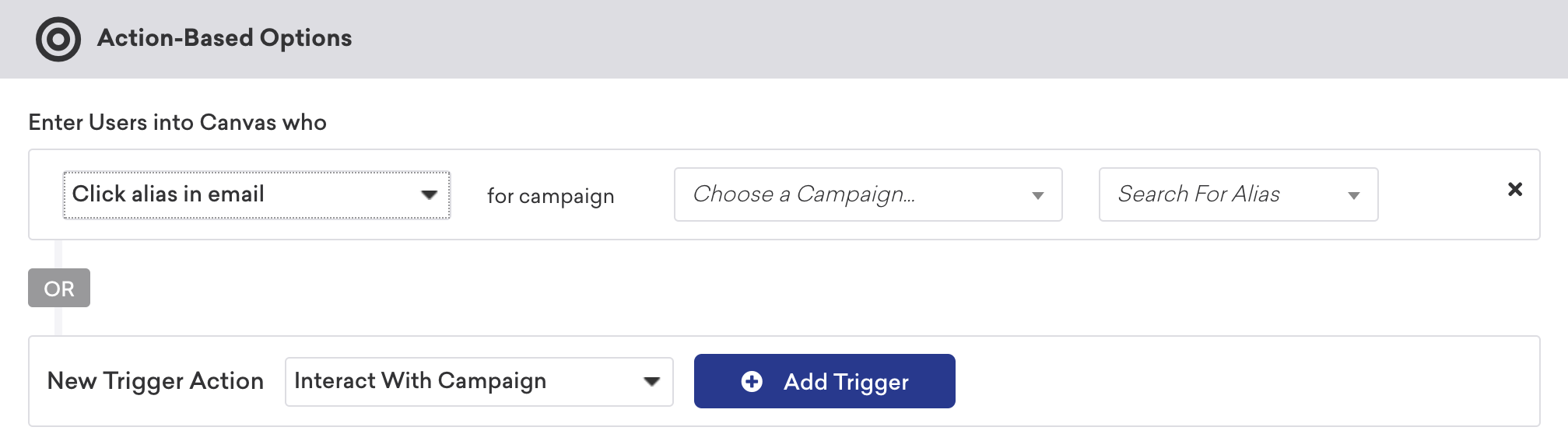
- キャンペーンがアーカイブされると、リンクトラッキングはオフになり、そのリンクエイリアスは別のフィルターでは使用できなくなります。
- リンクのトラッキングがオンになっていて、キャンペーン内でクリックされた場合、そのメッセージ内の少なくとも1つのリンクがまだ追跡対象であれば、その後リンクトラッキングがオフになっていても、セグメントフィルターで使用可能なオプションとしてそのキャンペーンが表示されます。
- 追跡対象のリンクをフィルターとして選択できるのは、そのリンクがアクティブな(開始済みの)キャンバス内にある場合のみで、Clicked Alias in キャンバス Step フィルターのドロップダウンを使用します。リンクがキャンバスの下書き内でトラッキングされている場合、その追跡対象リンクをフィルターとして選択することはできません。
リンクを追跡対象外に設定するには、リンクエイリアスの管理を参照してください。
セグメンテーションフィルター
Braze では、メールにリンクエイリアスが含まれていてユーザーがそれをクリックすると、そのイベントはエイリアスとともにユーザーのプロファイルに記録されます。
「Clicked Alias in Any キャンペーン or キャンバス Step」セグメンテーションフィルターを使用していて、後でこのリンクエイリアスの名前を変更した場合、ユーザープロファイル内の以前のクリックデータは更新されません。つまり、以前のリンクエイリアスのまま表示されます。そのため、新しいリンクエイリアスに基づいてユーザーをターゲットにしても、以前のリンクエイリアスのデータは含まれません。
「Clicked Alias in キャンペーン」または「Clicked Alias in キャンバス」セグメンテーションフィルターを使用すると、特定のキャンペーンまたはキャンバスで特定のエイリアスをクリックしたかどうかでユーザーを絞り込みます。複数のユーザーが同じメールアドレスを共有していて、リンクエイリアスがクリックされた場合、そのメールアドレスを共有する他のすべてのユーザーのユーザープロファイルも更新されます。これらのプロファイルは、クリックイベントだけでなく、配信イベントや開封イベントによっても更新されます。
以下のセグメンテーションフィルターは、イベントの処理時点で追跡対象となっているクリックイベントに適用されます。つまり、リンクを追跡対象外にしても既存のデータは削除されず、リンクを追跡対象にしてもデータはさかのぼって補完されません。詳しくは、セグメンテーションフィルターを参照してください。
リンクの追跡解除
リンクの追跡を解除しても、そのフィルターを使用している既存のセグメントが追跡対象外のエイリアスに再割り当てされることはありません。古いデータは、新しいデータに置き換えられるまでユーザープロファイルに残ります。
アーカイブされたメッセージ内のリンクは、自動的に追跡対象外になります。ただし、アーカイブされたメッセージのアーカイブを解除した場合は、リンクを再度追跡対象にする必要があります。リンクエイリアスが追跡対象の場合、リンクレポートはトップレベルドメインや完全な URL ではなく、エイリアスでインデックス化されます。
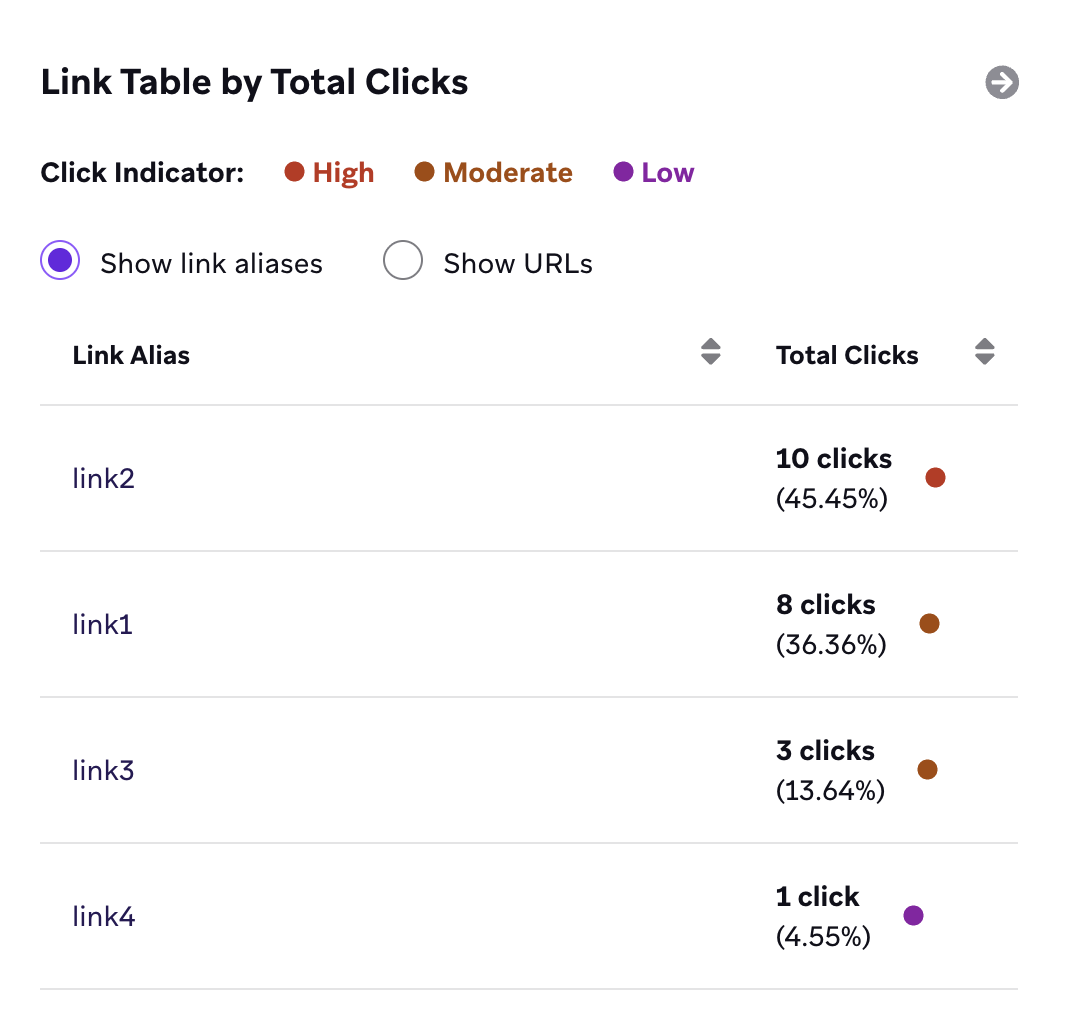
メールキャンペーン内のすべてのリンクとそれぞれの合計クリック数を表示するには、メッセージ分析 > メールのパフォーマンス > プレビューとヒートマップに移動し、ヒートマップを表示の切り替えを選択します。
メールクリックイベント
Currents でエンゲージメントデータをエクスポートする場合、リンクエイリアスが有効になっていると、メールクリックイベントの内容が若干異なります。リンクエイリアスがオンの場合、メールクリックイベントには link_id と link_alias の2つのフィールドが追加されます。
// Email Click: users.messages.email.Click
{
"id": (string) unique ID of this event,
"user_id": (string) Braze user ID of the user,
"external_user_id": (string) External ID of the user,
"time": (int) 10-digit UTC time of the event in seconds since the epoch,
"timezone": (string) IANA time zone of the user at the time of the event,
"campaign_id": (string) ID of the campaign if from a campaign,
"campaign_name": (string) name of the campaign,
"message_variation_id": (string) ID of the message variation if from a campaign,
"message_variation_name": (string) the name of the message variation if from a campaign,
"canvas_id": (string) ID of the Canvas if from a Canvas,
"canvas_name": (string) name of the Canvas,
"canvas_variation_id": (string) ID of the Canvas variation the user is in if from a Canvas,
"canvas_variation_name": (string) name of the Canvas variation the user is in if from a Canvas,
"canvas_step_id": (string) ID of the step for this message if from a Canvas,
"canvas_step_name": (string) name of the step for this message if from a Canvas,
"send_id": (string) ID of the message if specified for the campaign (See Send Identifier under API Identifier Types),
"dispatch_id": (string) ID of the message dispatch (unique ID for each 'transmission' sent from the Braze platform). Users who are sent a schedule message get the same dispatch_id. Action-based or API-triggered messages get a unique dispatch_id per user.,
"email_address": (string) email address for this event,
"url": (string) the URL that was clicked (Email Click events only),
"user_agent": (string) description of the user's system and browser for the event (Email Click and Open events only),
"ip_pool": (string) IP pool used for message sending,
"link_id": (string) unique value generated by Braze for the URL,
"link_alias": (string) alias name set when the message was sent
}

dispatch_id の動作はキャンバスとキャンペーンで異なります。これは、Braze がキャンバスのステップ(スケジュール設定が可能なエントリステップを除く)を、「スケジュール」されている場合でもトリガーイベントとして扱うためです。キャンバスとキャンペーンにおける dispatch_id の動作の詳細をご覧ください。
2019年8月に更新されました。
Content Blocksのリンクエイリアス
新しいContent Blockのリンクには、該当する場合、Brazeが各リンクに lid={{placeholder}} を追加します。このプレースホルダー値は、メールメッセージのバリアントに挿入されたときに解決されます。キャンペーンやキャンバスの外部(メールテンプレートなど)でContent Blockをプレビューまたはテストした場合、プレースホルダーは解決されず、リンクの lid= 値が空のまま表示されることがあります。
Brazeがリンクエイリアスを有効にする前に作成された既存のContent Blocks内のリンクを変更するには、既存のContent Blocksを複製してから、複製したContent Blocks内のリンクを変更してください。
lid 値のないContent Blockを新しいメッセージに挿入した場合、そのContent Blockのリンクはエイリアスでトラッキングされません。新しいContent Blockを「古い」メッセージバリアントに挿入した場合、そのメッセージバリアントのリンクはリンクエイリアスによって認識されます。Content Blockのリンクも認識されます。ただし、「古い」Content Blocksに「新しい」Content Blocksをネストすることはできません。
Content Blocksについては、既存のContent Blocksのコピーを作成して新しいメッセージで使用することをおすすめします。一括複製を行うことで、リンクエイリアスが有効になっていないContent Blockを新しいメッセージで参照してしまう事態を防げます。
Liquid で生成された URL のリンクエイリアス
Liquid で生成される URL (HTML 内の assign、コンテンツブロックから取得した値、カスタム属性内の Liquid など) では、Braze が lid クエリパラメーターを挿入する明確な位置が必要です。URL に Liquid が残っている場合、Braze は新しいクエリ文字列を ? で始めるのか、既存のクエリに & でつなげるのかを推測しません。区切り文字はご自身で追加してください。
次のように対応します。
- URL にクエリ文字列が含まれていない場合は、Liquid の後に
?を追加します (例:?)。 - URL に
?とクエリパラメーターがすでに含まれている場合は、Liquid の後に&を追加します (例:&)。
Liquid で生成された URL で リンクテンプレートを使用する場合、Liquid の実行後にレンダリングされた URL にクエリの区切り文字として使われる ? がちょうど 2 つ含まれていると、Braze がその URL を控えめに正規化することがあります。URL の変更を最小限に抑えるため、2 つ目の ? が & に書き換えられる場合があります。
Braze は重複した ? のすべてのパターンを修正するわけではなく、より複雑な URL の処理は意図的に限定されています。まずマークアップに正しい ? または & を追加してください。正規化はあくまで限定的なセーフガードであり、正しい形式の URL の代わりにはなりません。また、区切り文字がない場合に リンク管理でリンクを認識させる手段にもなりません。
末尾に ? や & (またはその他のサポートされている挿入位置) がない場合、リンクエイリアスは URL を認識せず、リンク管理にも表示されず、リンクテンプレートも適用されません。
URL フラグメント (#) とトラッキングパラメーター
フラグメント (# 以降のすべて) は、通常のリンクリクエストではサーバーに送信されません。Braze は lid をクエリ文字列に挿入しますが、クエリ文字列は # より前にある必要があります。href に Liquid と # フラグメントが含まれていて、# の前に ? や & がない場合、Braze は lid を安全に追加できません。そのため、リンクがリンク管理に表示されなかったり、リンクエイリアスとしてトラッキングされなかったりすることがあります。
これは特に、ドラッグ&ドロップエディターでボタンの URL に Liquid とハッシュベースのパターン (静的なパスの後に #、さらにキーと値のペアが続く形式など) を組み合わせている場合によく発生します。その場合は、# の直前に ? を追加して、クエリ文字列 (lid を含む) がフラグメントより先に解析されるようにしてください。
https://example.com/campaign/to/abc123?#user_id={{${user_id}}}&source=email
上記の例では、# の前にある ? によって、Braze が lid を追加できるクエリセグメントが確保されます。ダイナミックな URL で “failed to be assigned an LID” などのエラーが表示された場合は、href がこのセクションの例に示した ? または & のパターンを使用しているか確認してください。
ドラッグ&ドロップエディターに関する考慮事項
ドラッグ&ドロップエディターでは、リンクを保持するフィールド (ボタンの URL など) は、Liquid の実行前に基になる href を検証します。スペース、改行、その他 URL で安全に使用できない文字が含まれていると、Braze がリンクテンプレートやリンクエイリアスのパラメーターを追加する際に予期しない動作を引き起こすことがあります。リンク先に条件分岐の Liquid が必要な場合は、複雑な Liquid をドラッグ&ドロップの URL フィールドに直接記述するのではなく、HTML ブロックで URL を設定し (次のセクションを参照)、URL フィールドでは単一の変数を参照してください。
コンテンツブロックの例
コンテンツブロックに https://www.braze.com/{{custom_attribute.${offer_id}}} のように末尾に ? や & がないリンクが含まれている場合、Braze は lid を追加する位置を判断できないため、そのリンクはリンク管理で認識されません。コンテンツブロック内の URL の末尾に (クエリ文字列がすでにあるかどうかに応じて) ? または & を追加し、コンテンツブロックを保存すると、リンクが認識されるようになります。
ユーザーごとに URL が異なる場合のレポート
メッセージ内の個々の href は、リンク管理およびエイリアスベースのレポートにおいて、1 つのリンク ID と 1 つのリンクエイリアスに対応します。リンクエイリアスがトラッキングされている場合、ダッシュボード内のメールレポートは、解決される可能性のあるすべての URL ではなく、エイリアスごとにインデックス化されます。
まずは Braze で次の方法を使用してください。
- キャンペーンとキャンバスのメール分析: リンクのトラッキング解除の説明に従い、ヒートマップを表示をオンにした状態で、メッセージ分析 > メールのパフォーマンス > プレビューとヒートマップからリンクごとの合計クリック数を確認します。
- クエリビルダーでの受信者ごとのクリック: キャンペーンまたはキャンバスに対して、クリックされたメール URL のクエリビルダーテンプレートを実行します。このテンプレートでは、集計用にパーソナライズを除いたリンクが表示され、CSV エクスポートにはクリックしたユーザーのユーザー ID、クリックされたリンク、タイムスタンプが含まれます。(パーソナライズを除いた URL では、集計ビュー用に Liquid タグが取り除かれます。詳細はテンプレートの説明を参照してください。)
- エディターでのエイリアス単位の内訳: 各リンク先 (例えば各
offer_id) をリンク管理やエイリアスベースのレポートでそれぞれ別の行として表示したい場合は、ユーザーごとにパスが変わる 1 つのリンクではなく、条件分岐ごとに個別のリンクを使用するなど、別々のhref値 (つまり別々のエイリアス) を使用してください。
ストリーミングのエンゲージメントエクスポートも使用している場合、メールクリックイベントには url フィールドが含まれます。このペイロードとリンクエイリアスの関係については、このページのメールクリックイベントを参照してください。
例
割り当てた URL にクエリパラメーターがない場合は、次のパターンを使用します。
{% assign link1 = "https://www.braze1.com" %}
<a href="{{link1}}?">Visit Braze</a>
割り当てた URL に ? とクエリパラメーターがすでに含まれている場合は、Liquid の後に ? ではなく & を追加します。
{% assign link_with_params = "https://www.braze1.com?campaign=test" %}
<a href="{{link_with_params}}&">Visit Braze</a>
条件付き Liquid を含む URL
href 内で条件付きの Liquid タグを使用している場合 ({% if %}、{% elsif %}、{% unless %} で URL を設定する場合など)、それらのリンクにはリンクエイリアスが適用されません。つまり、これらのリンクはリンク管理に表示されず、クリックトラッキング用の lid も付与されません。
推奨: HTML ブロックで assign (または {% capture %}) を使用して最終的な URL を作成し、リンクが必要な箇所でその変数を参照します。ドラッグ&ドロップエディターでは、ボタンの URL フィールドに、必要に応じて末尾に ? または & を付けて変数を貼り付けます (例: ?)。
{% if {{custom_attribute.${account_tier}}} == "pro" %}
{% assign url = "https://example.com/pro/verify" %}
{% else %}
{% assign url = "https://example.com/retail/account" %}
{% endif %}
ボタンの URL フィールド (ドラッグ&ドロップ) または HTML で、区切り文字を付けて href が変数を参照するようにします。
<a href="{{ url }}?">Go to account</a>
または、URL を 1 つの変数にキャプチャすることもできます。
{% capture url %}
{%- if condition -%}
https://example.com/url1
{%- else -%}
https://example.com/url2
{%- endif -%}
{% endcapture %}
<a href="{{ url }}?">Go to account</a>
トラブルシューティング
リンク管理のページまたは設定が見つからない
ダッシュボードの表示がこの記事のナビゲーションと一致しない場合は、次の表で原因を確認してください。
| 見つからない項目 | 原因 | 対処方法 |
|---|---|---|
| メール作成画面のサイドバーにあるリンク管理 | 会社でリンクエイリアスもリンクテンプレートも有効になっていません。 | Braze のアカウントマネージャーにお問い合わせください。リンクエイリアスなしでリンクテンプレートが有効になっている場合は、テンプレートを適用できるようにリンク管理が表示されますが、エイリアスに名前を付けたりトラッキングしたりすることはできません。 |
| コンテンツブロック内のリンク管理 | リンク管理サイドバーは、キャンペーンとキャンバスのメール作成画面にのみ表示されます。 | コンテンツブロックを使用するキャンペーンまたはキャンバスで、エイリアスを追加して名前を付けてください。コンテンツブロックのリンクエイリアスを参照してください。 |
| 設定 > メール設定にあるリンクエイリアス設定タブ | 「メール設定の表示」権限がないためメール設定を開けないか、ページは開けても会社でリンクエイリアスが有効になっていません。 | ワークスペース管理者に「メール設定の表示」権限をリクエストしてください。メール設定を開けるのにタブが表示されない場合は、Braze のアカウントマネージャーに連絡してリンクエイリアスを有効にしてもらってください。 |
| テンプレートの下にあるメールリンク | 会社でリンクテンプレートが有効になっていないか、リンクテンプレートの権限がありません。 | リンクテンプレートを参照してください。 |
| リンク管理内の特定のリンク | Braze が lid パラメーターを追加できる安全な位置を見つけられませんでした。 |
Liquid で生成された URL のリンクエイリアスを参照してください。 |
lid パラメーターがない URL
場合によっては、HTML メールエディター内の URL に、リンクエイリアス用のリンク識別子 (lid) クエリパラメーターとその値が含まれていないことがあります。これは次のような場合に発生する可能性があります。
- 閉じられていない HTML コメント (
<!--)、または閉じられていない<style>タグや<script>タグ:これらは、Braze がリンクエイリアスのためにリンクを検出または更新できなくなる最も一般的なマークアップの問題です。<div>のような要素が閉じられていなくても、通常この問題は発生しません。VS Code などのコードエディターや IDE を使用して、これらのタグを見つけて閉じてください。 - HTML 内でエスケープされていない特殊文字:HTML 属性や本文コンテンツ内の
<や>などの文字には、HTML エンティティ (<や>など) を使用してください。エスケープされていない文字があると HTML の解析が失敗し、Braze がリンクエイリアスのためにリンクを検出または更新できなくなる可能性があります。詳細については、HTML symbols を参照してください。 - 引用符 (
'、") の不一致:HTML プレビューアーやコードエディターを使用すると、引用符が一致しているかどうかを確認できます。VS Code には HTML プレビューアーが組み込まれており、引用符の不一致を検出できます。 - 通常の引用符ではない特殊な引用符文字:MS Word などのドキュメントエディターから HTML をコピー&ペーストすると、書式の一部が引き継がれ、一部の引用符が引用符に似た特殊文字になってしまうことがあります。HTML をコードエディターに貼り付けて、正しい引用符文字が使われていることを確認することをおすすめします。
lid パラメーターを受け付けない送信先
キャンペーンまたはキャンバスのメールエディターからテストメッセージを送信すると、Braze はリンクに lid={{placeholder}} を追加します (プレースホルダーは送信時に一意の値になります)。送信先のサイトや API が追加のクエリパラメーターを許容しない場合、リンクはエディターでは機能しても、メールから開いたときに失敗することがあります。
lid の値がないと、Braze はその URL をトラッキングやセグメンテーションの対象となるリンクエイリアスとして扱いません。lid クエリパラメーターが含まれている場合はそれを無視するように、バックエンドやサイトを更新することをおすすめします。そうすることで、この記事で説明しているリンクエイリアス、レポート、セグメントのユースケースを維持できます。
バックエンドの変更を計画している間は、設定 > メール設定 > リンクエイリアス設定で、影響を受けるエイリアスのトラッキングをオフにできます。トラッキングを解除しても lid パラメーターは削除されません。トラッキングの解除がセグメントとフィルターに与える影響については、リンクのトラッキング解除を参照してください。
Braze による lid の追加を停止するには、Braze サポートに連絡して、会社のリンクエイリアスをオフにしてもらってください。リンクエイリアスをオフにする場合は、次の点に注意してください。
- 新しいメールメッセージとコンテンツブロックには、通常、新しいリンクエイリアスのマークアップ (
lidクエリパラメーターなど) が追加されません。 - リンクエイリアスが有効だったときに作成された既存のメッセージの HTML には、引き続きリンクエイリアスのマークアップが含まれている場合があります。不要になった
lidパラメーターが残っている場合は、手動で削除する必要があるかもしれません。 - 既存のキャンペーン、キャンバスのメールステップ、またはコンテンツブロックを編集する場合、テンプレート化されたリンクを正しく表示するために、リンクテンプレートを再度追加する必要があるかもしれません。
- リンクエイリアスが有効だったときに送信されたメッセージのクリックレポートは、機能をオフにした後のレポートと正確に一致しない場合があります。
- リンクエイリアスベースのフィルター (クリックしたエイリアスフィルターなど) を使用するセグメントは、想定どおりのオーディエンスを返さなくなる可能性があります。