Braze Pilotを始める
この記事では、Braze Pilotの使用を開始する方法について説明する。ここでは、アプリのダウンロード方法、Brazeダッシュボードとの接続初期化、そして設定完了までの手順を説明する。
ステップ 1: Braze Pilot のダウンロード
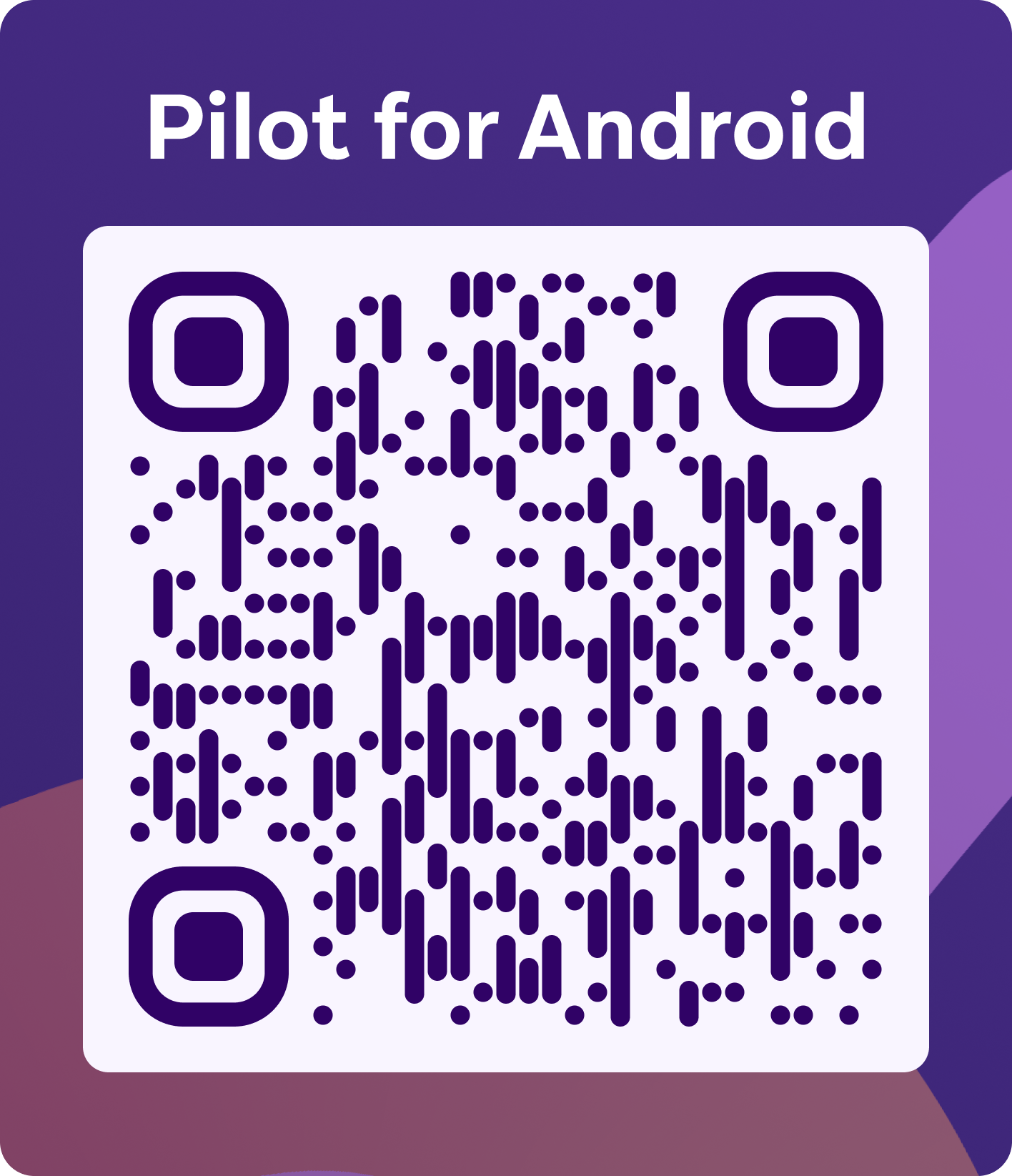
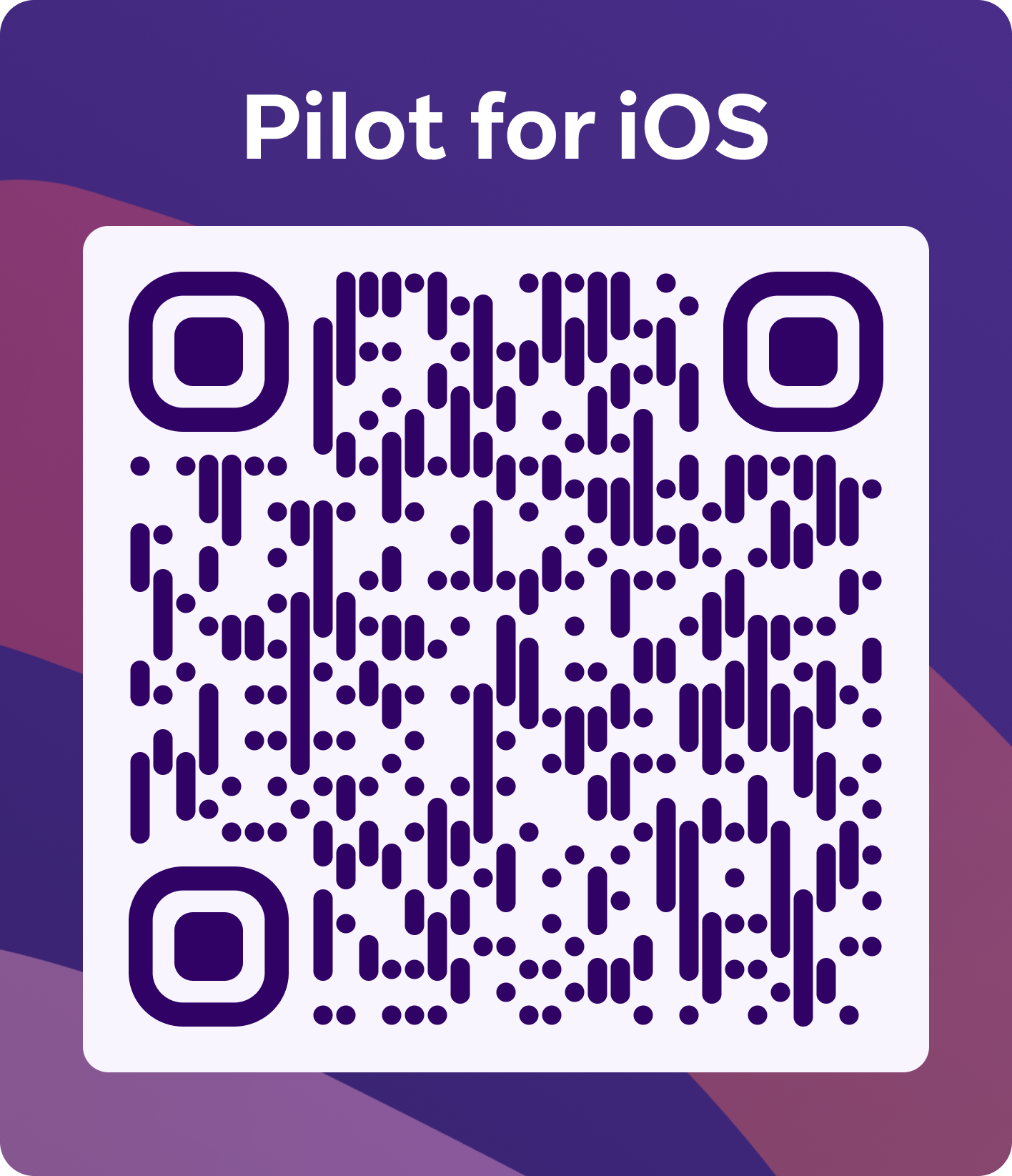
Braze Pilotを使い始めるには、まずApple App StoreかGoogle Play Storeからアプリをダウンロードする必要がある。アプリストアでアプリを検索するか、以下のQRコードをスキャンして、お使いの端末用のアプリページにアクセスできる。
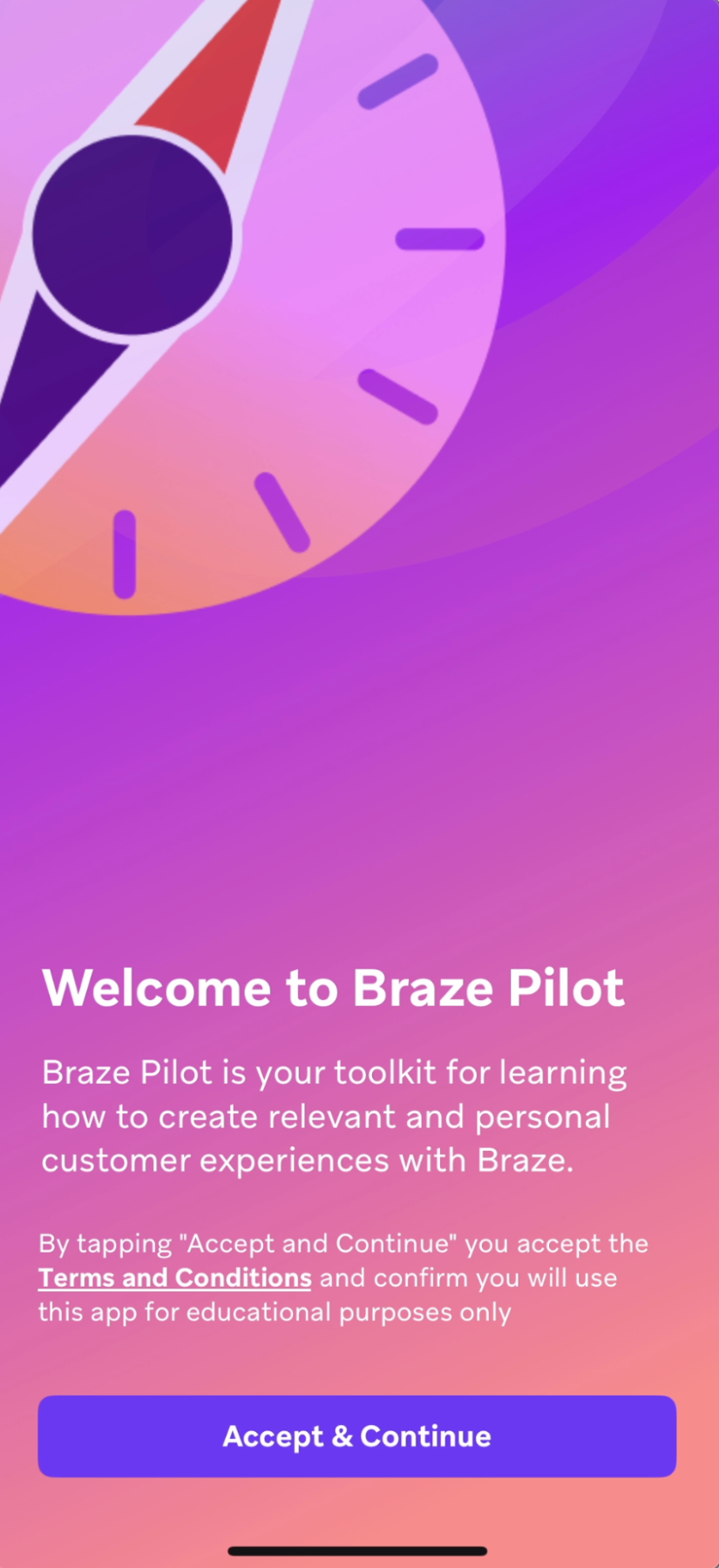
ステップ 2:利用規約に同意する
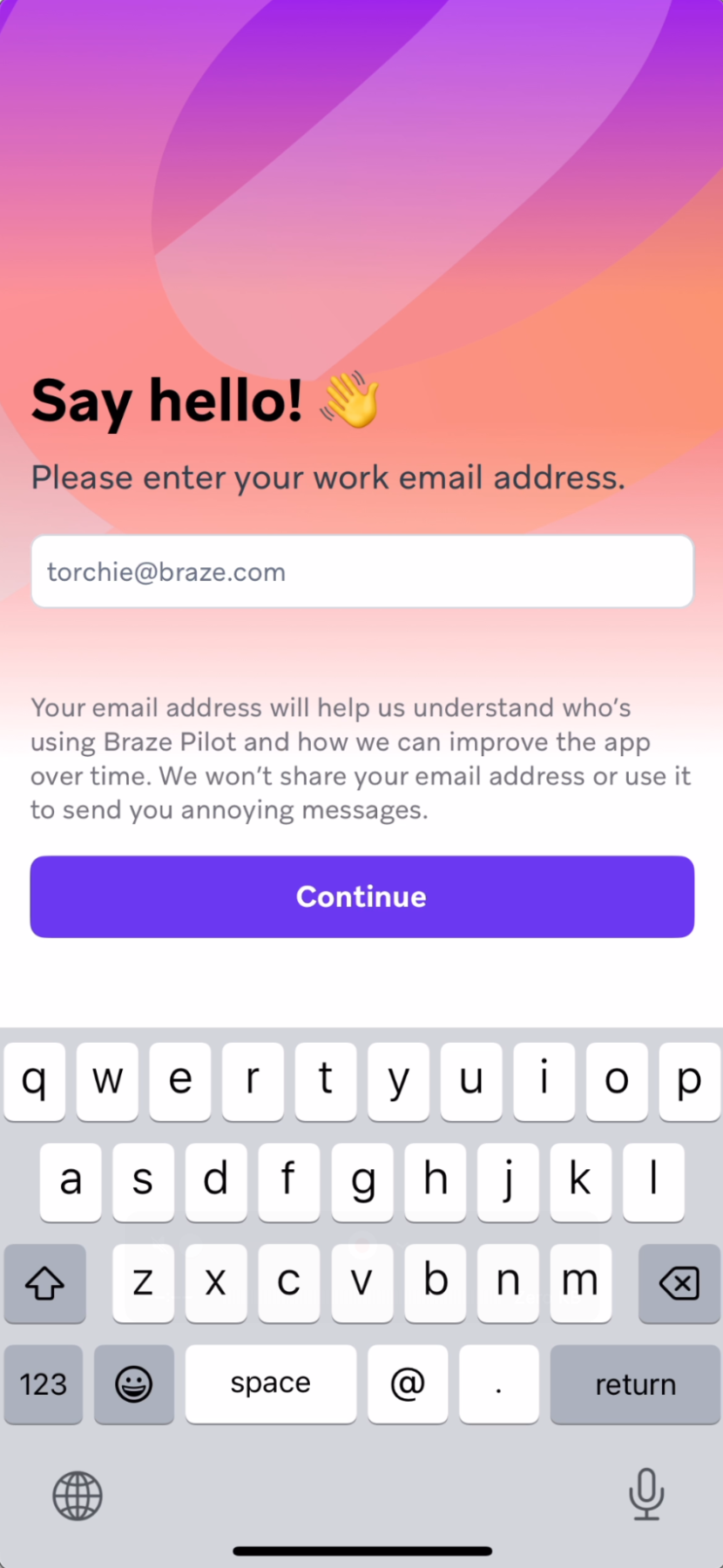
次に、利用規約に同意し、フォームに職場のメールを入力する。あなたのメールはアプリの利用状況分析にのみ使用され、マーケティング目的には一切使用されない。
ステップ 3:Braze SDKとの接続を初期化する
Braze Pilotは、任意のBrazeダッシュボードに対してBraze SDKを初期化することをイネーブルメントする。SDKが初期化されると、PilotはエンゲージメントデータをBrazeに送信し始め、そのBrazeダッシュボードから起動されるあらゆるメッセージングをトリガーできるようになる。
PilotでSDK接続を設定するには、以下の2つの方法がある:デモ用QRコードとセットアップウィザード。
方法1:デモQRコード
SDKを初期化するために必要な全詳細情報を含むQRコードをスキャンする。ユーザープロファイルを作成し、Braze Pilot内の特定のアプリシミュレーションへディープリンクする。無料トライアル期間中、特定のデモキャンペーンでは、デモ用QRコードがコンパニオンドロワーに表示される。
| Android用パイロット | パイロット for iOS |
|---|---|
 |
 |
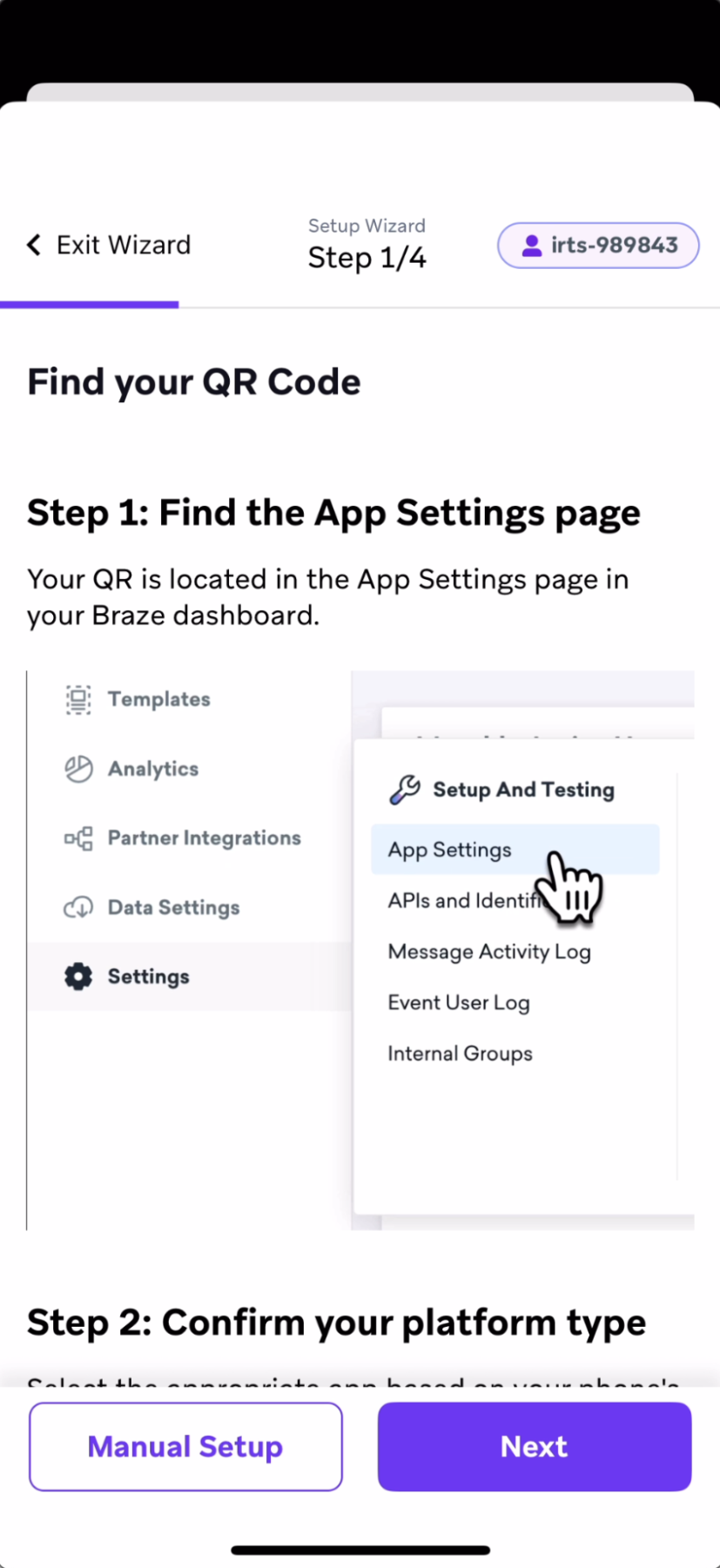
方法2:セットアップウィザード
Brazeダッシュボードのアプリ設定ページから、ダッシュボードワークスペースとの接続を初期化するステップを順を追って実行する。
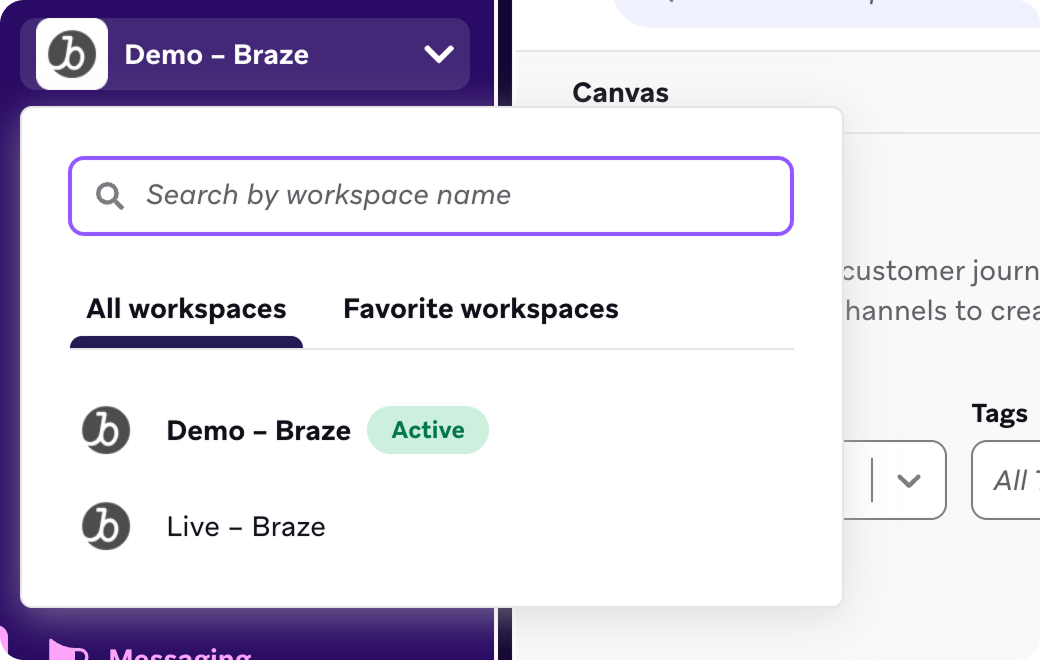
この接続はワークスペース固有である。つまり、デモワークスペースから接続を初期化した後、無料トライアルダッシュボードでライブワークスペースに切り替えた場合、そのワークスペースで開始されたキャンペーンを受信するには、そのワークスペースからSDKを再初期化する必要がある。
ステップ 4: プッシュ権限を許可する
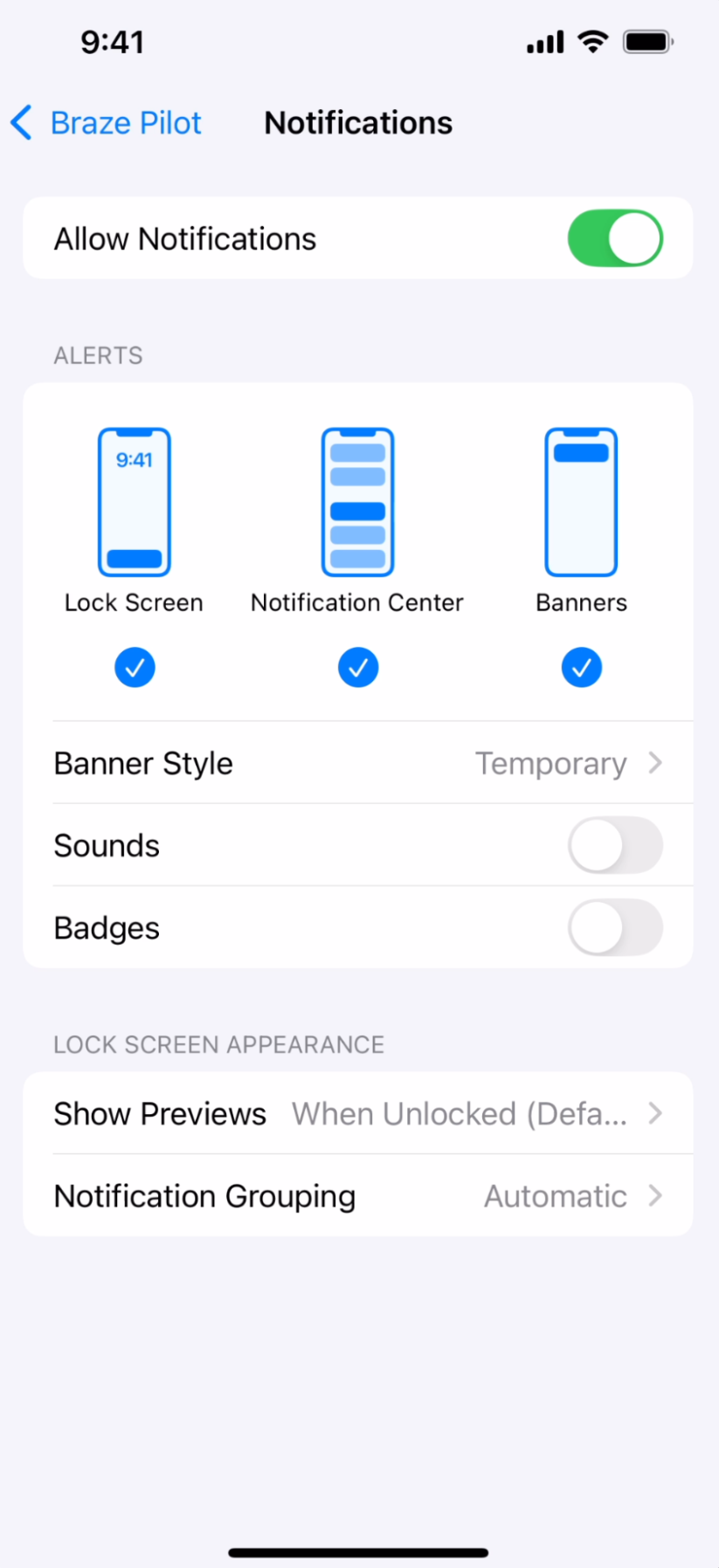
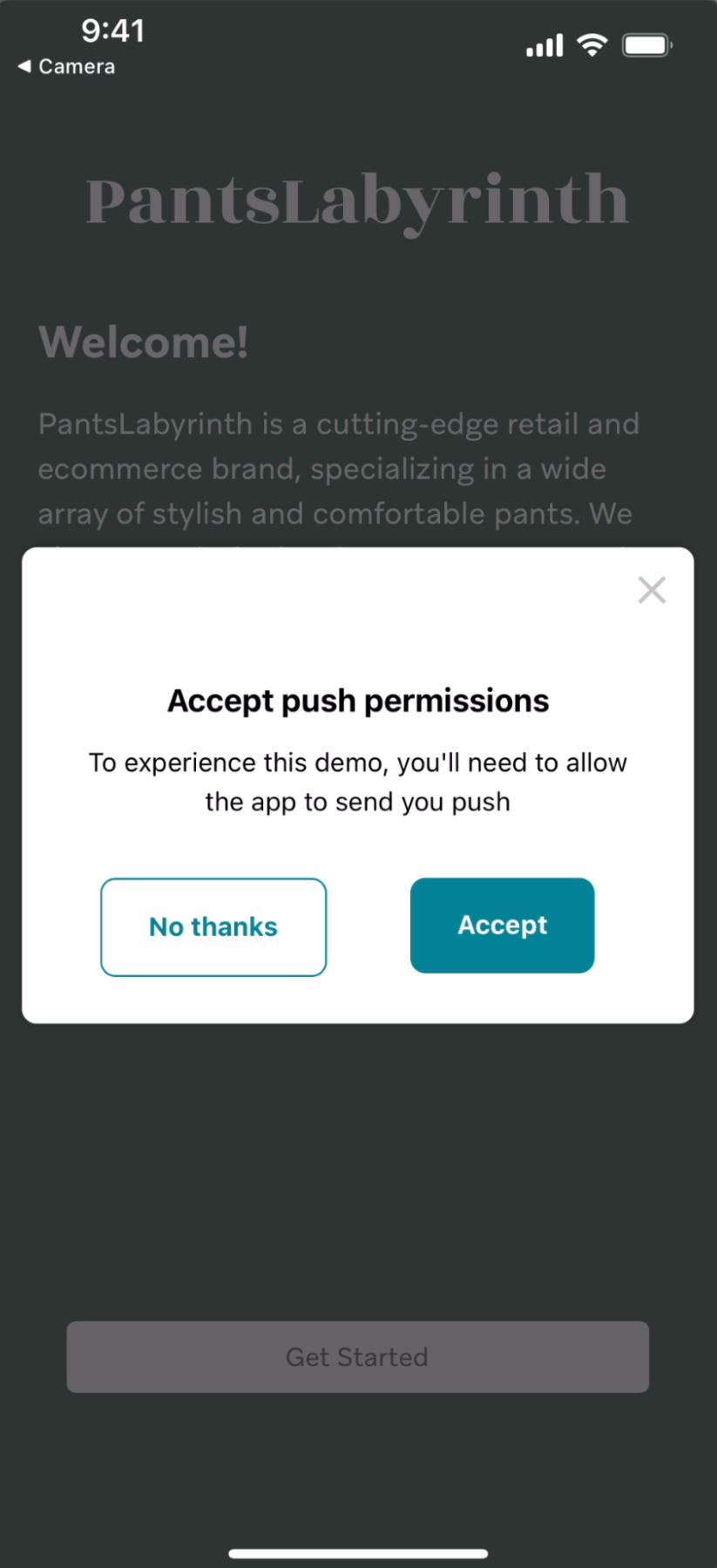
最後に、アプリを通じてプッシュ通知機能をテストしたい場合は、アプリにプッシュ通知の送信権限を許可することを推奨する。アプリにこれらの権限を与える方法は以下の通りだ:端末の設定でアプリの設定を更新するか、Brazeからアプリにプッシュ通知メッセージを送信する。
デバイスの設定を開封し、Braze Pilotを探せ。次に、設定を更新して通知がロック画面に表示されるようにする。
ステップ 5: パイロットでBrazeメッセージングを体験する
これで、Braze Pilotのユーザーとして、Brazeダッシュボードからキャンペーンやキャンバスを受け取る準備が整った。デモワークスペースで公開済みのキャンペーンを閲覧すれば、Brazeのユースケースを簡単に確認できる。その後、本番ワークスペースに移動して、自身のキャンペーン配信を開始するのだ。
Brazeでのキャンペーンとキャンバスの設定方法の詳細については、「はじめに」を参照のこと。キャンペーンとキャンバス。
 GitHub でこのページを編集