エージェントステップ
エージェントステップでは、AIを活用した意思決定とコンテンツ生成をキャンバスワークフローに直接組み込める。より一般的な情報については、Brazeエージェントを参照せよ。
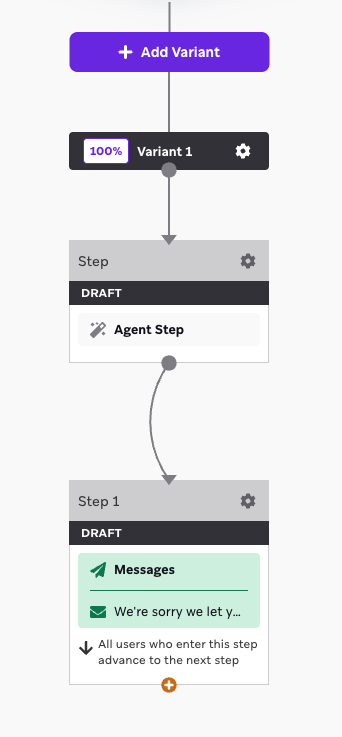
仕組み
ユーザーがキャンバス内のエージェントステップに到達すると、Brazeは設定した入力データ(フルコンテキストまたは選択したフィールド)を指定したエージェントに送信する。エージェントはモデルと指示を用いて入力を処理し、出力を返す。その出力は、ステップで定義した出力変数に格納される。
この変数は主に三つの方法で利用できる:
- 意思決定:エージェントの応答に基づいて、ユーザーを異なるキャンバスのパスに誘導する。例えば、リードスコアリングエージェントは1から10までの数値を返すことがある。このスコアを使って、ユーザーとのメッセージングを続けるか、それともそのユーザーをジャーニーから外すかを決めることができる。
- パーソナライゼーション:エージェントの応答をメッセージに直接挿入する。例えば、エージェントは顧客のフィードバックを分析し、顧客のコメントを参照した上で解決策を提案する共感的なフォローアップメールを生成できる。
- ユーザーデータの処理:ユーザーデータを分析し標準化した後、ユーザープロファイルに保存するか、Webhookを使って送信する。例えば、エージェントは感情スコアや製品アフィニティの割り当てを返すことができる。そのデータは将来の使用のためにユーザープロファイルに保存できる。
前提条件
エージェントステップは、関連するコンテキストを取り込むためにキャンバスコンテキスト変数を使用し、キャンバス内で活用できる変数を出力する。
エージェントステップの作成
ステップ 1: ステップを追加する
サイドバーからエージェントコンポーネントをドラッグ&ドロップするか、ステップの下部にあるプラスボタンを選択し、エージェントを選ぶ。
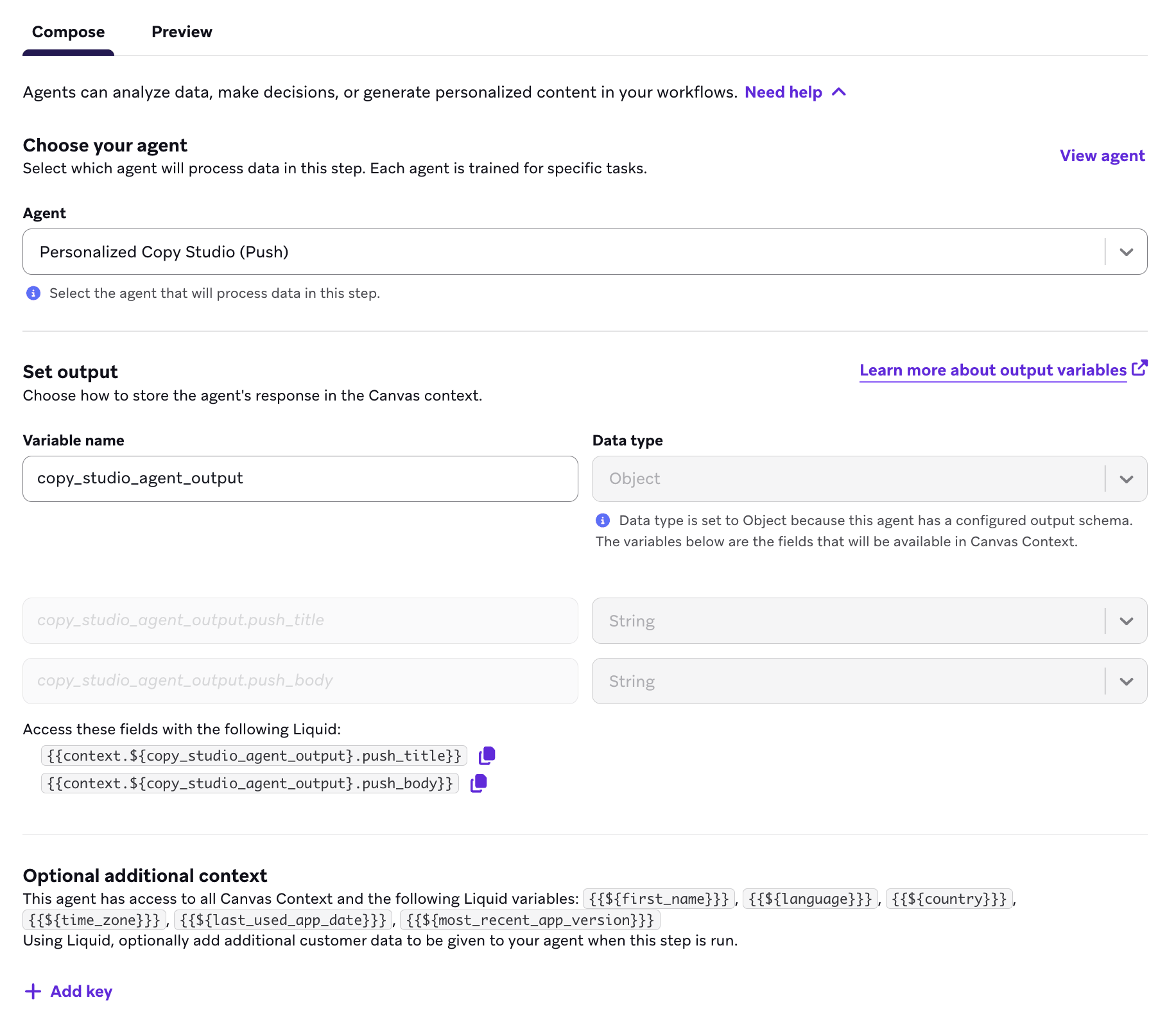
ステップ 2:エージェントを選択
このステップでデータを処理するエージェントを選択します。既存のエージェントを選ぶ。設定手順については、「カスタムエージェントの作成」を参照せよ。
ステップ 3:エージェントの出力を設定せよ
エージェントの出力を「出力変数」と呼び、容易にアクセスできるようコンテキスト変数に格納される。出力変数を定義するには、変数に名前を付ける。
出力変数のデータ型はエージェントコンソールから設定されることに注意せよ。エージェントの出力は、文字列、数値、ブール値、またはオブジェクトとして保存できる。これにより、キャンバス内のテキストのパーソナライゼーションと条件付きロジックの両方に対応できる柔軟性が生まれる。各タイプの一般的な用途を以下に示す:
| データタイプ | 一般的な用途 |
|---|---|
| string | メッセージのパーソナライゼーション(件名、本文、返信) |
| 数値 | オーディエンスパスのスコアリング、閾値、ルーティング |
| ブール値 | 条件分岐におけるYes/No分岐 |
| オブジェクト | 上記のデータ型の一つまたは複数を、単一のLLM呼び出しで予測可能なデータ構造として活用する |
出力変数は、コンテキスト変数と同じテンプレート構文を使って、キャンバス全体で使用できる。コンテキスト変数セグメントフィルターを使うか、Liquidを使ってエージェント応答を直接テンプレート化するかのいずれかだ。{{context.${response_variable_name}}}
オブジェクト出力変数から特定のプロパティを使用するには、Liquidでドット表記を使ってそのプロパティにアクセスする。 {{context.${response_variable_name}.field_name}}
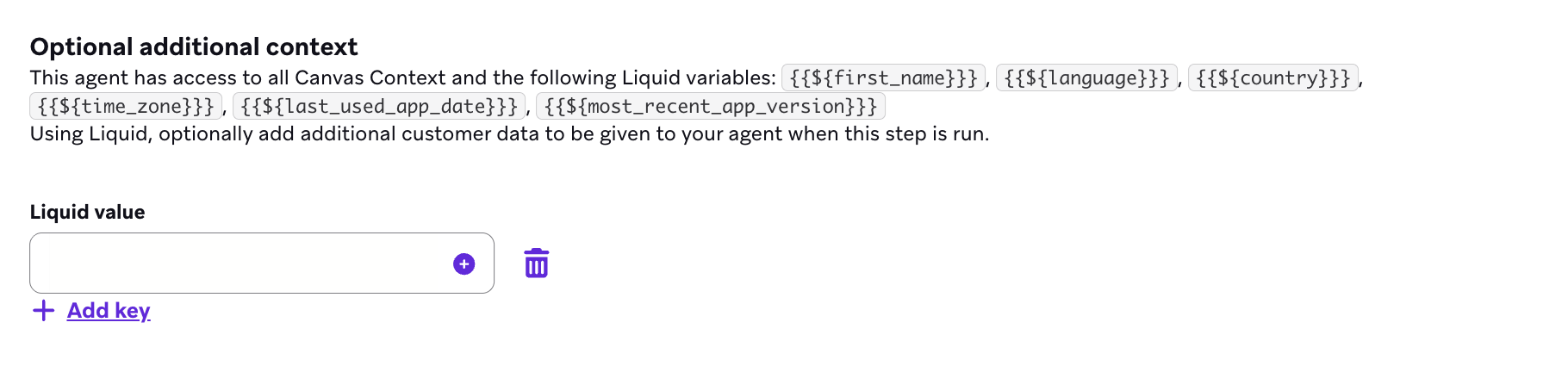
ステップ 4: 追加の文脈があれば追加せよ(任意)
エージェントステップが実行される際に参照するための追加のコンテキスト値を含めるかどうかは、自分で決めることができる。通常キャンバスで使用するLiquidテンプレート値を、ここに入力できる。
注意せよ、エージェントは既に自動的に「指示」セクションで設定されたコンテキストを受け取っている。既にそこで設定済みのLiquid変数は、ここで再入力する必要はない。
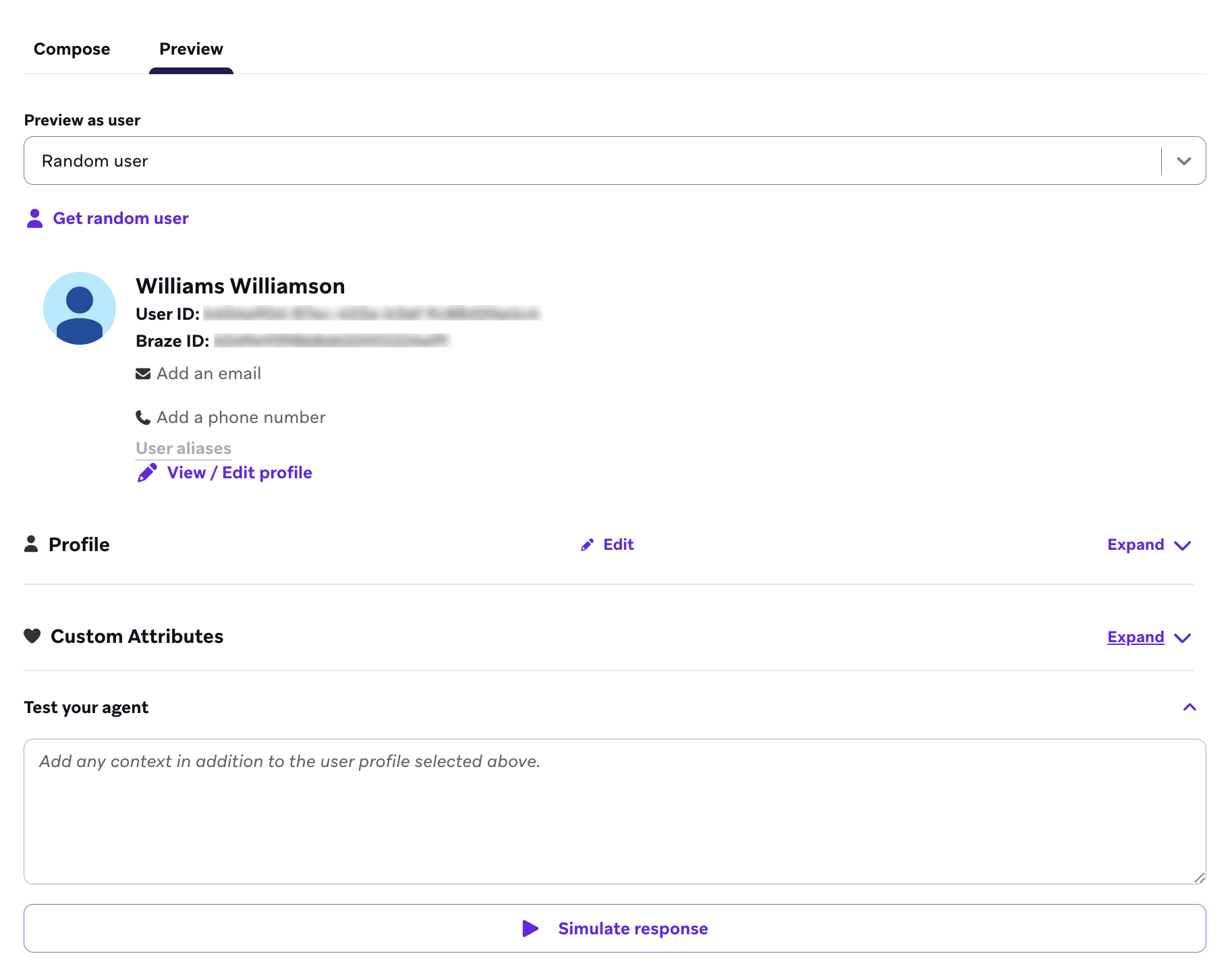
ステップ 5: エージェントをテストする
エージェントステップを設定した後、このステップの出力をテストおよびプレビューできる。
エラー処理
- 接続されたモデルがレート制限エラーを返した場合、Brazeは指数関数的バックオフを用いて最大FIVE回まで再試行する。
- エージェントが何らかの理由で失敗した場合(タイムアウトエラーや無効なAPI キーなど)、出力変数はに設定される
null。- エージェントが1日の呼び出し制限に達した場合、出力変数はに設定される
null。メッセージステップでエージェントの出力を使用する場合、デフォルトのLiquid値の使用を検討するといい。
- エージェントが1日の呼び出し制限に達した場合、出力変数はに設定される
- 同一の入力に対する応答はキャッシュされ、数分以内に繰り返される同一の呼び出しに対して再利用されることがある。
- キャッシュされた値を使用する応答は、依然として総呼び出し回数と1日あたりの呼び出し回数にカウントされる。
分析
エージェントのステップのパフォーマンスをトラッキングするには、以下の指標を参照せよ:
| 指標 | 説明 |
|---|---|
| 入力済み | ユーザーがエージェントステップに入った回数。 |
| 次のステップに進む | エージェントステップを通過した後、フローの次のステップに進んだユーザーの数。 |
| 終了済みのキャンバス | エージェントステップを通過した後、キャンバスを終了したユーザーの数。 |
よくある質問
エージェントステップはいつ使うべきか?
一般的に、特定の文脈に応じたデータをLLMにフィードし、人間には不可能な規模でキャンバスコンテキスト変数をエージェント的に割り当てさせたい場合には、Agentステップの使用を推奨する。
例えば、以前チョコレートとストロベリーを注文したユーザーに、新しいアイスクリームの味を勧めるためのパーソナライズされたメッセージを送るとしよう。エージェントステップとAIアイテム推薦の使い方の違いはこうだ:
- エージェントステップ:LLMを用いて、エージェントに与えられた指示と文脈データポイントに基づき、ユーザーが何を望んでいるかについて定性的な判断を行う。この例では、エージェントステップは、ユーザーが異なるフレーバーを試したい可能性に基づいて、新しいフレーバーを提案するかもしれない。
- AIによる商品推薦:機械学習モデルを用いて、過去のユーザー行動(購入履歴など)に基づき、ユーザーが最も欲しがる可能性の高い製品を予測する。この例では、AIによる商品推薦は、ユーザーの過去2回の注文(チョコレートとストロベリー)と、それらがワークスペース内の他のユーザーの行動とどう比較されるかに基づいて、フレーバー(バニラ)を提案する。
エージェントのステップは入力データをどのように使うのか?
エージェントステップは、エージェントが使用するように設定されたコンテキストデータと、エージェントに提供される追加のコンテキストを分析する。
 GitHub でこのページを編集