カスタムエージェントを展開する
カスタムエージェントを作成した後、それをキャンバスステップやカタログフィールドで活用する方法を学べ。導入については、Braze エージェントを参照せよ。
キャンバス内のエージェント
エージェントを旅程のステップとして利用し、パーソナライズされたメッセージを送ったり、リアルタイムでの意思決定を導いたりできる。詳細な設定手順については、エージェントのステップを参照せよ。
ユースケース
| ユースケース | 説明 |
|---|---|
| リードスコアリングとリードの選別 | エージェントステップを使って、入ってくる見込み客を尺度(例えば1~10)で評価する。スコアが閾値を超えるユーザーを育成パスに振り分け、適合度の低いリードは除外する。 |
| ダイナミックなメッセージのパーソナライゼーション | エージェントに、ユーザー属性や最近の行動に基づいて件名、商品推薦、メッセージ文を生成させる。応答はメッセージステップに直接挿入できる。 |
| 顧客フィードバックの対応 | 顧客のコメントをエージェントに渡す。エージェントは感情を分析し、共感的なフォローアップメッセージを生成する。高価値ユーザーに対しては、エージェントは対応をエスカレートするか特典を付加するかもしれない。 |
| インテリジェントルーティング | エージェントの出力を(ブール値または数値)利用して、ユーザーを異なるキャンバスパスに振り分ける。例えば、ユーザーを「リスクあり」か「健康」に分類し、それに応じてメッセージングの頻度を調整する。 |
| 調査または回答の解釈 | エージェントが自由回答形式の調査回答や自由記述フィールドを解析し、構造化された値(例えば、意図やニーズの分類)を返す。これにより、下流のパスを駆動する。 |
| 多段階推論 | エージェントを設定してコンテキストフィールドを組み合わせ、複数のユーザー属性に基づいて次善のアクション(メール、SMS、または人間による対応)を推奨するといった複雑な判断を行わせる。 |
カタログのエージェント
エージェントをカタログフィールドに適用すれば、各行の値を自動的に生成または計算できる。エージェントは、将来カタログに追加される新しい行に対しても実行される。
ユースケース
| ユースケース | 説明 |
|---|---|
| 商品説明を生成する | 新しいカタログエントリに対して、短いマーケティングコピーを自動生成する。例えば、商品名、カテゴリー、特徴といった構造化された製品データから、目を引く説明文を生成する。 |
| 製品属性を充実させる | 製品名と詳細に基づいて、色系統、スタイル、季節などの欠落値を補完する。例えば、製品名が「ラグナ偏光サングラス」の場合、エージェントはスタイルを「スポーツ」、カラーファミリーを「青」と割り当てることができる。 |
| 派生フィールドを計算する | 既存のフィールドを使って新しいデータを生成する。例えば、属性に基づく「適合スコア」や、販売数とレビュー数から導き出す「人気タグ」などだ。 |
| アイテムを分類する、またはタグを付ける | レコメンデーションロジックにタグを割り当て、パーソナライゼーションモデルが製品をより効果的にセグメンテーションできるようにする。例えば、商品を「アウトドア」「フェス向き」「プレミアム」といったタグで分類するのだ。 |
| コンテンツのローカライゼーションを行う | カタログのテキストを別の言語に翻訳してグローバルキャンペーンに活用する。あるいは、地域別のチャネルに合わせてトーンや長さを調整する。例えば、「Classic Clubmaster Sunglasses」をスペイン語に「Gafas de sol Classic Clubmaster」と訳すとか、SMSキャンペーン用に説明文を短くするとか。 |
| レビューやフィードバックを要約する | 感情やフィードバックを新しいフィールドにまとめる。例えば、感情スコアを「肯定的」「中立」「否定的」のように割り当てる、あるいは「多くの顧客がフィット感の良さを挙げているが、配送が遅いと指摘している」のような短いテキスト要約を作成する。 |
ステップ
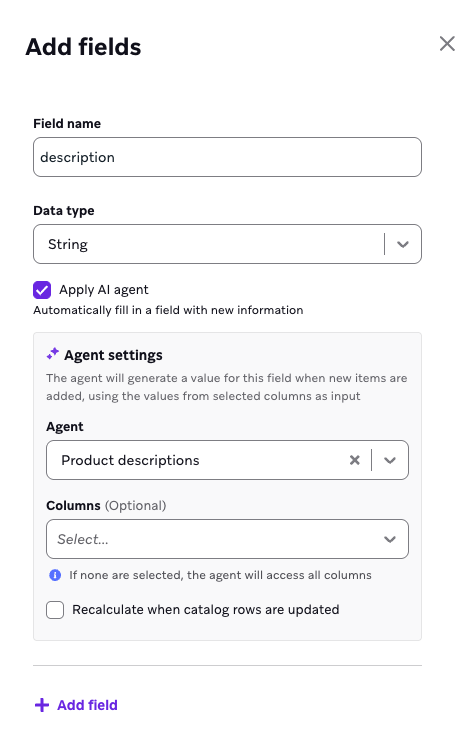
カタログフィールドにエージェントを追加するには:
- カタログに新しいフィールドを追加する。
- AIエージェントを選択せよ。
- このフィールドにエージェントを割り当てろ。
- 入力として渡すべき列を選択せよ。何も選択されていない場合、エージェントはカタログ内の全列にアクセスできる。
- エージェントがカタログ行の更新時にフィールドを再計算すべきかどうかを決定する。このオプションを選択しない場合、エージェントは各行につき一度だけ実行される。
- エージェントを展開し、コスト見積もりを見直すには、[フィールドを追加]を選択する。コスト見積もりモーダルは、エージェントがこのカタログ上で実行される回数を示す。これはおおよそ総行数に等しい。続行するには、確認を選択せよ。
カタログエージェントの動作方法
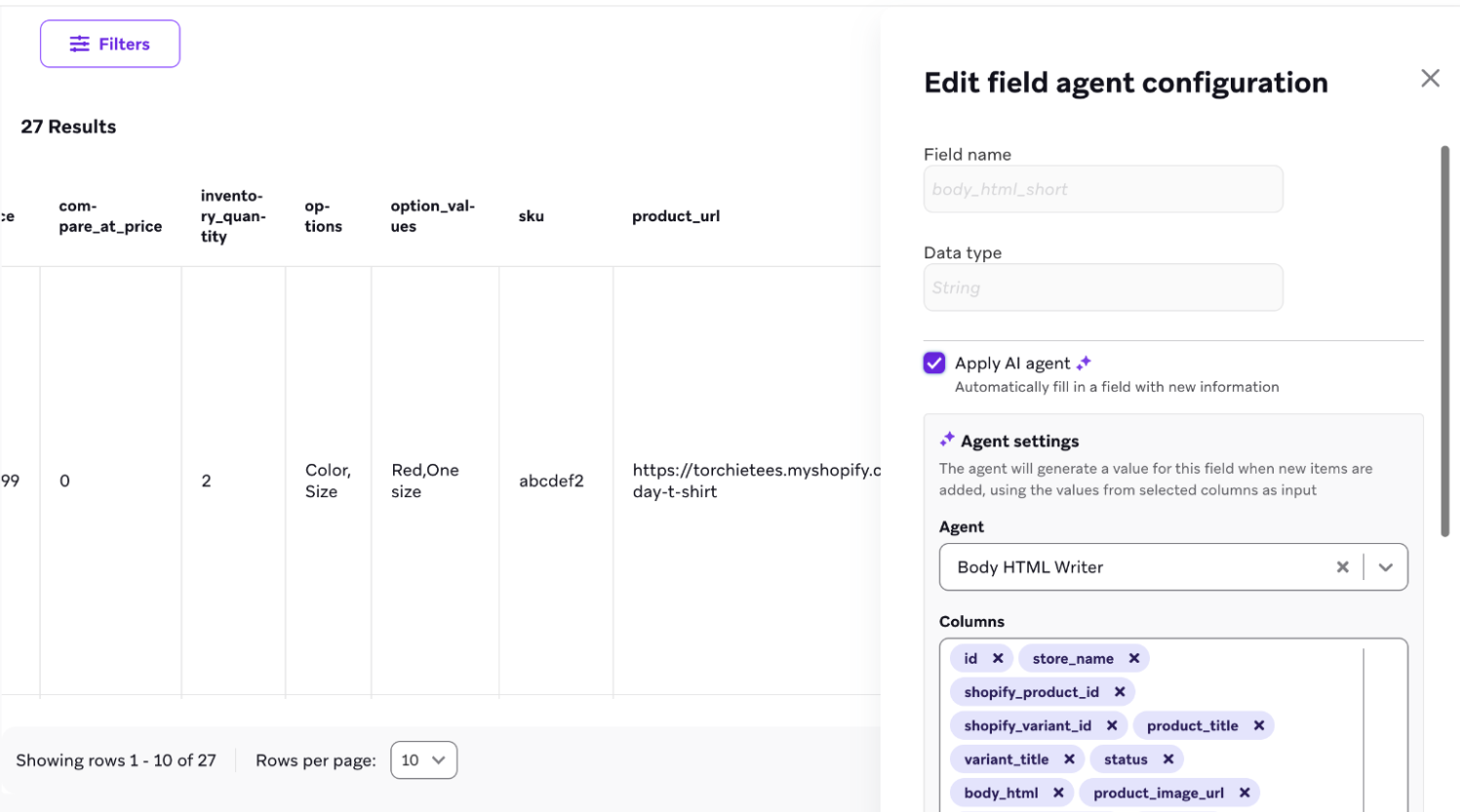
起動後、エージェントは各行を実行し評価する。選択された列をコンテキストに取り込み、出力を作成する。エージェントは、エージェントをデプロイした後に追加されたすべての新しい行で実行される。カタログ行の更新時に「再計算」を選択した場合、既存のソースフィールドが変更されると、このフィールドの全値が更新される。
エージェントを使用しているカタログのフィールドを更新したり編集したりできる。列からエージェントを削除するには、[AIエージェントを適用]のチェックを外す。この操作により、列は非エージェント列に戻される。フィールドには、エージェントがカタログ上で最後に実行された際に適用した最新の値が保持される。
カタログ内の循環参照はサポートされていない。つまり、以下のシナリオは発生しない:
- エージェント列1はエージェント列2を入力として使用する
- エージェント列2は、エージェント列1を入力として使用する。
カタログエージェントは、1行あたり最大25KBまでの入力値の処理に制限される。
応答フィールドを定義する
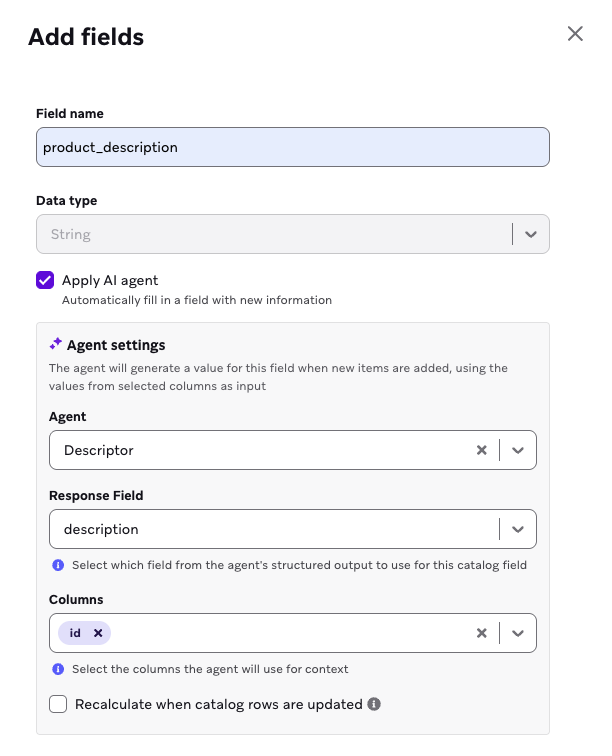
エージェントが出力形式としてフィールドを使用する場合、カタログフィールドで使用するレスポンスフィールドとして、エージェントから対応するフィールドを選択できる。
例えば、製品説明をカタログに追加するエージェントがあるとしよう。出力形式を構造化するために、以下のフィールドを持つ:
| フィールド名 | 値 |
|---|---|
| 記述 | テキスト |
| confidence_score_out_of_ten | 数値 |
カタログに「product_description説明」という名前のフィールドを追加し、応答フィールドとして「説明」を選択すれば、その列にエージェントの説明が入力される。
また、アイテム編集を選択し、エージェントが生成した説明を編集して更新することで、エージェントが生成したセルを手動で上書きすることもできる。エージェントが生成した説明に戻すには、セル内の更新記号を選択する。
カタログにおけるエラー処理
- カタログ呼び出しの失敗は再試行しない。
- 基盤モデルプロバイダーへのAPI呼び出しが、無効なAPI キーエラーやレート制限エラーなどのエラーを返した場合、フィールド値は更新されない。
- 失敗した実行の詳細については、エージェントのログを確認できる。
エージェントを監視せよ
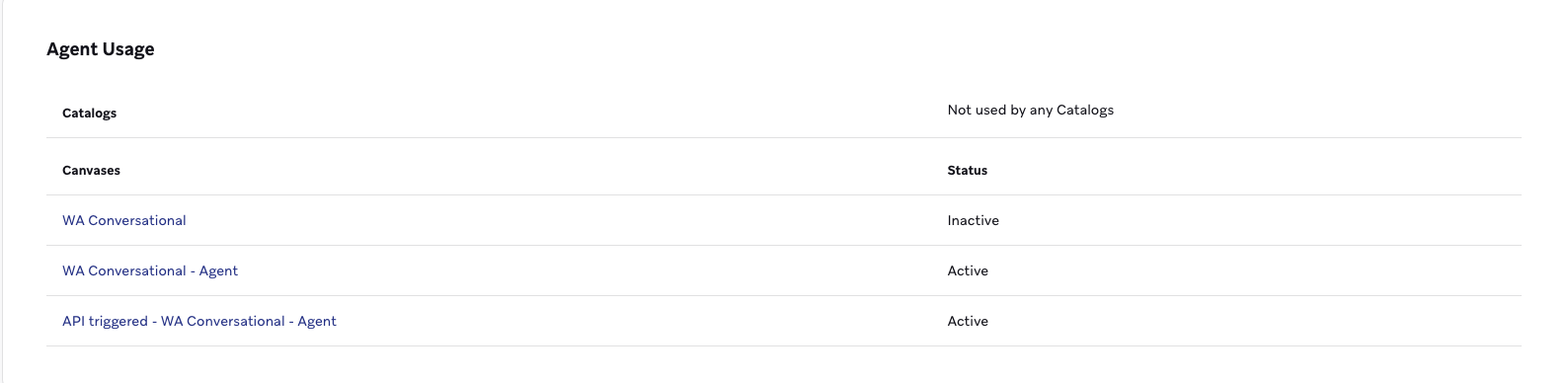
エージェントの使用状況セクションでは、カタログやキャンバス内でエージェントが実際に使用されている箇所を参照し、その場所へ移動できる。
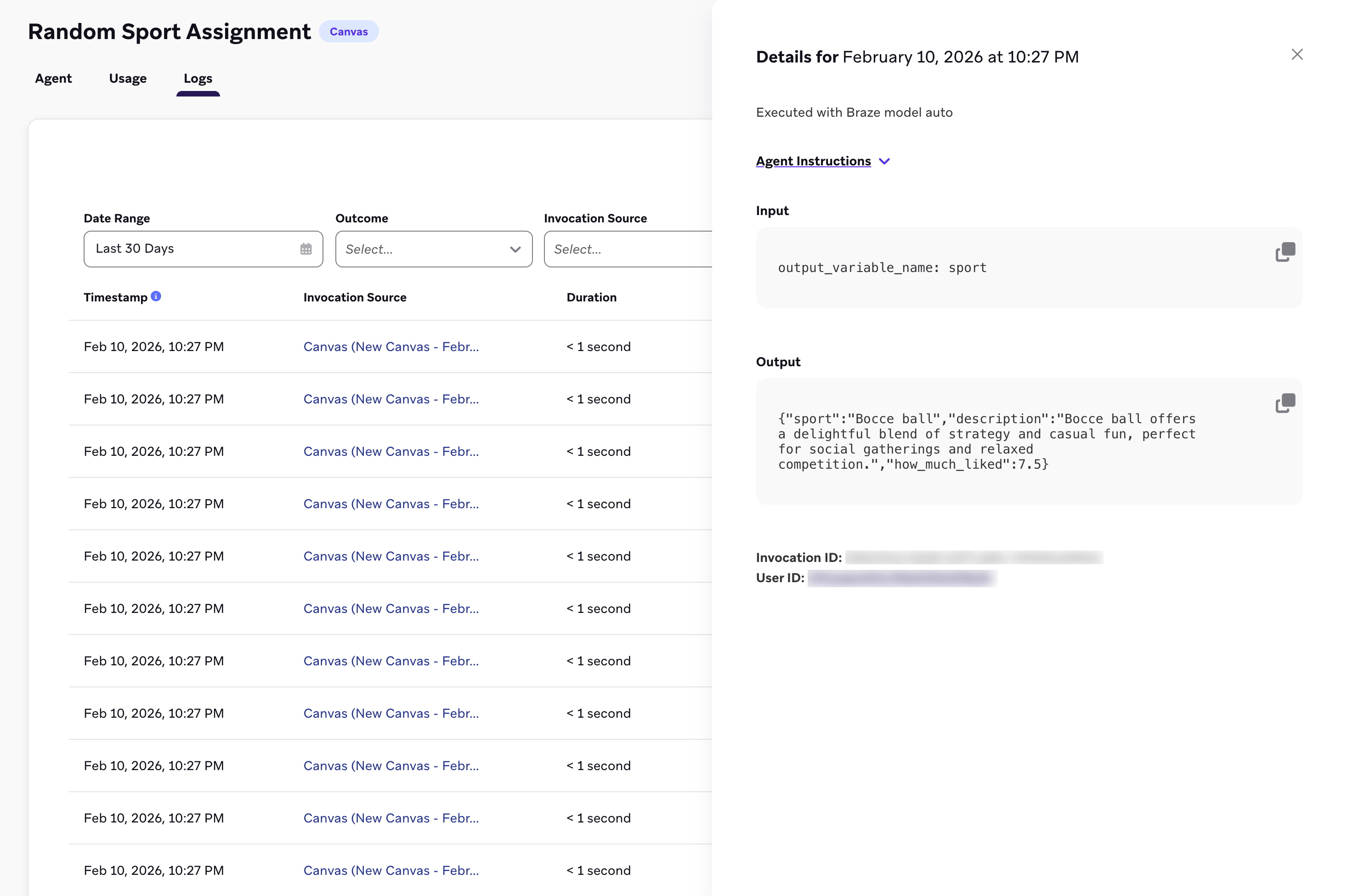
エージェントのログセクションでは、キャンバスやカタログ内で発生する実際のエージェントコールを監視できる。日付範囲、結果(成功または失敗)、発信場所などの情報でフィルターをかけることができる。現在のページに表示されているログのみをエクスポートするには、[CSVでエクスポート]を選択することもできる。
メッセージ活動ログで、毎日の呼び出し制限エラーを監視することもできる。
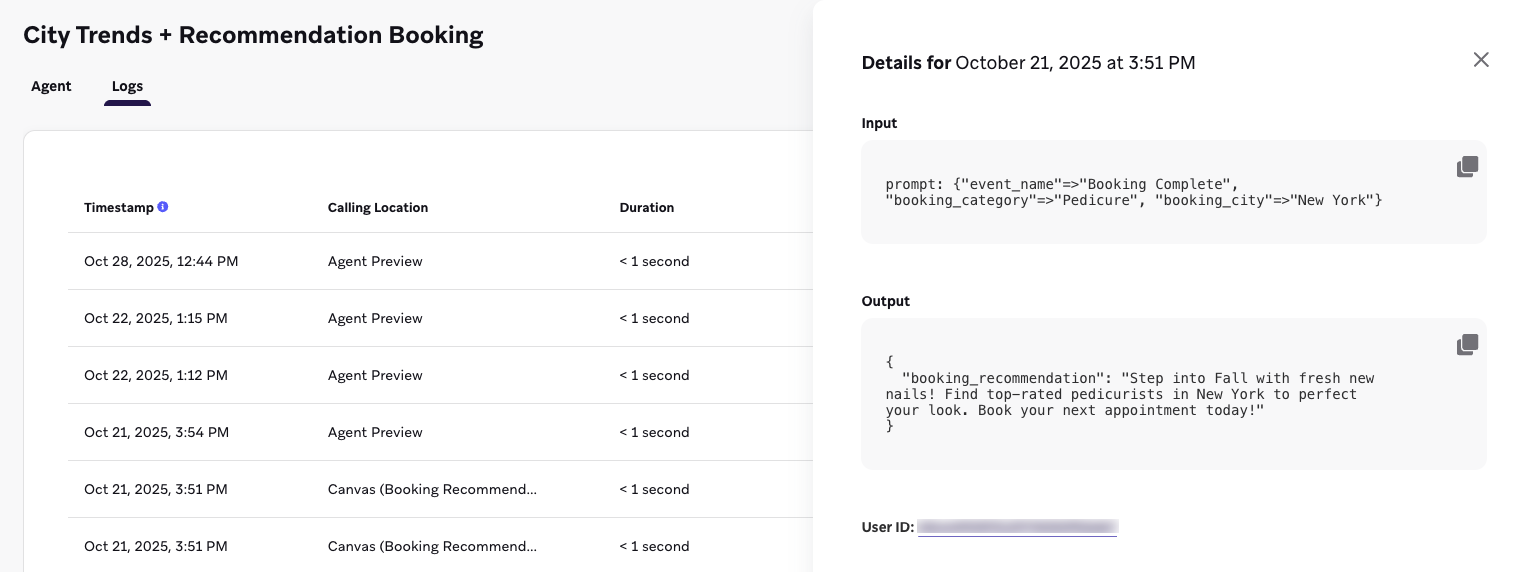
特定のエージェント通話に対して「表示」を選択すると、入力内容、出力内容、およびユーザー IDを確認できる。
Currentsを使う
これらのCurrentsイベントを使って、Kafkaレコードスキーマにアクセスすることもできる。
- エージェントが実行したイベント
- ツール起動イベント
詳細については、メッセージエンゲージメントイベント用語集を参照せよ。
 GitHub でこのページを編集