バナーを作成する
Brazeでキャンペーンやキャンバスを作成する際に、バナーの作り方を学習しよう。一般的な情報については、バナーについてを参照してください。
キャンバスでのバナーメッセージ作成機能は、現在早期アクセス中だ。この早期アクセスへ参加することに興味がある場合は、カスタマーサクセスマネージャーにお問い合わせください。
前提条件
バナーを配信する前に、開発チームがアプリやWeb サイトに広告枠を設定しなければならない。バナーキャンペーンの下書き作成は引き続き行えるが、掲載枠の設定が完了するまでキャンペーンを開始することはできない。
バナーメッセージを作成する
ステップ 1: Braze での配置の作成
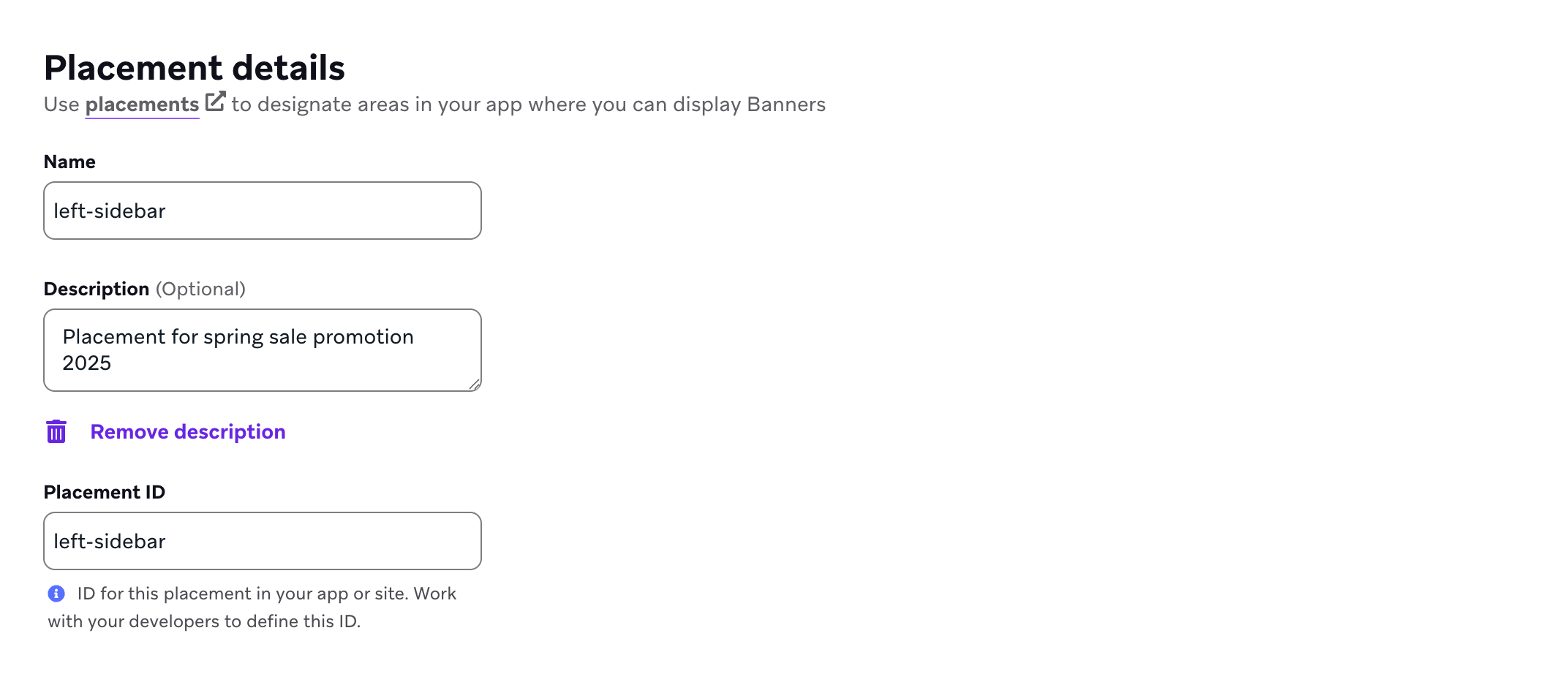
まだ作成していない場合は、アプリまたはサイトでバナーを表示できる場所を定義するために使用するバナーの配置をBrazeで作成する必要があります。配置を作成するには、Settings > Banners Placementsに移動し、配置の作成を選択します。

配置に名前を付け、配置ID を割り当てます。ID はカードのライフサイクル全体で使用されるため、後で変更しないでください。ID を割り当てる前に、他のチームに相談してください。詳細については、配置IDを参照してください。
ステップ 2:メッセージを作成する場所を選択する
メッセージは、キャンペーンとキャンバスのどちらを使用して配信すべきでしょうか。キャンペーンは単一のターゲットを絞ったメッセージングキャンペーンに適している。一方、キャンバスは複数ステップのユーザーージャーニーに適している。
- [メッセージング] > [キャンペーン] の順に進み、[キャンペーンを作成] を選択します。
- [バナー] を選択します。
- キャンペーンに、明確で意味のある名前を付けます。
- 必要に応じてチームや タグを追加します。タグを使用すると、キャンペーンを検索してレポートを作成しやすくなります。たとえばレポートビルダーを使用する場合、関連するタグでフィルタリングできます。
- 以前に登録した配置を選択して、キャンペーンに関連付けます。
- 必要に応じてバリアントを追加します。それぞれ異なるメッセージタイプとレイアウトを選択できます。バリアントの詳細については、多変量およびA/B 検定を参照してください。
- バナーキャンペーンの開始日時を選択します。デフォルトでは、バナーは無期限に存続します。これを変更するには、[終了時刻] を選択し、終了日時を指定します。
キャンペーン内のすべてのメッセージが類似しているか、同じ内容になる場合は、メッセージを作成してからバリアントを追加します。その後、Copy from Variant をAdd Variant ドロップダウンから選択できます。
ステップ 3:バナーを作成する
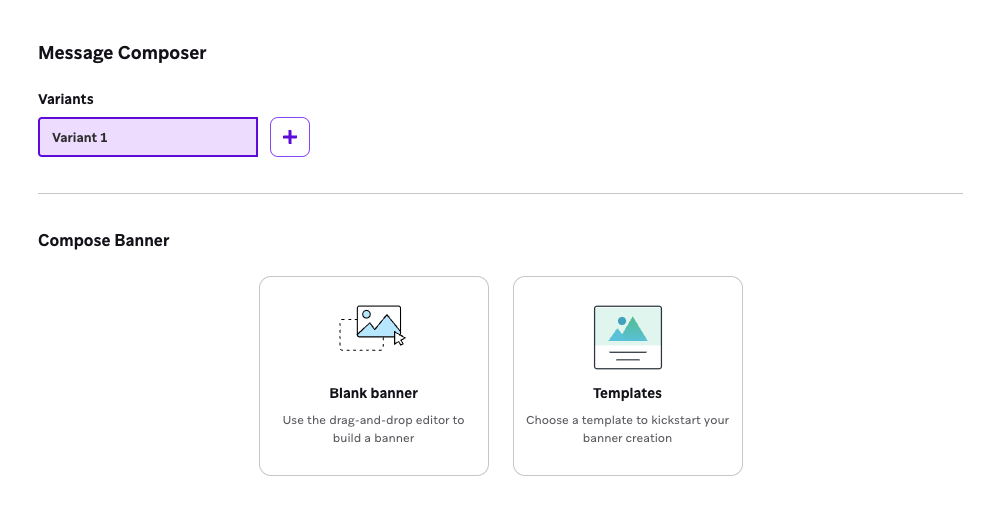
バナーを作成するには、以下の方法がある:
- 白紙のテンプレートから始める。
- Brazeバナーテンプレートを使用する
- 保存したバナーテンプレートを選択する
ステップ 3.1:バナーのスタイル設定
ブロックと行をキャンバス領域にドラッグアンドドロップして、メッセージの作成を開始できます。
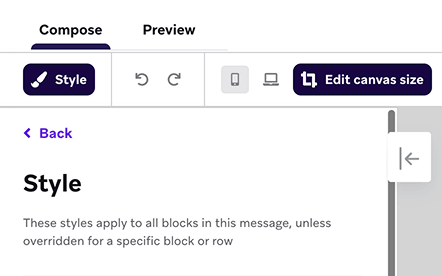
メッセージの背景プロパティ、ボーダー設定などをカスタマイズするには、Styles を選択します。特定のブロックまたは行のスタイルのみをカスタマイズする場合は、それを選択して変更します。
![バナー作成画面の [スタイル] パネル。](/docs/ja/assets/img/banners/banner_card_styles.png?e616f6e22dd189004c9c10f134f5142d) ()
()
ステップ 3.2:クリック時の動作を定義する(オプション)
ユーザーがバナー内のリンクをクリックしたときに、アプリのさらに内部へ誘導するか、別の Web ページにリダイレクトするかを選択できます。さらに、カスタム属性やイベントをログに記録する選択も可能だ。これにより、ユーザーがバナーをクリックした際に、カスタムデータでユーザープロファイルが更新される。
「バナー」のボタン、リンク、イメージなどの特定のエレメントがクリック時に独自のビヘイビアを持つ場合、クリック時のビヘイビアを上書きできます。たとえば、以下のクリック時の動作があるとします。
- バナーには、ウェブサイトのホームページにリダイレクトするオンクリック動作があります。
- バナーのイメージには、ウェブサイトの製品ページにリダイレクトするオンクリック動作があります。
ステップ3.3:カスタムプロパティを追加する(任意)
バナーにカスタムプロパティを追加して、文字列やJSONオブジェクトなどの構造化されたメタデータを添付できる。これらのプロパティはバナーの表示方法には影響しないが、Braze SDKを通じてアクセス可能であり、アプリの動作や外観を変更するために利用できる。例えば、次のようなことができる:
- サードパーティの分析ツールや連携サービス向けにメタデータを送信する。
- メタデータ(例:JSON
timestampオブジェクト)を使って条件分岐ロジックをトリガーする。 - バナーの動作を、含まれるメタデータ(例:
ratioや)に基づいてコントロールformatする。
カスタムプロパティを追加するには、設定>プロパティ>プロパティの追加を選択する。
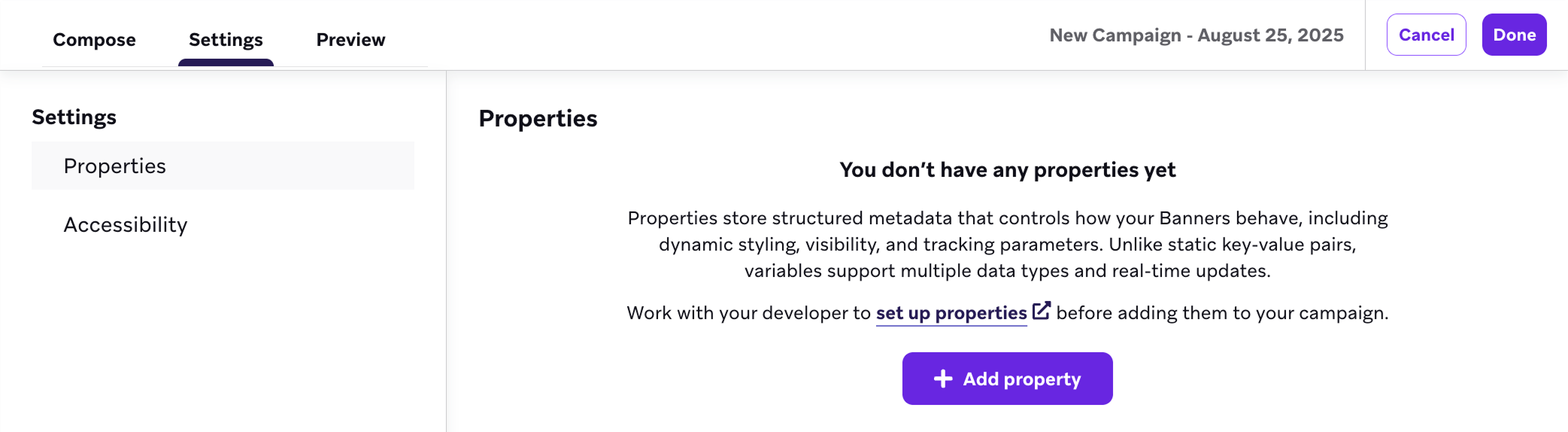
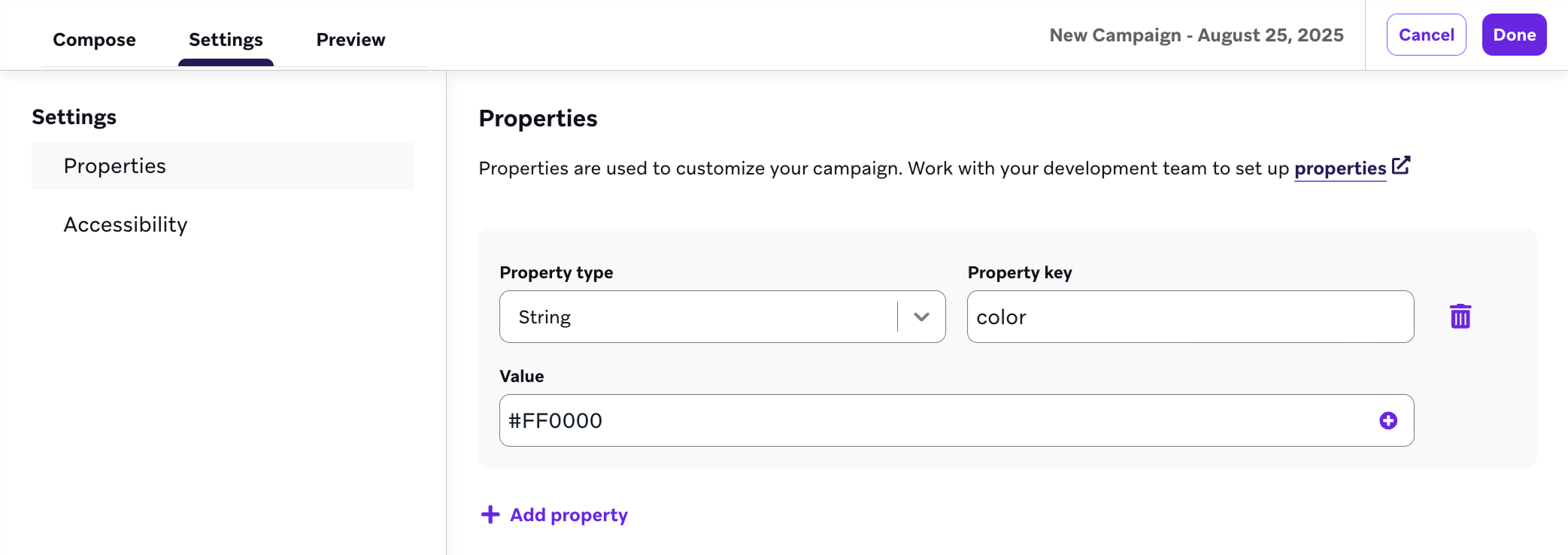
追加したい各プロパティについて、以下の項目を記入する:
| フィールド | 説明 | 例 |
|---|---|---|
| プロパティタイプ | プロパティのデータ型。サポートされている型には、文字列、ブール値、数値、タイムスタンプ、画像URL、およびJSONオブジェクトが含まれる。 | string |
| プロパティキー | プロパティの固有識別子。このキーはSDKでプロパティにアクセスするために使用される。 | color |
| 値 | プロパティに割り当てられた値。選択したプロパティタイプと一致しなければならない。 | #FF0000 |
[完了] を選択します。
ステップ 4: キャンペーンまたはキャンバスの残りの部分を作成する
バナー優先度の設定(オプション)
バナー優先度により、複数のバナーが同じ配置を共有する場合に表示される順序が決まります。優先度を手動で設定するには、次のようにします。
- [正確な優先度を設定] を選択します。
- キャンペーンをドラッグアンドドロップして、正しい優先順位でキャンペーンを順序付けします。
- [並べ替えを適用] を選択します。
同じ配置ID を使用する複数のBanner キャンペーンがある場合は、ドラッグアンドドロップの優先順位ソーターを使用して正確な優先順位を定義することをお勧めします。
オーディエンスを選ぶ
- ターゲットオーディエンスでは、セグメントやフィルターを選択してオーディエンスを絞り込む。おおよそのセグメント人口のプレビューが自動的に表示される。メッセージが送信される前に、正確なセグメントの所属が計算される。
メッセージは、ターゲットオーディエンスステップで設定した条件に既に合致しているユーザーにのみ送信される。その後も、スケジュール配信ステップで定義したトリガーを満たす必要がある。オーディエンスを待合室だと思え。次のアクションが起こった時、先に進めるのは既に中にいる者だけだ。
2.アサインコンバージョンでは、キャンペーン受信後のユーザーアクションを追跡する。コンバージョンイベントを定義し、最大30日間の期間を設定できる。
メッセージは、ターゲットオーディエンスステップで設定した条件に既に合致しているユーザーにのみ送信される。その後も、スケジュール配信ステップで定義したトリガーを満たす必要がある。オーディエンスを待合室だと思え。次のアクションが起こった時、先に進めるのは既に中にいる者だけだ。
コンバージョンイベントを選択する
Brazeは、キャンペーン受信後のユーザーのコンバージョンイベントや、特定のアクションを実行する頻度をトラッキングできる。ユーザーが指定されたアクションを取った場合、コンバージョンがカウントされる期間を最大30日間まで設定できる。
キャンバスコンポーネントが完成していない場合は、残りのセクションを完成させます。キャンバスの残りの部分の構築方法の詳細については、多変量検定とインテリジェントセレクションを実装してください。その他については、キャンバスのドキュメントのキャンバスの構築ステップを参照してください。
ステップ 5: メッセージをテストします(オプション)
プレビューを選択してバナーをプレビューするか、テストメッセージを送信する。
ハードウェアの違いにより、プレビューはユーザーの端末で表示される最終的なレンダリングと同一ではない可能性があることを覚えておいてほしい。
テストメッセージを送信するには、テスト受信者としてコンテンツテストグループか、1人以上の個別ユーザーを追加し、その後「テスト送信」を選択する。テストメッセージは端末上で最大5分間表示できる。次に「プレビューリンクをコピー」を選択すると、ランダムなユーザーに表示されるバナーの見た目を示す共有可能なプレビューリンクが生成され、コピーできる。リンクは7日間有効であり、それ以降は再生成が必要になります。
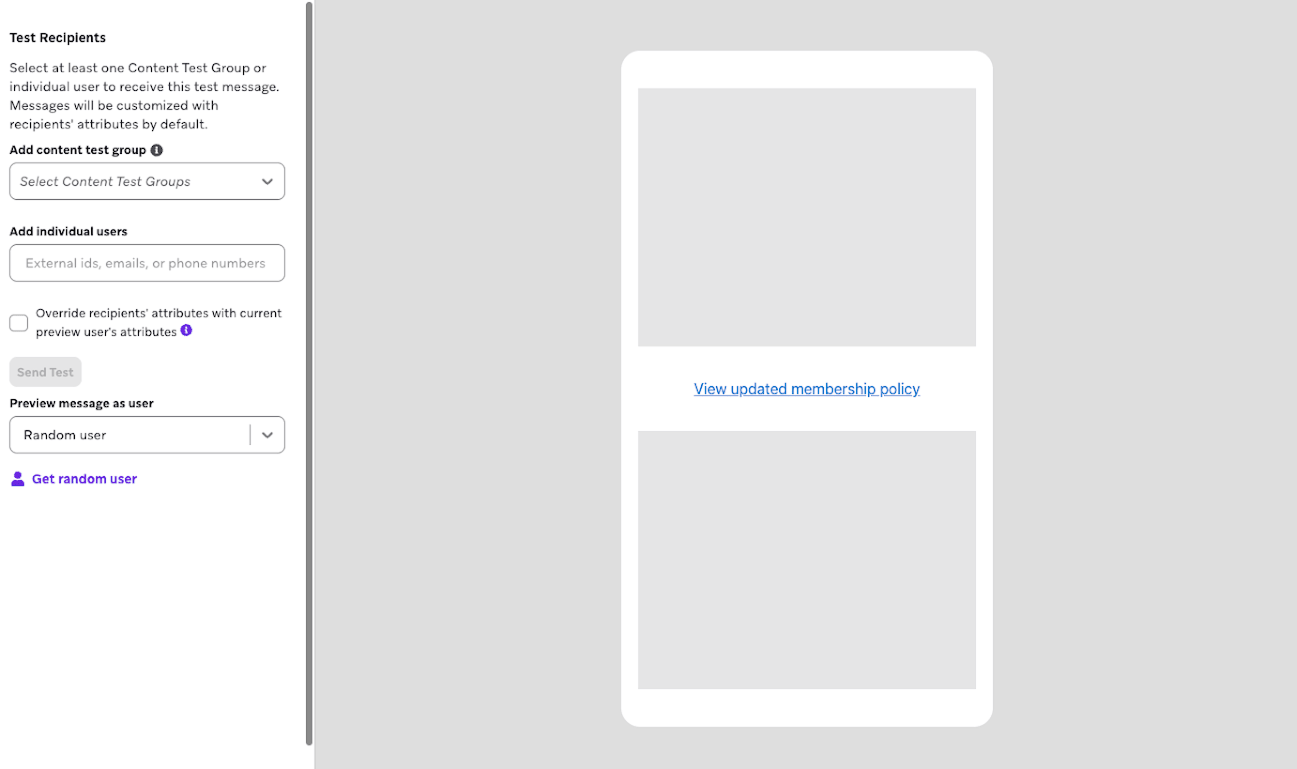
テストバナーを確認する際、以下の点を確認せよ:
- バナー広告キャンペーンは配置先に割り当てられているか?
- 画像やメディアは、対象のデバイス種別や画面サイズで期待通りに表示され、動作するか?
- リンクやボタンは、ユーザーを正しい場所へ誘導しているか?
- 液体は期待通りに機能しますか?Liquidが情報を返さない場合に、デフォルト属性値を考慮しましたか?
- あなたのコピーは明確で簡潔で正しいですか?
ステップ 6:レビューと展開
キャンペーンやキャンバスの作成が終わったら、詳細を確認し、テストしてから、準備が整ったら送信するんだ。
 GitHub でこのページを編集