Email Love
Email Love は、Figma から直接レスポンシブでアクセス可能なHTML メールを設計およびエクスポートできるようにするFigma プラグインです。Email Love の Export to Braze 機能は、Braze API を使用して、メールテンプレートを Braze にシームレスにアップロードします。
前提条件
| 必要条件 | 説明 |
|---|---|
| Email Love のアカウント | このパートナーシップを活用するには、Email Loveアカウントが必要です。 |
| Braze REST API キー | Templates 権限がすべて有効化されている Braze REST API キー。これは、Brazeダッシュボードの「設定」>「APIキー」から作成できる。 |
Braze での Email Love の使用
ステップ 1: プラグインを実行する
メールテンプレートを設計するには、まずプラグインをロードする必要があります。詳細な手順については、Email Love のメールの Braze へのアップロードについてのドキュメントを参照してください。
ステップ2: 最初のフレームを作成する
プラグインで[+ No Template Selected]ボタンを選択し、メールデザイン用の新しいフレームを作成する。
ステップ 3:Email Loveの事前に構築されたコンポーネントを使用してテンプレートをデザインする
作成したフレームを選択し、プラグインの Assets ライブラリーからコンポーネント (ヘッダー、コンテンツブロック、CTA、フッター) の追加を開始して、メールを構築します。
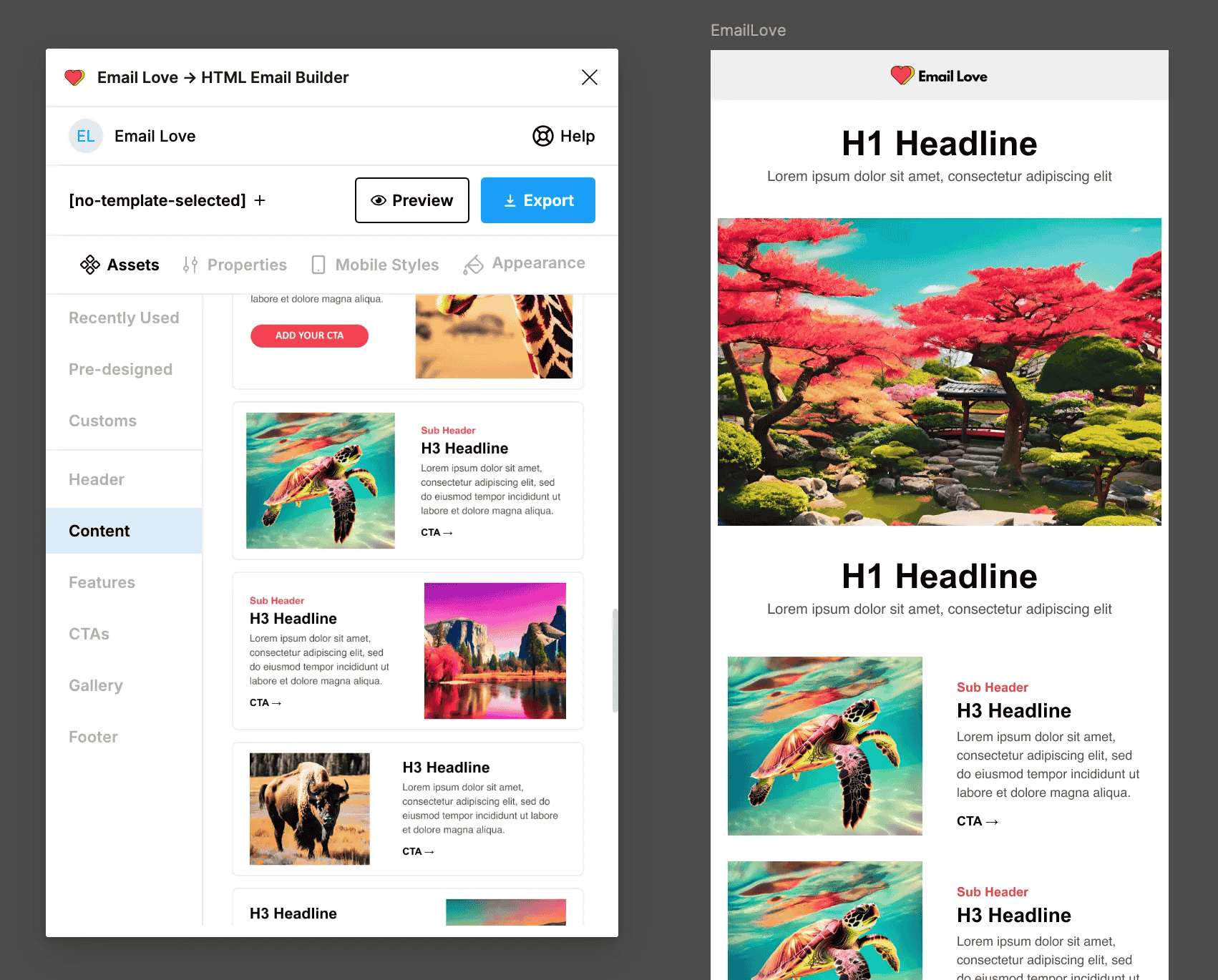
ステップ 4: コンポーネントのカスタマイズ
Figma のツールを使用してコンポーネントを変更し、テキスト、画像、色、レイアウトの要素を調整して、ブランドに合わせてテンプレートをデザインします。フッターコンポーネントを追加すると、エクスポート時に Braze 購読解除リンクが自動的に追加されます。
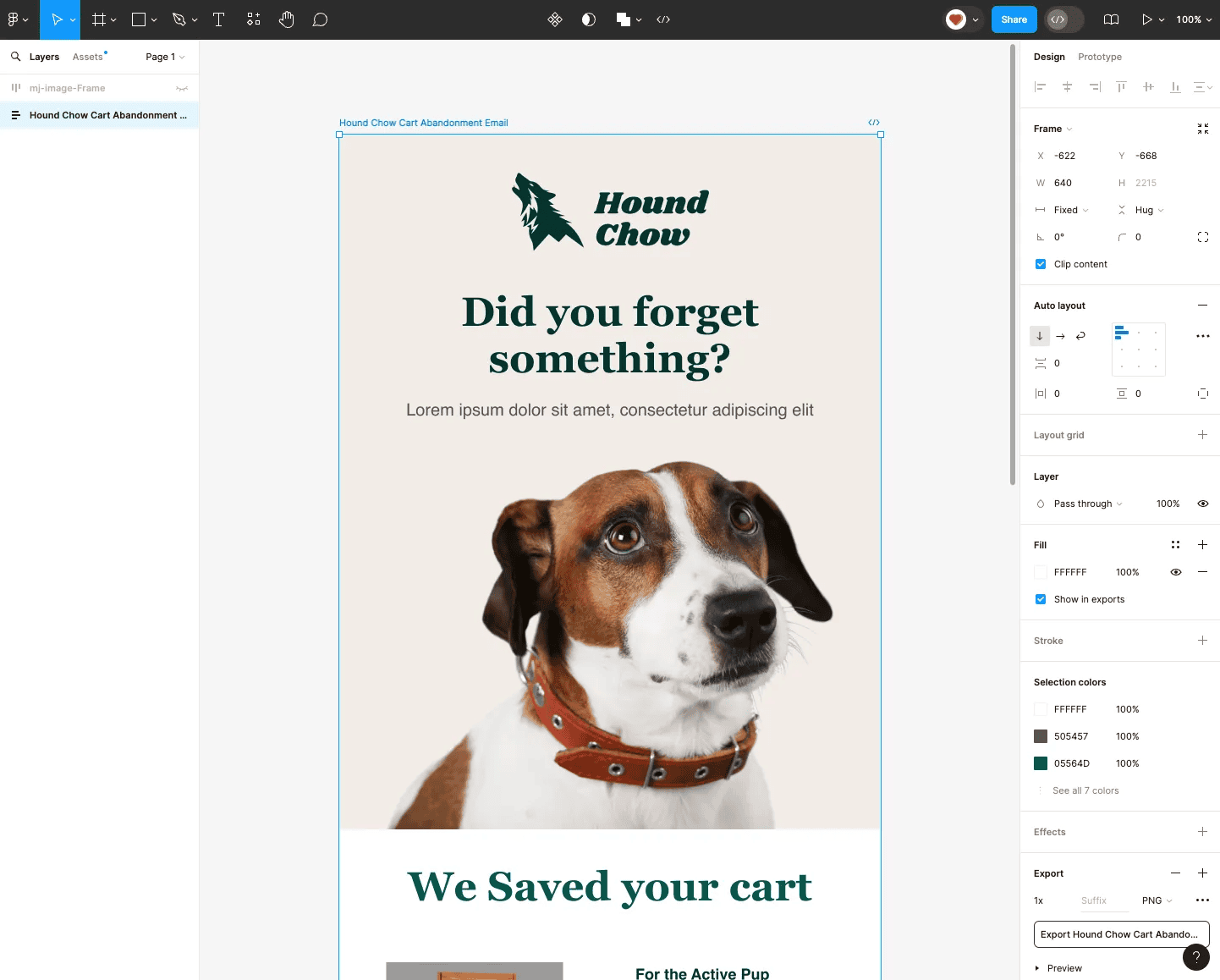
ステップ 5: Braze へのメールテンプレートのエクスポート
- 書き出しが終わったら、書き出したいフレームを選択します。エクスポートを実行するには、購読解除リンクを含むEmail Love フッターを使用する必要があります。
- プラグインでExport ボタンを選択し、ドロップダウンメニューからBraze を選択します。
- Email Love Figma プラグイン内のBraze API Key ボックスにAPI キーをコピーして貼り付けます。
- [Set API キー] ボタンを選択します。
- [インスタンス ID の変更] を選択してから、Braze インスタンス ID を選択します。
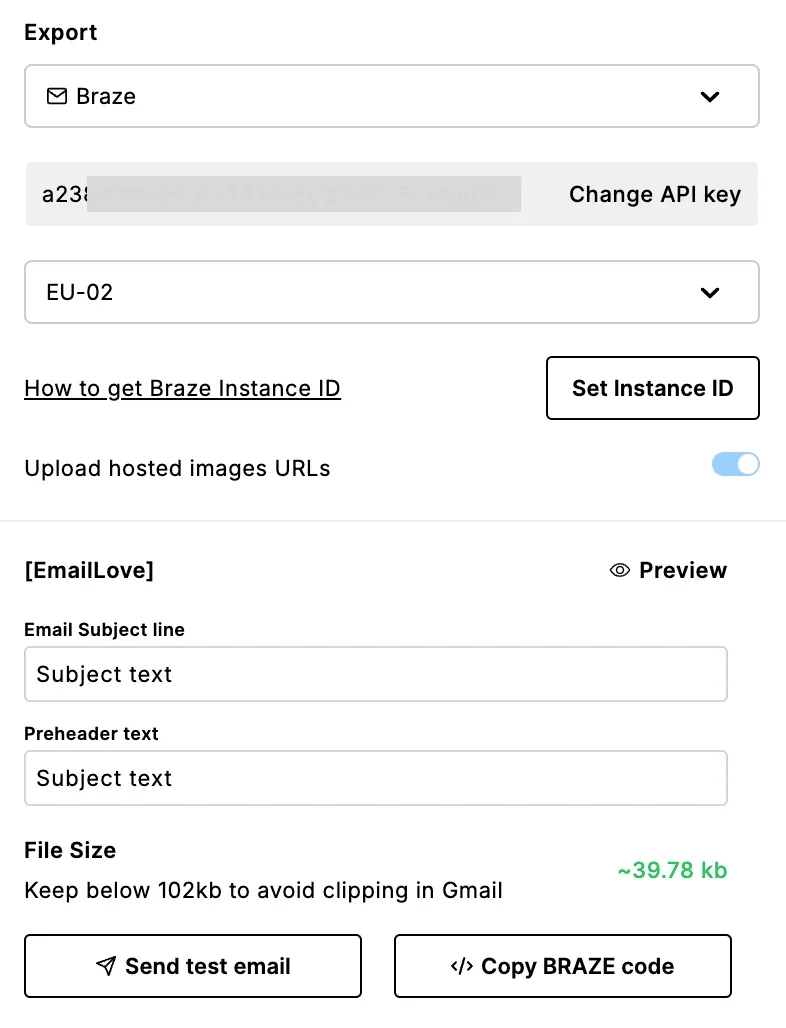
ステップ 6: Braze でのメールの編集
Braze で、[テンプレート] > [テンプレートを編集] > [メッセージを編集] に移動します。テンプレートエディタ内で、メールHTML を編集するか、Classic タブのリッチテキストエディタ を使用できます。
サポートとトラブルシューティング
詳細な手順については、Email Love のメールデザインのエクスポートについてのドキュメントを参照してください。その他のサポートについては、Email Love サポートチームにお問い合わせください。
 GitHub でこのページを編集