Fullstory
Fullstoryの行動データプラットフォームは、テクノロジーリーダーがより良い、より情報に基づいた意思決定を行えるよう支援します。デジタル行動データを分析スタックに注入することで、Fullstoryの特許取得済みテクノロジーは、質の高い行動データのパワーを大規模に引き出し、すべてのデジタル訪問をアクション可能なインサイトに変換します。
この統合はFullstoryによって維持されています。
この統合について
BrazeでFullstoryのインサイトを活用すると、ユーザーのWebサイトやアプリでの体験を刻一刻と把握し、極めて文脈に応じたメッセージングを配信できます。FullstoryのSession Summary APIを使用すると、ユーザーの閲覧行動に関する詳細なメタデータを取得し、Brazeのメッセージングに活用できます。これは、キャンバスのような複数ステップのメッセージングジャーニーで活用すると特に効果を発揮します。
Fullstoryのセッションサマリーデータのリアルタイムの価値は、Connected Contentを通じて最大限に活用できます。キャンバスのコンテキストステップでConnected Contentを使用すると、ユーザーのキャンバスジャーニー全体にわたってFullstoryのデータを保存し、後続のどのキャンバスステップでも使用できます。また、カスタムイベントや属性を通じてこのデータをBrazeのユーザープロファイルに書き込む必要もなくなります。
次の例では、キャンバスのコンテキストデータをAIエージェントのキャンバスステップで活用し、放棄カートの購入再開をユーザーに促す最適なメッセージを生成しています。ただし、このデータを使用してメッセージを直接パーソナライズしたり、オーディエンスパスでユーザーのジャーニーを決定したり、後続のメッセージングステップで使用するコピーやアセットを決定したりすることもできます。
前提条件
始める前に、以下が必要です。
| 要件 | 説明 |
|---|---|
| Fullstory Session API 認証トークン | このガイドのステップ 1 を参照してください。 |
| 有効化された Braze Connected Content 認証トークン | このセクションの早期アクセスに関する注記を参照してください。 |
| Braze キャンバスのコンテキストステップ | このセクションの早期アクセスに関する注記を参照してください。 |
| 有効化された Braze AI エージェントステップ | このセクションの早期アクセスに関する注記を参照してください。 |
Fullstory を統合する
ステップ 1: Session Summary API を有効にするための Fullstory を設定する
ステップ 1.1: Session Summary API エンドポイントの認証トークンを取得する
Fullstory API キーを作成するには、次の手順に従います。
- Fullstory で、設定 > API キー に移動します。
- Standard 権限レベルを選択します。
- キーの値は一度しか表示されないため、すぐにコピーします。
ステップ 1.2: セッションサマリープロファイル ID を作成する
Fullstory のガイダンスに従い、専用のエンドポイントを使用してセッションサマリープロファイルを作成します。ここでは、セッションサマリーのレスポンスで Braze に提供するデータの種類を定義します。
このリクエストに対するレスポンスで、Fullstory からセッションプロファイル ID が提供されます。このプロファイル ID は、以下のユースケースで使用する Connected Content リクエストボディの重要な構成要素です。
ステップ 2: Connected Content のトークン認証を作成する
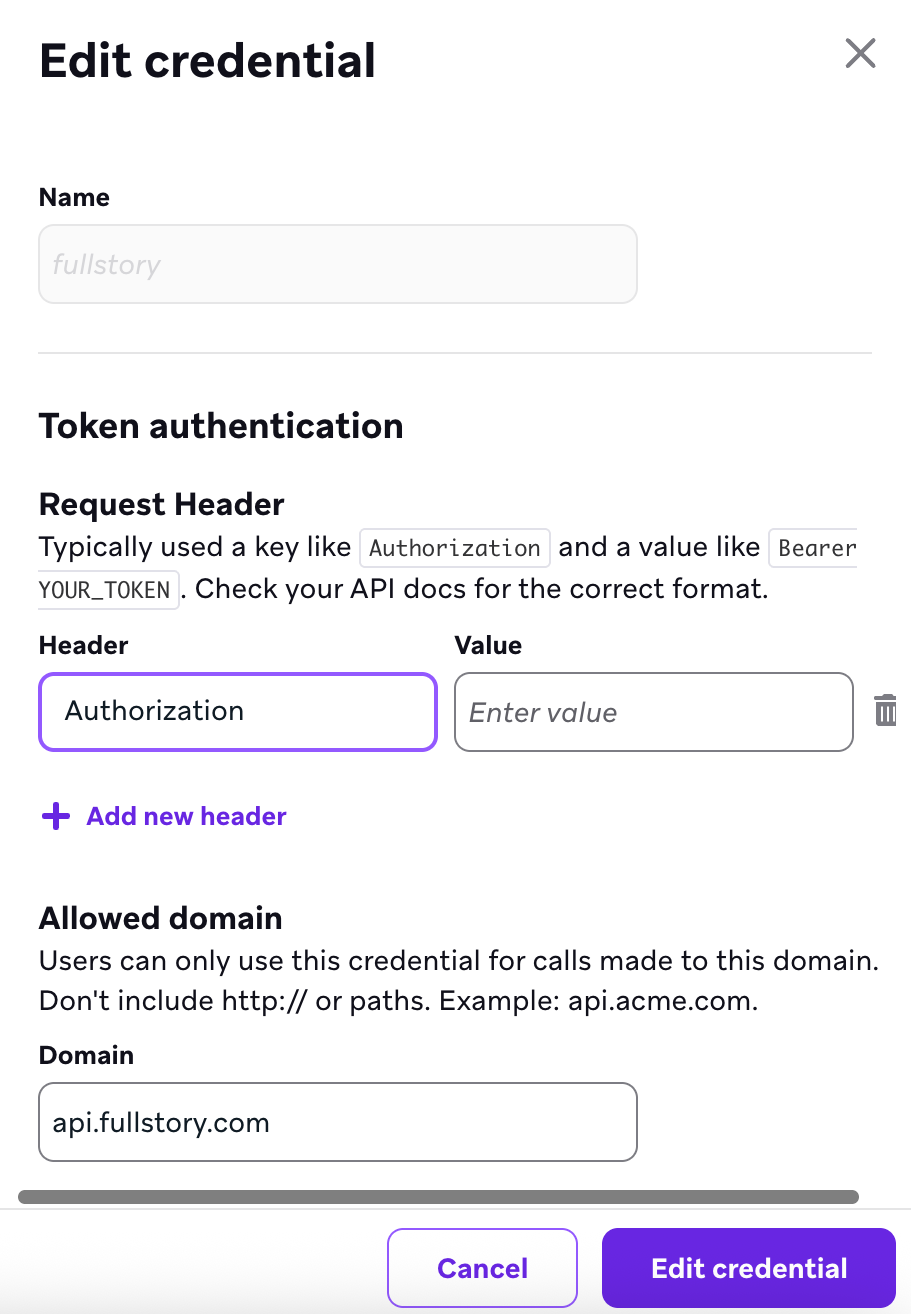
- Braze で、設定 > 認証情報の管理 > 認証情報を追加 > トークン認証 に移動します。
- 認証の名前を
fullstoryにします。 - ヘッダーキー「Authorization」を追加します。ヘッダー値には、前のステップで Fullstory から提供された値を入力します。
- 許可されたドメイン に api.fullstory.com と入力します。
ユースケース
ダイナミックなメッセージジャーニーを作成する
Fullstory の Activation Streams を使用すると、重要なユーザー操作の直後に Braze キャンバスをトリガーできます。この連携の要は、システムが Fullstory から Braze へ自動的に渡す固有の client_session_id ({{canvas_entry_properties.${client_session_id}}} でアクセス可能) です。この ID がキーとなり、Braze はユーザーが実際に体験した内容をまとめたセッションサマリー全体を取得できます。
キャンバスのコンテキストステップと Connected Content を活用すると、この ID を使用して Fullstory に API リクエストを送信し、セッションデータを取得して、ジャーニーの後半で使用する変数として保存できます。
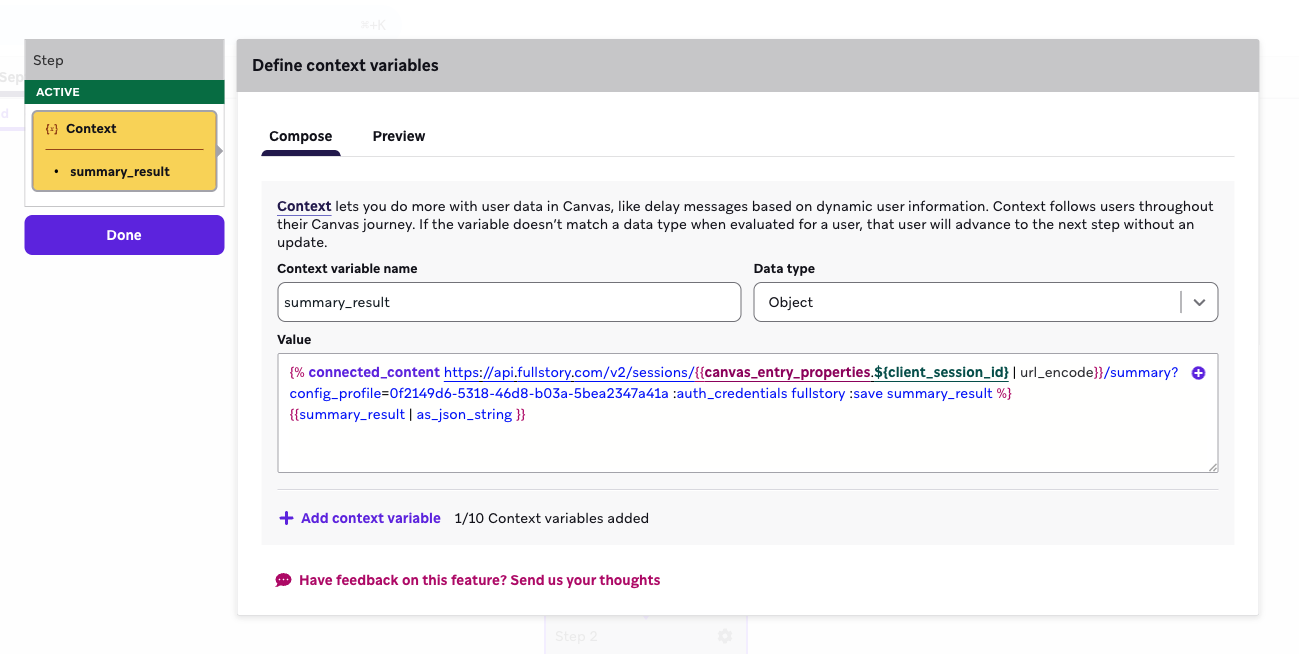
先ほど作成した認証トークンを使用し、次のリクエスト構造でセッションサマリーデータを取得します。
{% connected_content https://api.fullstory.com/v2/sessions/{{canvas_entry_properties.${client_session_id} | url_encode}}/summary?config_profile=[YOUR-FULLSTORY-PROFILE-ID] :auth_credentials fullstory :save summary_result %}
{{summary_result | as_json_string }}

レスポンスは Liquid タグ {{context.${summary_result}.response}} として保存されます。このコンテキストタグを後続のキャンバスステップで使用してください。
この段階で、キャンバスは Connected Content 呼び出しのレスポンスにアクセスできます。このレスポンスには、ユーザーのセッションに関するメッセージペイロード全体が含まれています。
Session Summary API のペイロード例
{
"response": {
"primary_goal": "User attempted to update payment method.",
"issues_encountered": [
"Received 'invalid card number' error twice.",
"Clicked 'Submit' button multiple times with apparent frustration (based on event patterns)."
],
"final_action": "Navigated away from payment page to dashboard.",
"reason_for_termination_suggestion": "Could not update payment method successfully.",
"help_pages_visited": [
"/help/payment-errors"
]
},
"response_schema": {
"type": "OBJECT",
"properties": {
"primary_goal": {
"type": "STRING",
"description": "A summary of the user's main objective during the session."
},
"issues_encountered": {
"type": "ARRAY",
"description": "A list of problems or errors the user faced.",
"items": {
"type": "STRING",
"description": "A description of a single issue."
}
},
"final_action": {
"type": "STRING",
"description": "The last significant action the user took before the session ended."
},
"reason_for_termination_suggestion": {
"type": "STRING",
"description": "A suggested reason for why the user ended their session."
},
"help_pages_visited": {
"type": "ARRAY",
"description": "A list of URLs for help or documentation pages the user visited.",
"items": {
"type": "STRING",
"description": "The URL of a help page."
}
}
},
"required": [
"primary_goal",
"issues_encountered",
"final_action",
"reason_for_termination_suggestion",
"help_pages_visited"
]
}
}
上記のオブジェクトに含まれるデータはどれも、ユーザーのキャンバスジャーニーの後半でコンテキスト Liquid タグを使用して活用できます。次の手順では、このデータを エージェントステップで使用する方法を説明します。
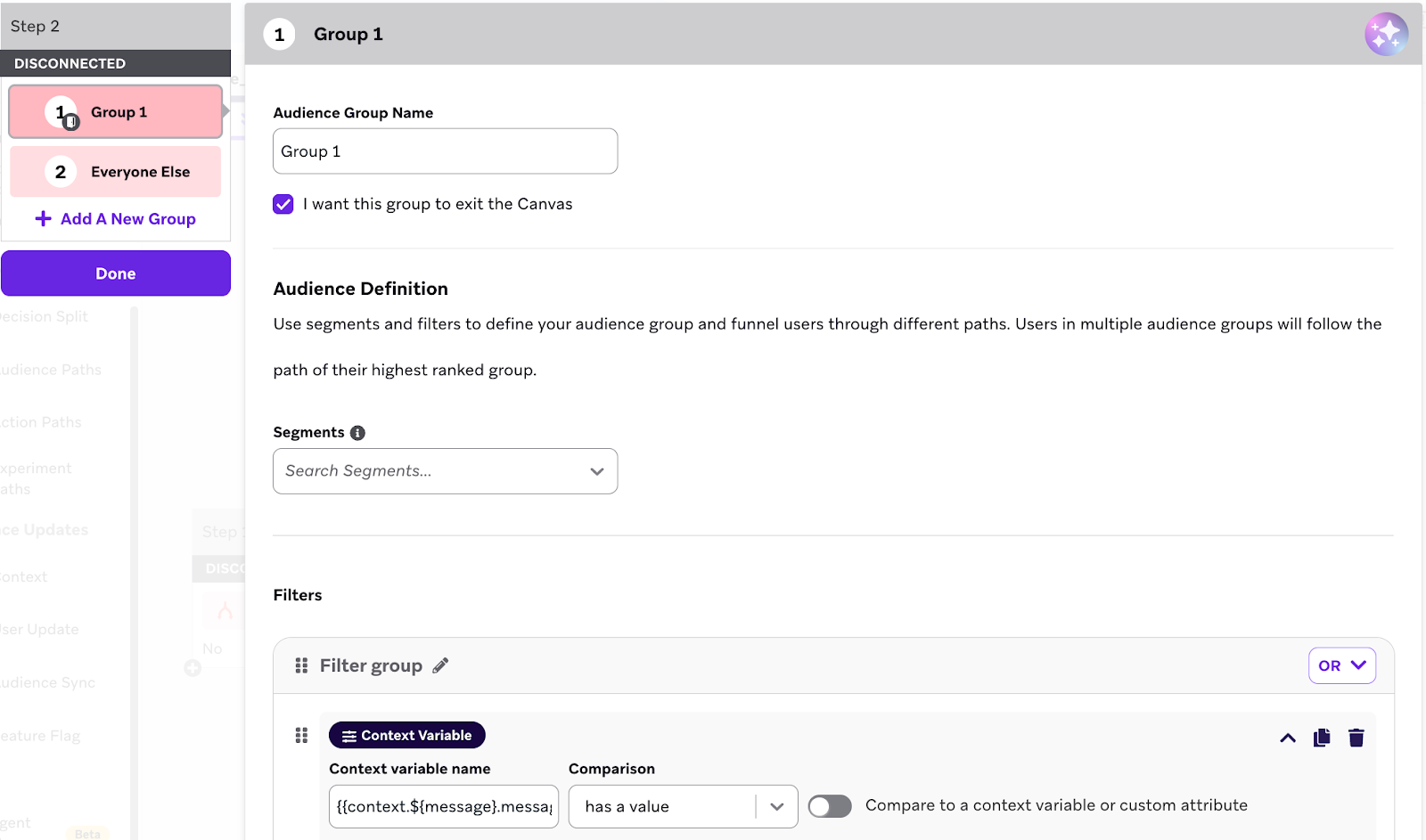
予期しない動作を避けるため、コンテキストステップの後にオーディエンスパスステップを追加してください。これにより、コンテキストタグが空のユーザー (Connected Content 呼び出しが失敗した、または情報が返されなかったことを示します) をコンテキストから除外できます。
適切なコピーを生成する
Fullstory によってトリガーされるキャンバスに エージェントステップを作成し、このセクションで説明したコンテキストステップを含めることで、エージェント内で Fullstory のセッションサマリーデータを参照できます。
この例では、このデータを使用して Braze エージェントに Content Card 用の適切なメッセージコピーを生成させ、ユーザーが放棄カートに戻るよう促します。
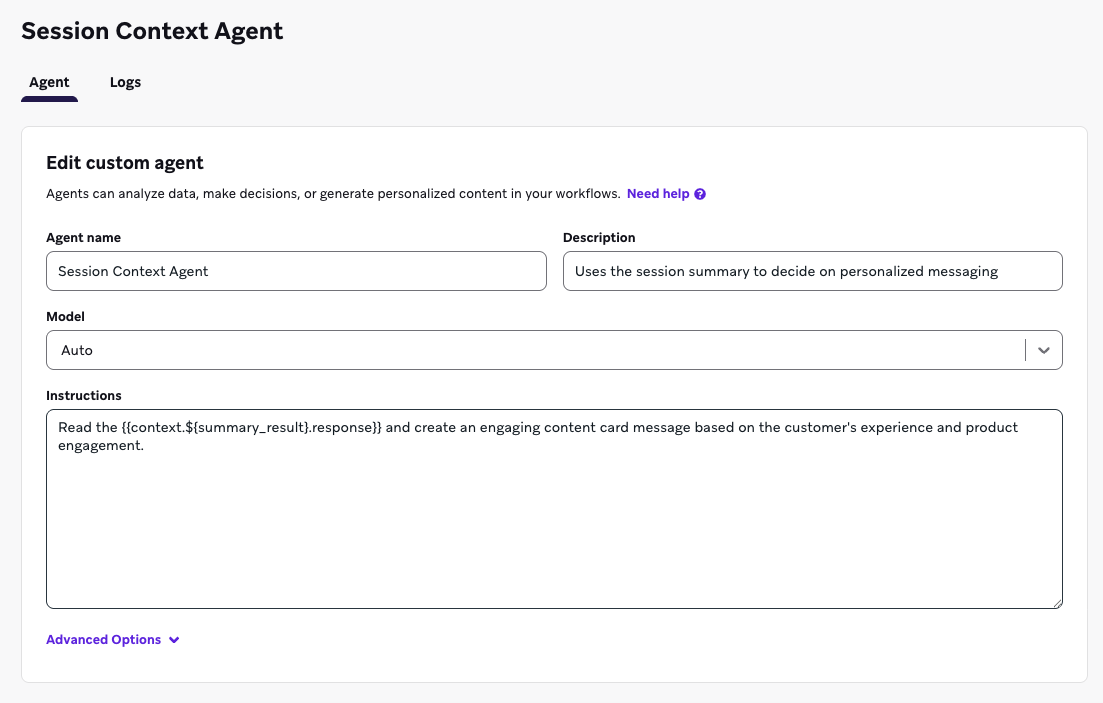
このステップで作成するコンテキスト Liquid タグには、先ほど作成した AI エージェントステップで使用したコンテキスト Liquid タグと同じ名前を使用してください。
必要なプロンプトはユースケースによって異なります。効果的なエージェントプロンプトを作成するためのベストプラクティスについては、指示の書き方を参照してください。
キャンバスで AI エージェントステップを選択し、ドロップダウンから Session Context エージェントを選択します。出力を変数 (この例では「message」) として保存すると、Liquid タグ {{context.${message}.message}} を使用してメッセージコピーに挿入できます。
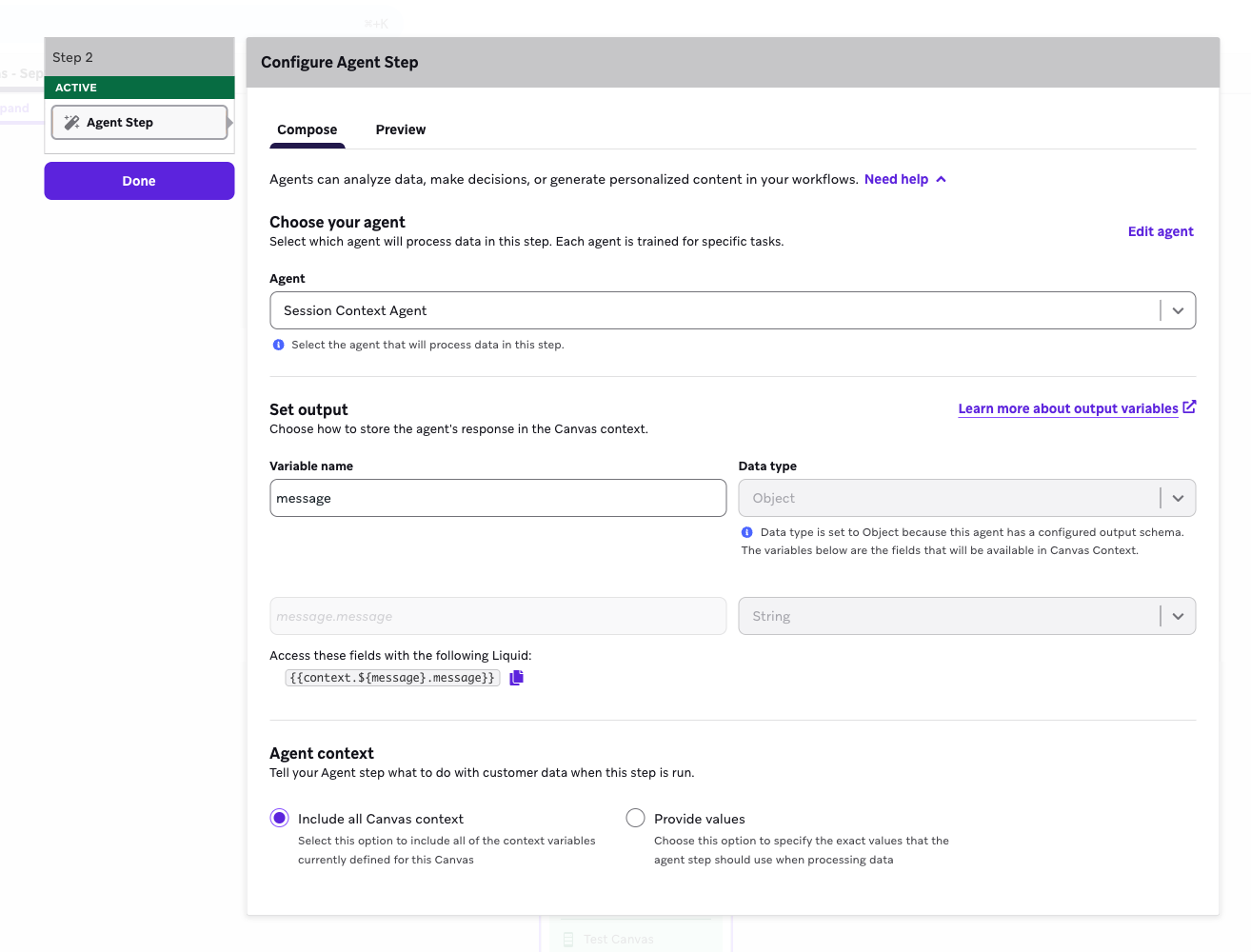
AI エージェントが作成したコピーを活用するメッセージステップを作成します。このステップで Liquid タグを使用してください。

Fullstory の Session Summary API は、個人を特定できる機密性の高いユーザーデータを返す場合があります。PII (個人を特定できる情報) を取り扱う際のコンプライアンスを確保するため、このユースケースを活用する前に、Fullstory のデータキャプチャルールで PII が除外されていることを確認してください。