Shopifyを通じて独自の割引コードを送信する
このコミュニティから投稿されたユースケースは、Braze プロモーションコードを Shopify 一括割引コードボットとともに使用し、キャンペーンやキャンバス用に固有の割引コードを生成する方法を示します。固有の割引コードは、一般的なプロモーションコードの悪用を避けるのに役立ちます。
これはコミュニティから提出された統合であり、Braze は直接サポートしていません。一括割引コードボットは Shopify によって直接サポートされています。Braze がサポートしているのは Braze プロモーションコードのみです。
要件
| 要件 | 説明 |
|---|---|
| Shopify ストアを設定する | Braze で Shopifyストアを設定済みであることを確認します。 |
| 一括割引コードボットアプリをインストールする | Shopify アプリストアで一括割引コードボットアプリをダウンロードします。 |
固有の割引コードを生成する
ステップ 1: 割引コードを設定する
一括割引コードボットを使用して、生成するコードの数、コードの長さ、割引額などに基づいて割引コードを設定する。
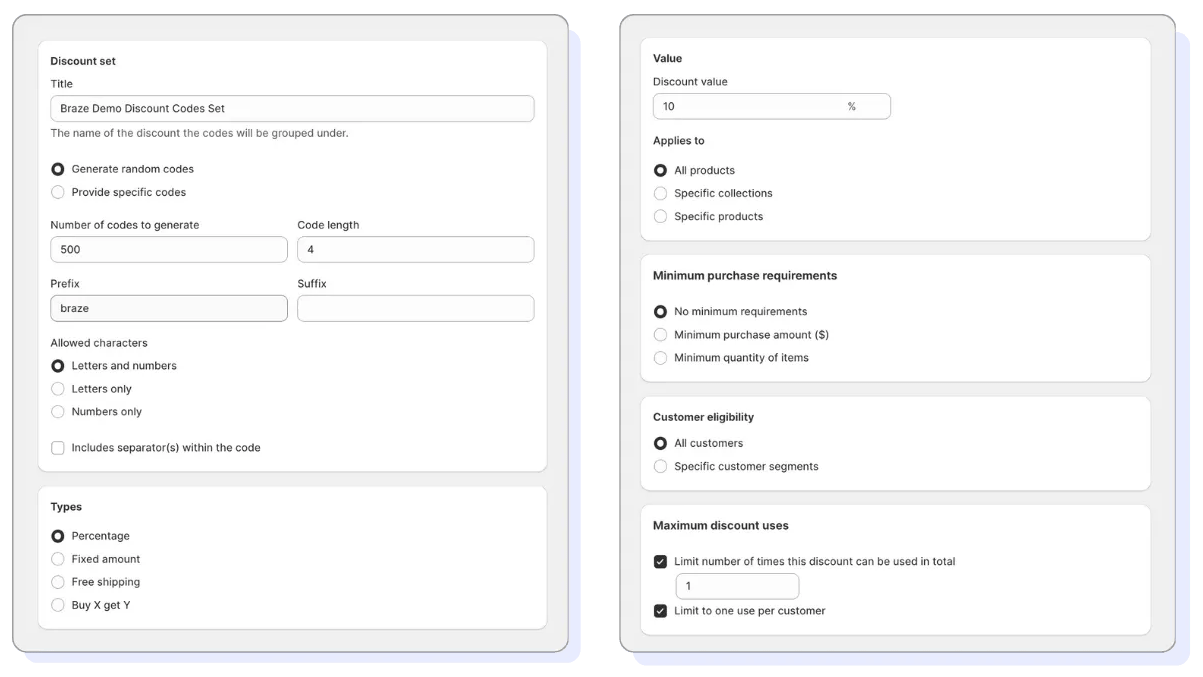 。
。
ステップ 2:コードをエクスポートする
一括割引コードボットの検索バーで割引設定を検索し、[コードのエクスポート] > [コードのダウンロード] を選択し、CSV ファイルをダウンロードフォルダにダウンロードします。
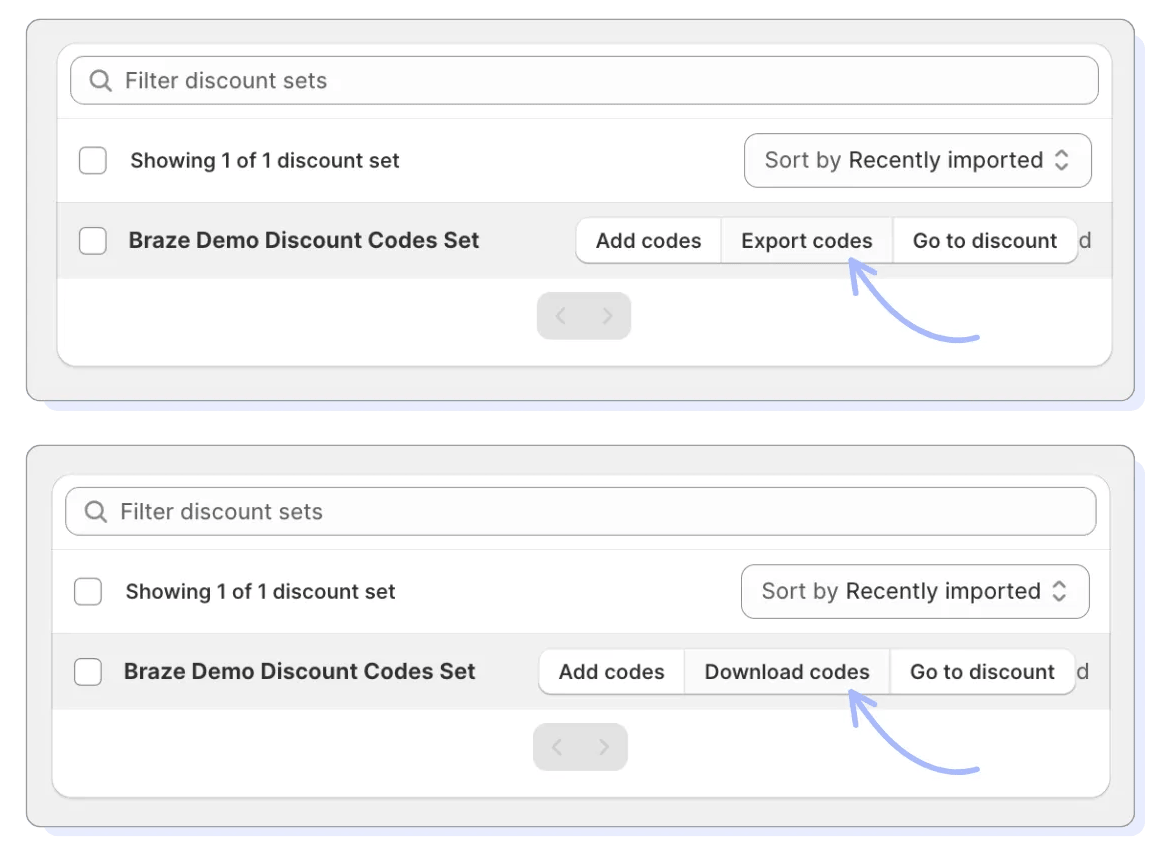 。{: style=”max-width:70%;”}
CSV ファイルの 1 行目を削除し、列ヘッダー「Promo」を削除します。これで「Promo」が Braze の割引コードになるのを防ぐことができます。
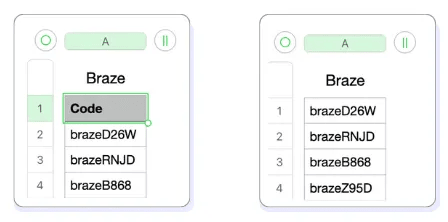 。{: style=”max-width:60%;”}
ステップ 3:Brazeに割引コードを追加する
Brazeの「データ設定」>「プロモーションコード」>「プロモーションコード一覧の作成」で、割引コード一覧を設定する。一括割引コードボットが設定した有効期限と一致していることを確認します。
次に CSV ファイルをアップロードし、[リストを保存] を選択します。
ステップ 4: Brazeキャンペーンまたはキャンバスステップに割引コードを追加する。
固有の割引コードを1回のキャンペーンで使用したい場合、または異なるキャンペーンやキャンバスステップで複数のユニークなコードをユーザーが受け取っても構わない場合は、保存したプロモーションコード一覧からコードのリキッドスニペットをコピーする。
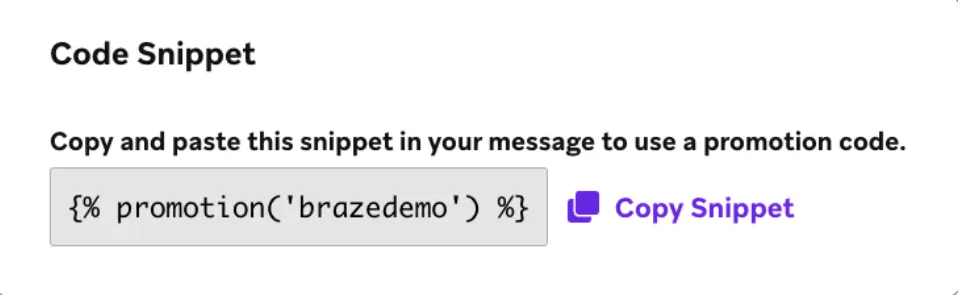 。{: style=”max-width:60%;”}
キャンペーンまたはキャンバスステップに Liquid スニペットを貼り付けます。
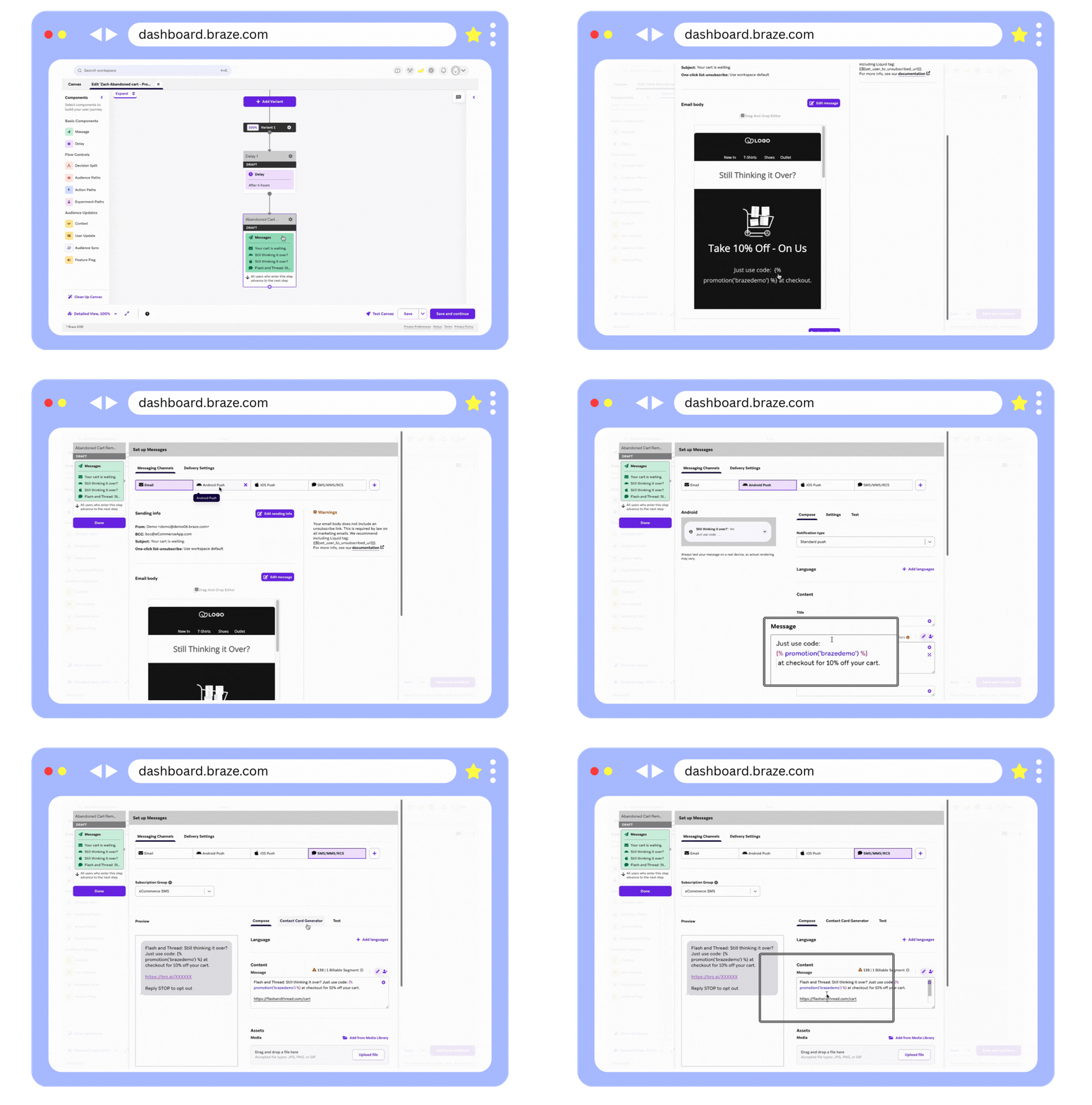 。
。
キャンペーンやキャンバスで割引コードが何度参照されても、ユーザーに一意の割引コードを受け取らせたい場合は、最初のメッセージステップの前に直接ユーザー更新ステップを作成し、割引コードを「プロモコード」のようなカスタム属性に割り当てる。
[データ設定] > [カスタム属性] でカスタム属性を作成することもできます。
ユーザー更新ステップで、各フィールドに対して以下を行います。
- 属性名[プロモーションコード] を選択します。
- アクション:[更新] を選択します。
- キーの値:Liquid のコードスニペットを貼り付けます。
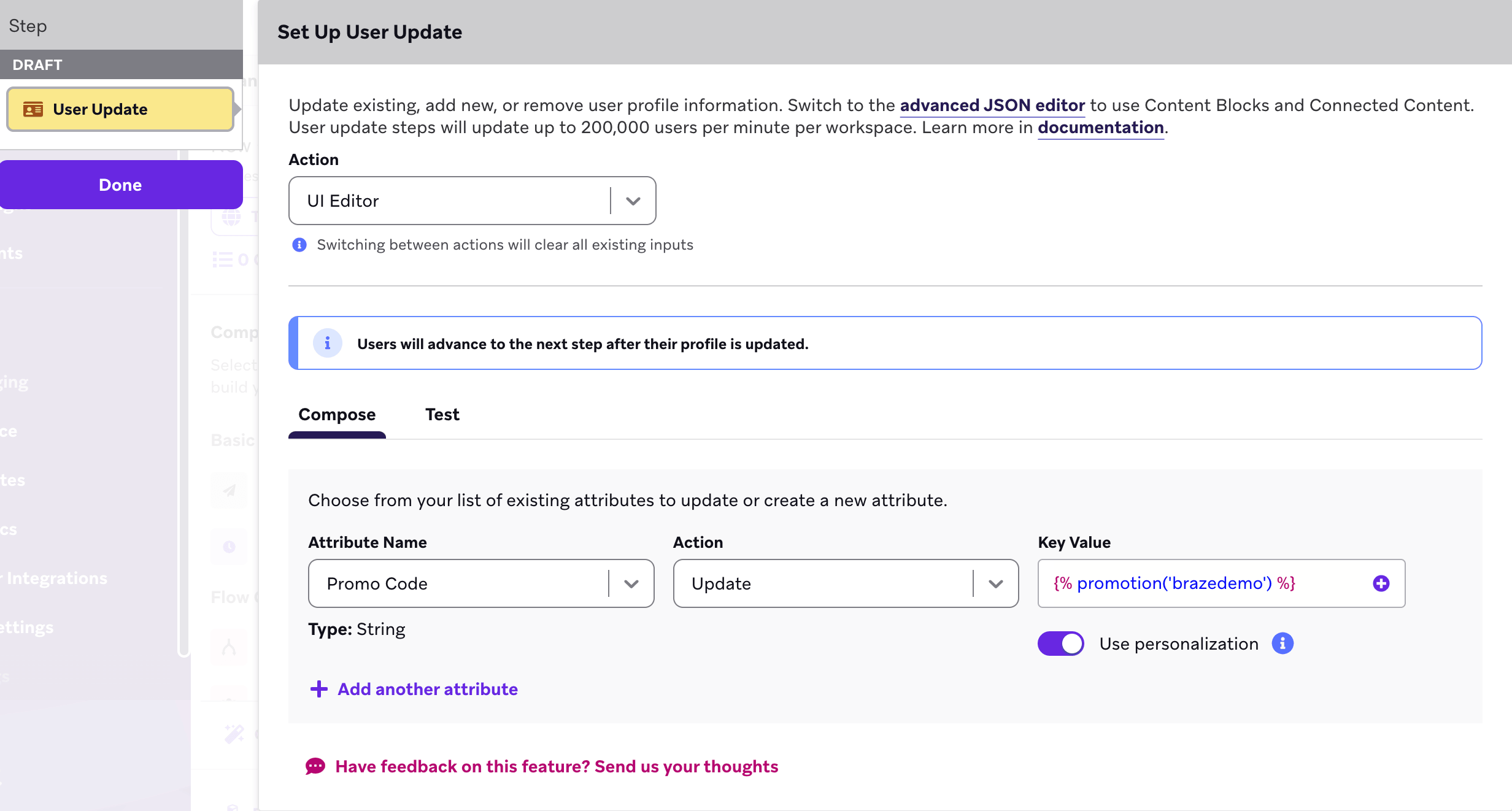 。
。
これで、カスタム属性 {{custom_attribute.${Promo Code}}} を任意のメッセージに追加でき、割引コードがテンプレート化されます。
割引コードの動作
Multichannel campaign or Canvas step
割引コードスニペットがマルチチャネルキャンペーンやキャンバスステップで使用されると、ユーザーは常に固有のコードを受け取ります。ユーザーが複数のチャネルを通じてコードを受け取る資格がある場合、各チャネルを通じて同じコードを受け取ることになります。言い換えれば、対象となるユーザーは、そのキャンペーンまたはキャンバスステップによって送信されたすべてのメッセージで 1 つのコードのみを受け取ります。
Different Canvas steps or separate campaigns
割引コードが同じキャンバス内の複数のステップまたは別々のキャンペーンで参照される場合、対象となるユーザーには複数の固有のプロモーションコード (各キャンバスのステップまたはキャンペーンに 1 つのコード) が発行されます。
 GitHub でこのページを編集