AppsFlyer Audiences
この記事では、AppsFlyer Audiences 統合を使用して AppsFlyer から Braze にユーザーコホートをインポートする方法について説明します。AppsFlyerとその他の機能(携帯アトリビューションなど)の統合の詳細については、メインのAppsFlyerの記事を参照してください。
前提条件
| 必要条件 | 説明 |
|---|---|
| AppsFlyerアカウント | このパートナーシップを活用するには、AppsFlyer アカウントが必要です。 |
| iOSやAndroid アプリ | この統合では、iOS アプリと Android アプリがサポートされています。ご使用のプラットフォームによっては、アプリケーションでコードスニペットが必要な場合があります。これらの要件の詳細については、統合プロセスのステップ1を参照してください。 |
| AppsFlyer SDK | 必要なBraze SDKに加えて、AppsFlyer SDKをインストールする必要があります。 |
データインポート統合
ステップ1:AppsFlyer SDKの設定
この統合を使用するには、AppsFlyer SDK のsetPartnerData() 関数を使用して、ユーザーの Braze external ID をAppsFlyer に渡す必要があります。
Android
1
2
3
Map<String, Object> brazeData = new HashMap<>();
partnerData.put("external_user_id", "some-braze-external-id-value");
AppsFlyerLib.getInstance().setPartnerData("braze_int", brazeData);
iOS
1
2
3
4
NSDictionary *brazeInfo = @{
     @"external_user_id":@"some-braze-external-id-value"
};
[[AppsFlyerLib shared]  setPartnerDataWithPartnerId:@"braze_int" partnerInfo:brazeInfo];
ステップ2:Braze データインポートキーを取得する
Brazeで、Partner Integrations > Technology Partners に移動し、AppsFlyer を選択します。
ここでRESTエンドポイントを見つけ、Brazeデータインポートキーを生成する。キーが生成されたら、新しいキーを作成するか、既存のキーを無効にできます。データインポートキーとREST エンドポイントは、AppsFlyerのダッシュボードでポストバックアップを設定するときに次回のステップで使用されます。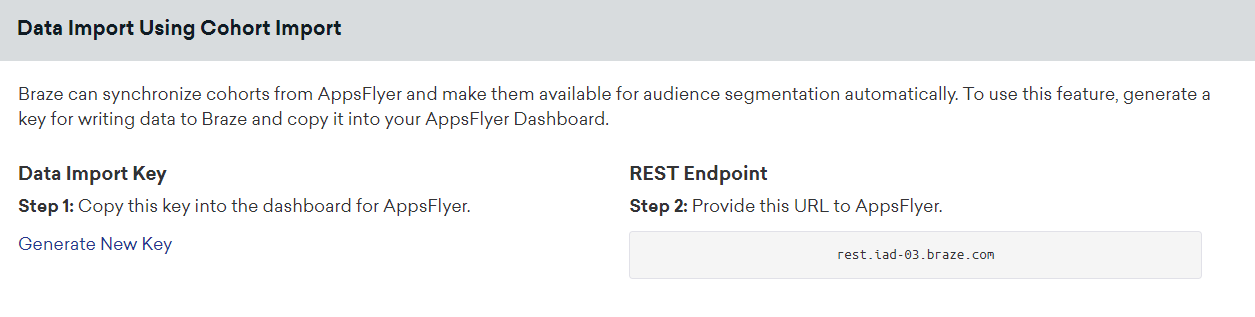
ステップ3:AppsFlyer オーディエンスでのBraze コネクションの設定
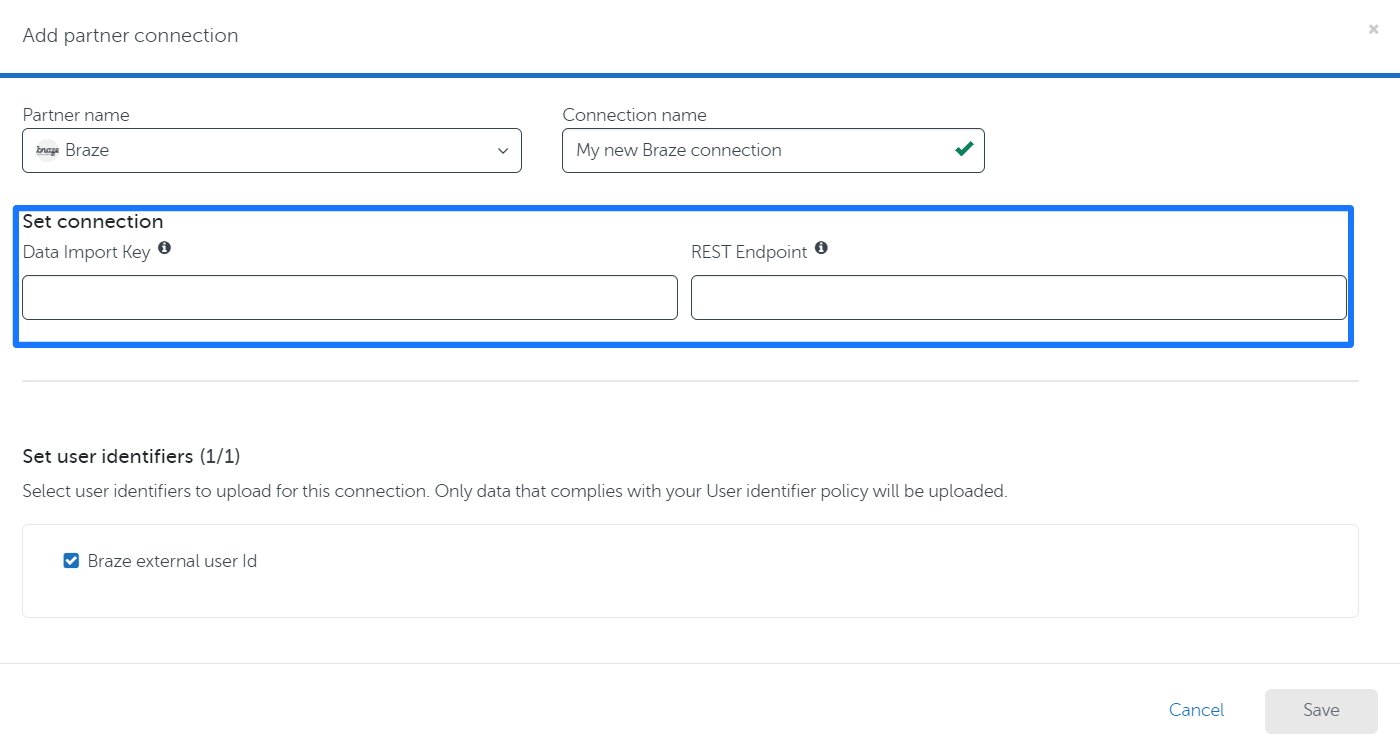
- AppsFlyer Audiencesで、Connectionsタブに移動し、Add partner connectionをクリックします。
- パートナーとしてBraze を選択し、コネクションに名前を付けます。
- データインポートキーとBraze REST エンドポイントを入力します。
- 接続を保存します。保存した接続は、新しいオーディエンスまたは既存のオーディエンスにリンクできます。
ステップ4:Braze でのAppsFlyer オーディエンスコホートの使用
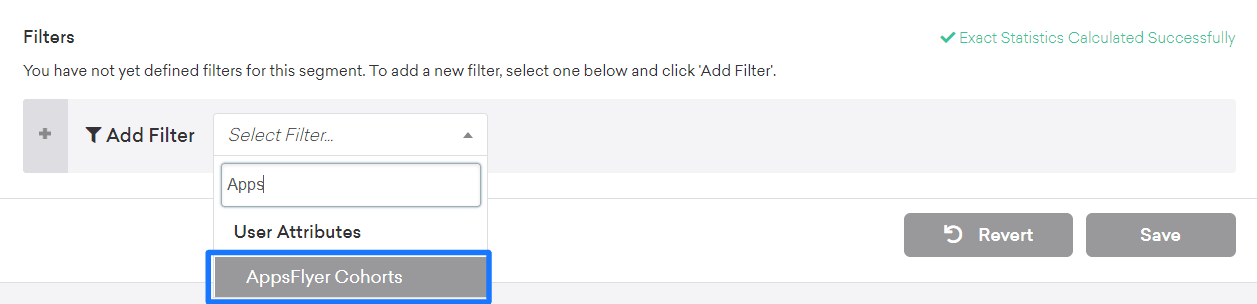
AppsFlyer オーディエンスがアップロードされてBrazeされると、AppsFlyer Cohortsフィルターを選択して、BrazeでSegmentsを定義するときにフィルターとして使用できます。
Braze内に既に存在するユーザーのみがコホートに追加または削除されます。コホートインポートはBrazeに新しいユーザーを作成しません。
ユーザーマッチング
識別されたユーザーは、external_id またはalias のどちらかによって照合できます。匿名ユーザーは、device_id によって照合できます。元々匿名ユーザーとして作成された識別されたユーザーは、device_id では識別できず、external_id またはalias で識別しなければなりません。
 GitHub でこのページを編集