Survicate
Survicateは、複数のチャネルとカスタマージャーニーを通じて顧客のインサイトを収集、分析、活用するカスタマー・フィードバック・プラットフォームである。クイックデモを見る
この統合は Survicate によって管理されます。
統合について
SurvicateとBrazeのネイティブインテグレーションを使用して、メール、アプリ内、モバイル、またはWebアンケートの回答をBrazeの顧客プロファイルと同期する。アンケートの回答は、カスタム属性またはイベントとして Braze ユーザープロファイルと自動的に同期されます。リアルタイムのフィードバックインサイトにより、顧客データとともにフィードバックを簡単に追跡・分析し、ターゲットフォローアップやパーソナライズされたセグメントを作成することができる。
ユースケース
BrazeとSurvicateは、様々なフィードバックのユースケースをカバーするために連携し、アクション可能なユーザーインサイトの収集とカスタマーエクスペリエンスの向上を支援する:
- 受信トレイから回答できる埋め込み型アンケートで、アンケートのレスポンシブ率を向上させる。
- アプリ内メッセージでカスタマージャーニーの重要な段階でインサイトを収集する。
- Brazeでよりスマートなセグメンテーションを作成するために、Survicateに保存されたフィードバックを使用する。
- 顧客のフィードバックに基づいてフォローアップキャンペーンをオートメーション化する。
- 顧客インサイトを活用して、パーソナライズされたワークフローをトリガーする。
- 自動翻訳されたアンケートで、より多くのオーディエンスにアプローチする。
- 誰かがアンケートに回答すると、Brazeコンタクトプロファイルにイベントを送信する。
前提条件
| 必要条件 | 説明 |
|---|---|
| Survicate アカウント | この統合を有効にするにはSurvicateアカウントが必要である。 |
| Braze REST API キー | users.track 権限を持つ Braze REST API キー。これは、Brazeダッシュボードの「設定」>「APIと識別子」から作成できる。 |
| Braze RESTエンドポイント | あなたのRESTエンドポイントURL。お客様のエンドポイントは、お客様のインスタンスのBraze URLに依存します。 |
統合の主な特徴
Survicate と Braze の統合により、リアルタイムのデータ同期が提供されるため、Survicate アンケートの最新情報を Braze ですぐに利用できます。アンケートの回答に基づいて、このデータを使ってタイムリーでパーソナライズされたアクションを取ることができます。
- アンケートの回答をカスタムユーザー属性として Braze に送信する:アンケートの回答データでユーザープロファイルを充実させます。
- Braze のカスタムイベントをトリガーする:アンケートの回答に基づいたイベントを利用して、特定のグループをターゲットにしたり、フォローアップキャンペーンを開始する。
- 詳細なセグメントを構築する:Survicate アンケートのデータを使って Braze セグメントを作成し、アウトリーチをさらにパーソナライズします。
統合
Survicateでアンケートを作成する
アンケートをメールに埋め込んだり、共有可能なリンクアンケートを作成する。
- Survicate で+ 新規アンケートの作成をクリックし、作成方法(テンプレート、AI アンケート作成、または独自の質問の追加)を選択し、メールまたは共有リンクのアンケートタイプを選択する:
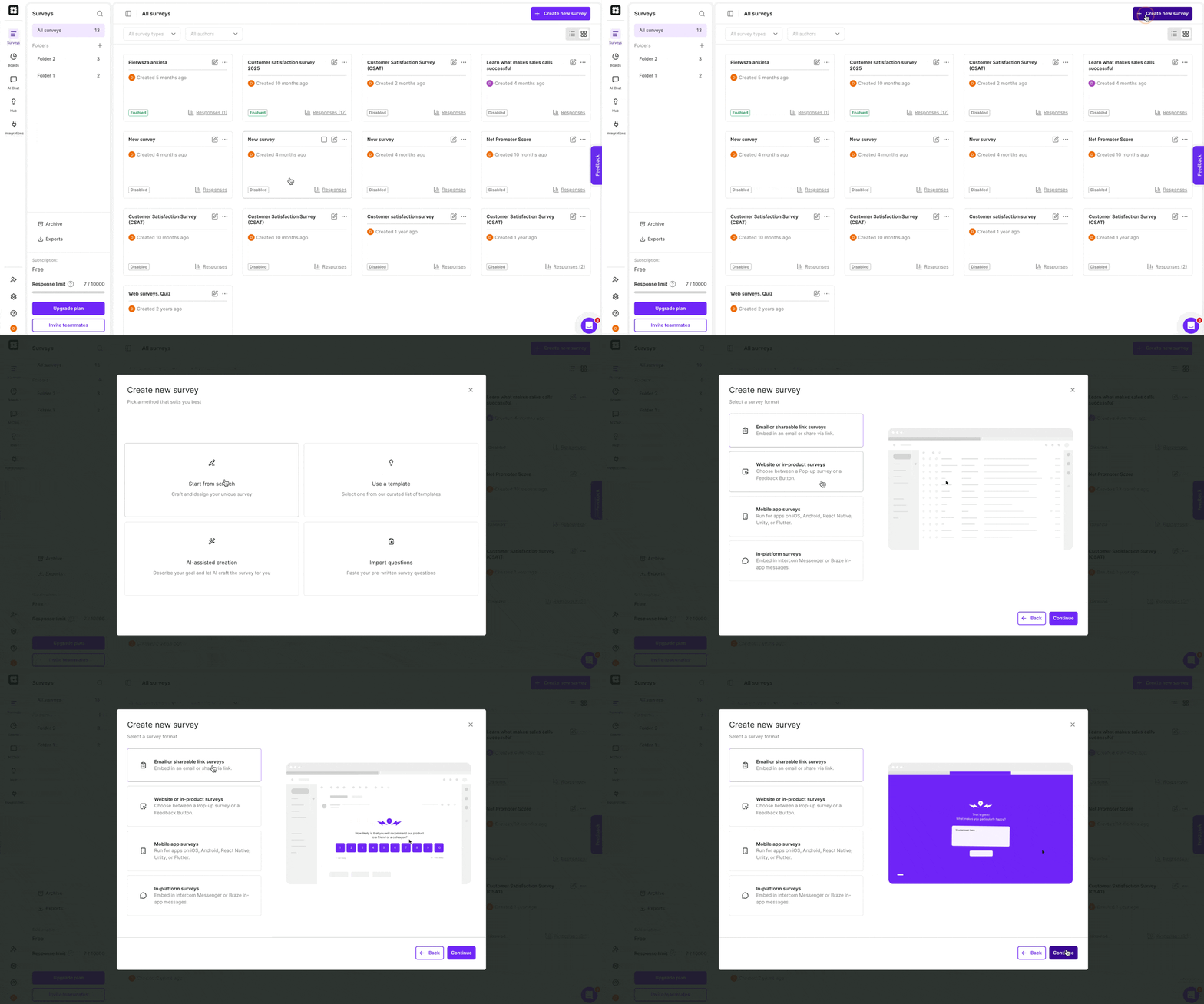
2.アンケートの設定タブで、回答者を識別するツールとしてBrazeを選択する:
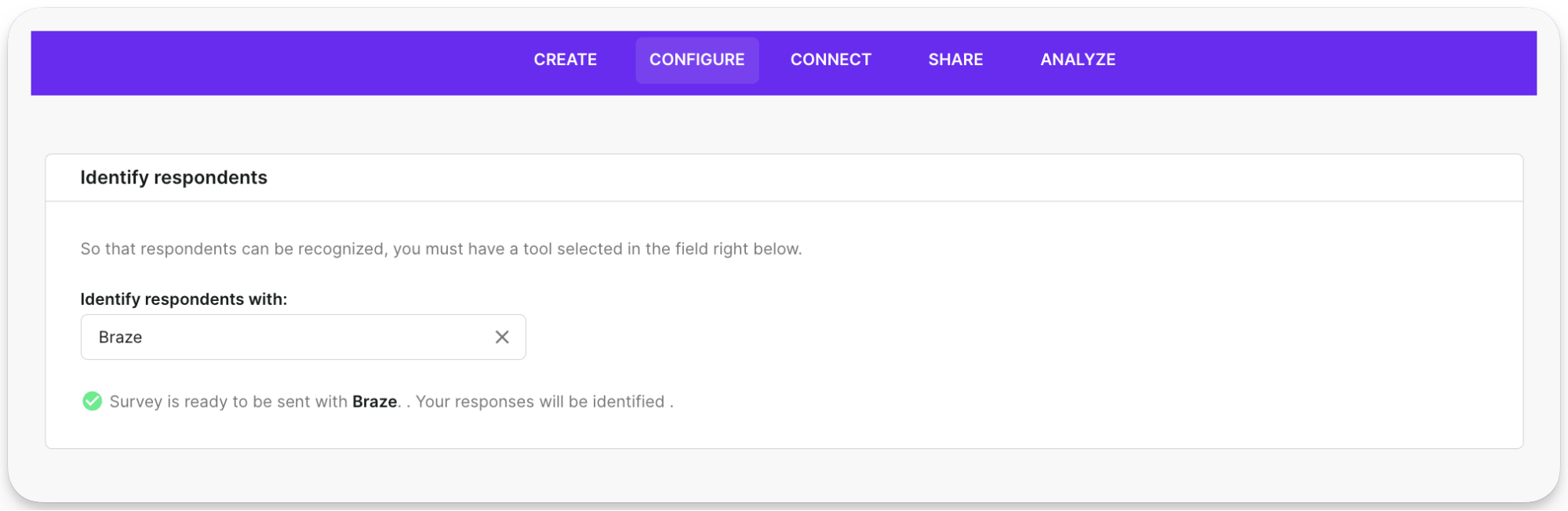
3.アンケートを設定したら、共有タブでメールアンケートの送信方法を決める。アンケートをリンクとして送信するか、最初の質問をメールに埋め込んで、回答者がメールからすぐにアンケートに回答できるようにする。
Survey link option
- アンケートリンクをコピーするボタンからアンケートへのリンクを取得する:
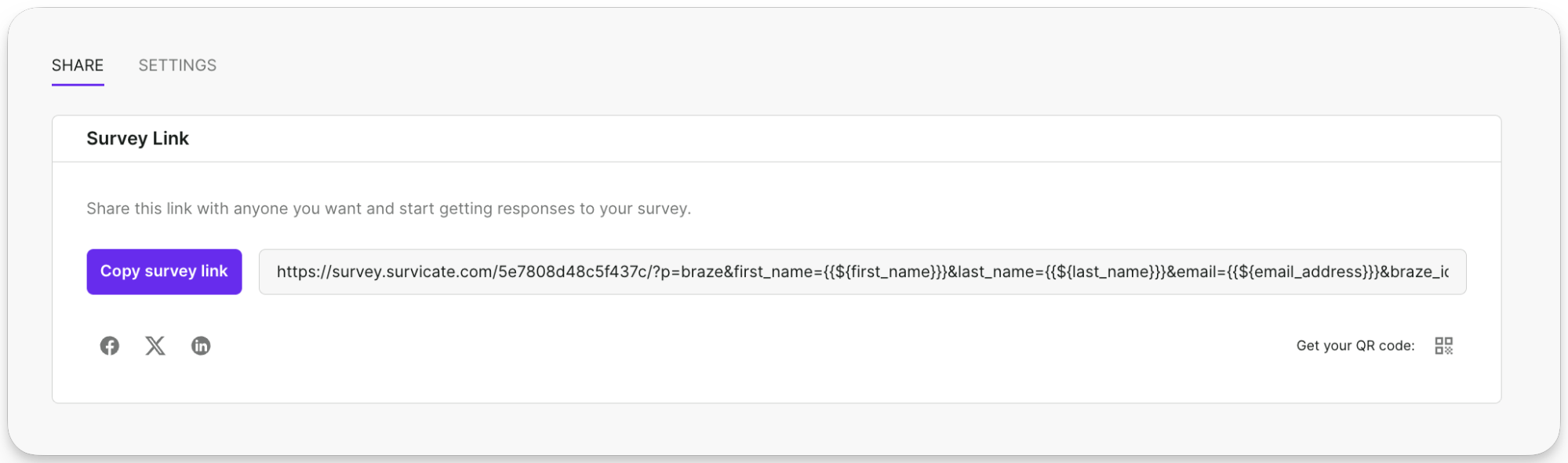
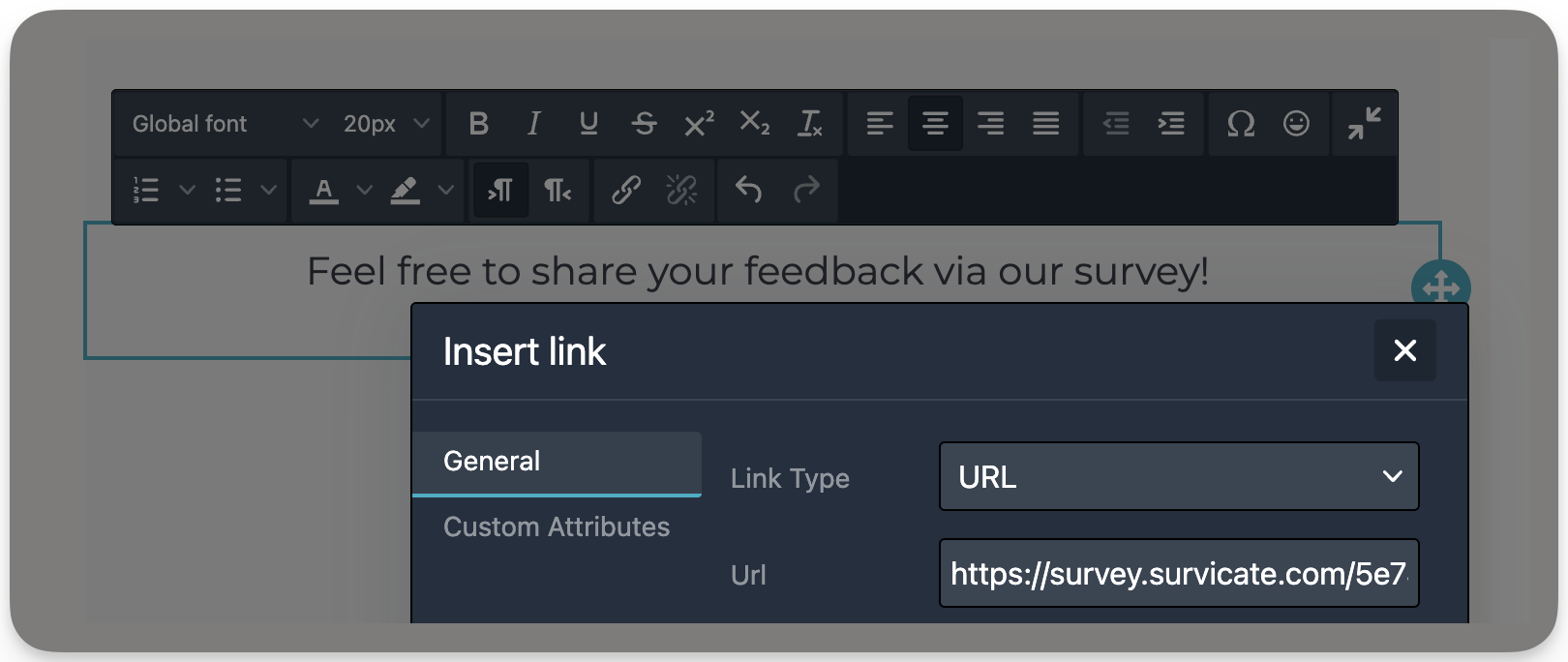
2.BrazeメールのCTAボタンやハイパーリンクの後ろにアンケートリンクを隠す。
Email embed option
最初の質問をメール本文に直接表示し、メールからアンケートを開始する。その後、回答者は残りのアンケートに回答するためのランディングページにリダイレクトされる。
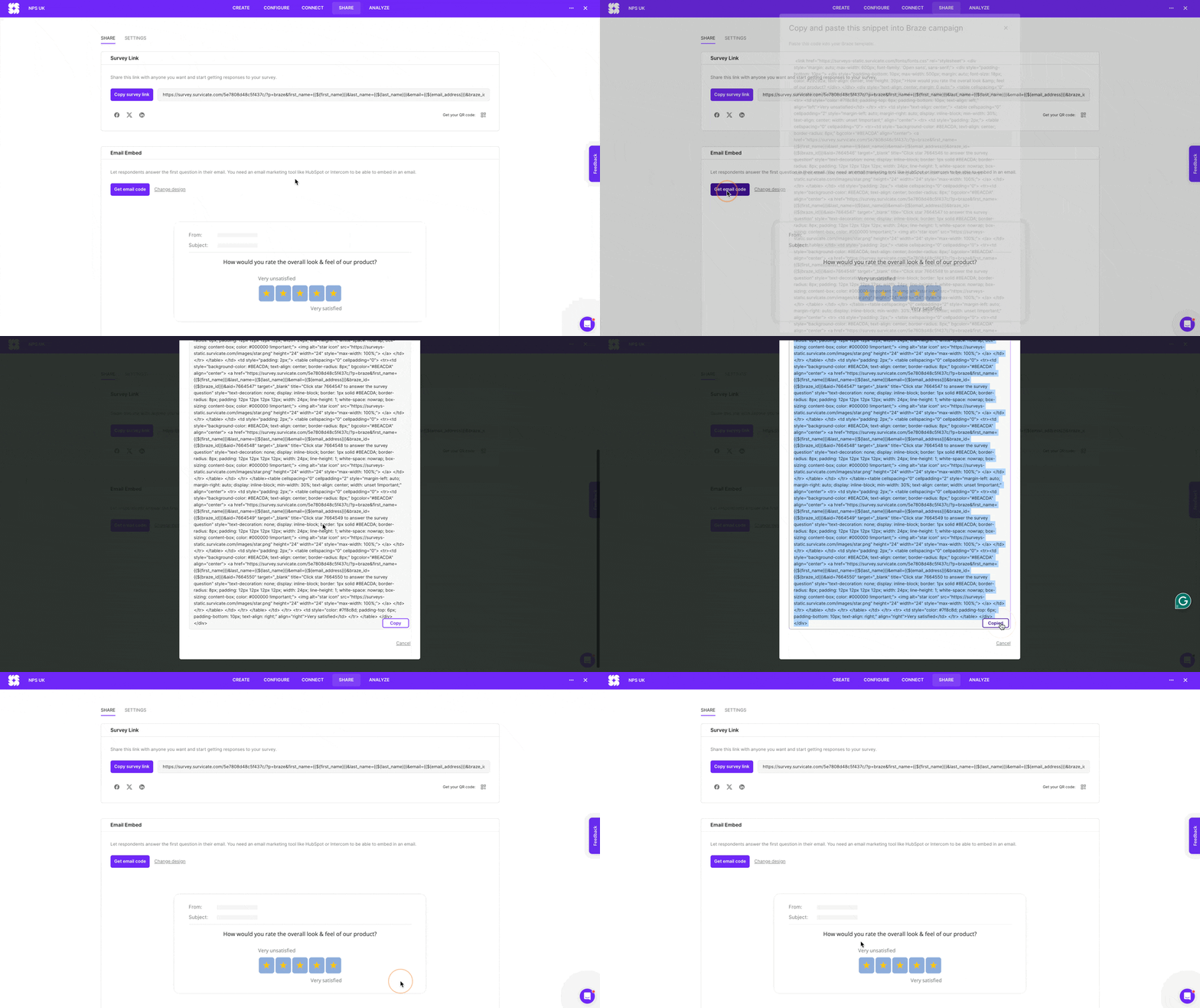
- メールコードを取得」をクリックし、HTMLコードをコピーする:
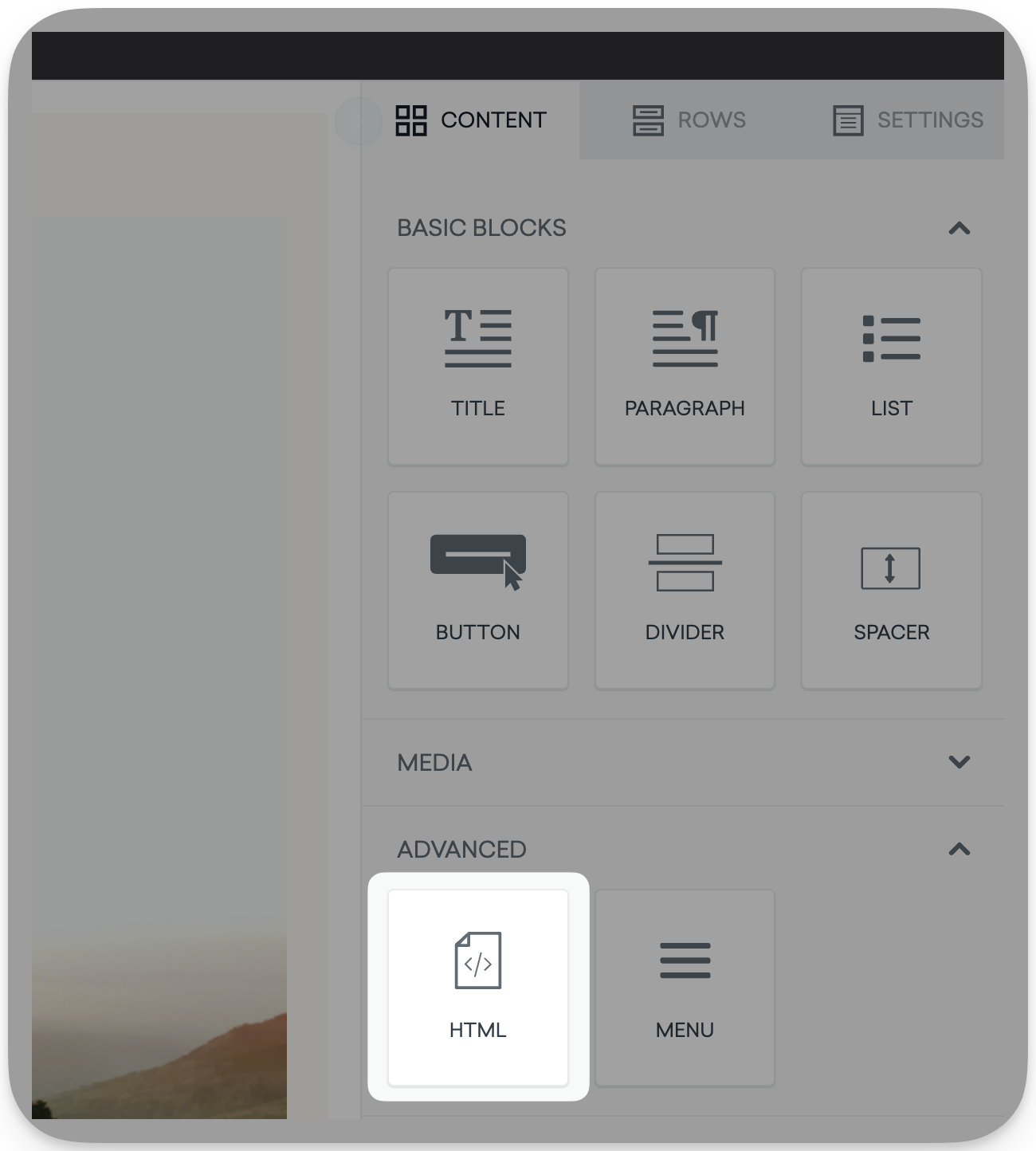
2.アンケートに使用するBrazeキャンペーンに移動し、メール本文の編集をクリックし、テンプレートにHTMLブロックを追加する:
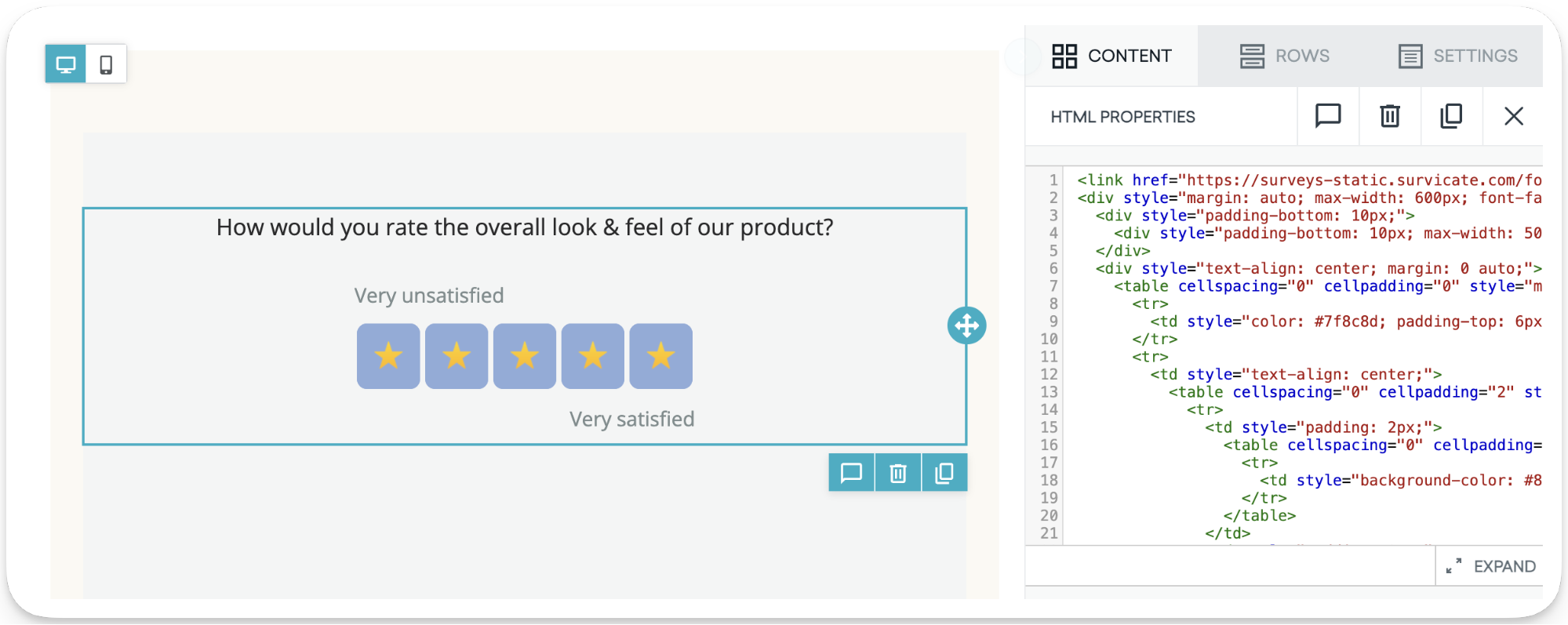
3.コードをSurvicateアンケートからコピーしたものに置き換える。すると、アンケートの最初の質問がテンプレートに表示される:
- メールをスケジュールされ、ターゲットグループを選択すれば、キャンペーンは送信準備完了。
Brazeアプリ内メッセージ調査
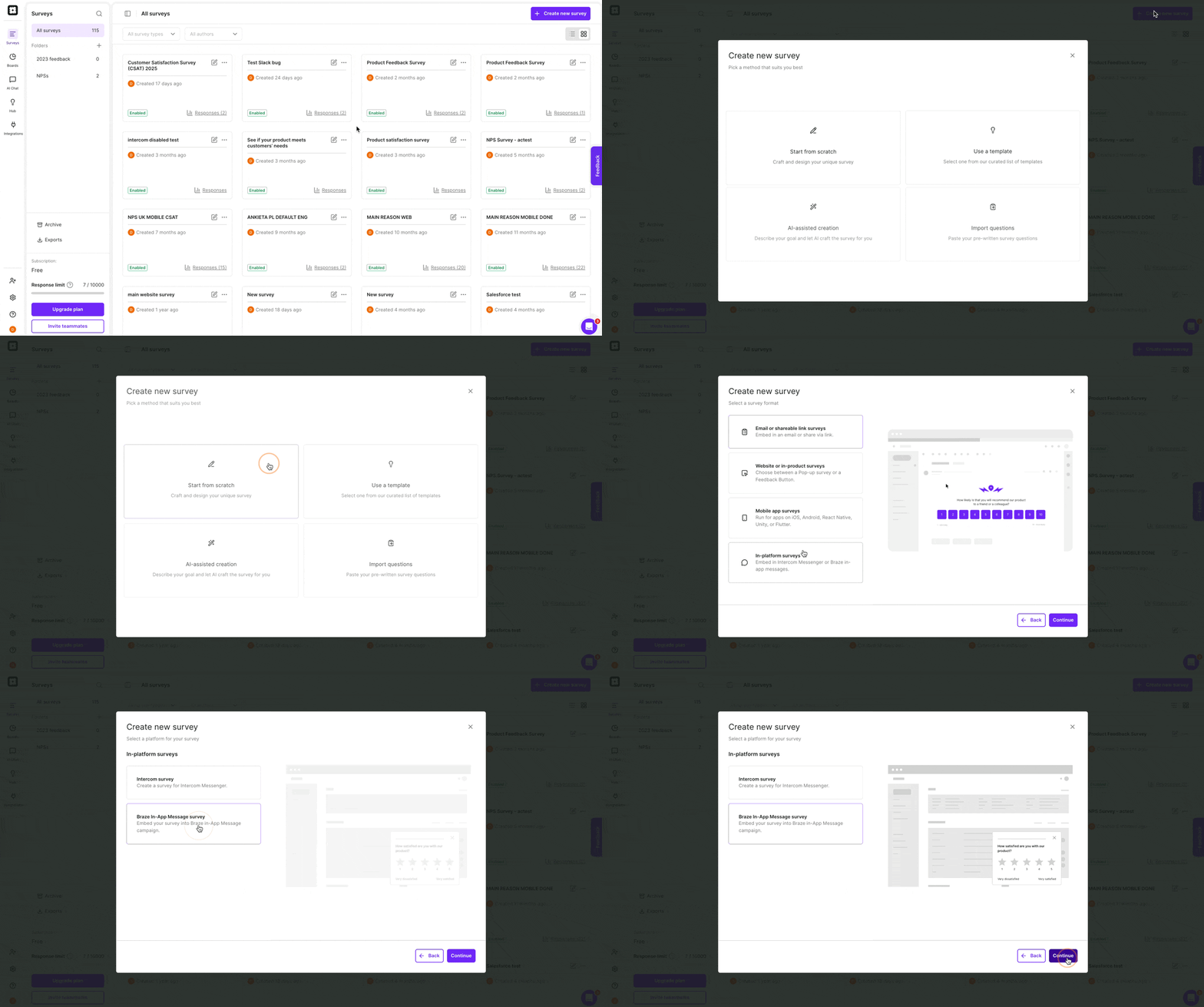
- 新しいアンケートを作成するをクリックし、作成方法(テンプレート、AIアンケート作成、または独自の質問の追加)を選択し、プラットフォーム内アンケートとアプリ内メッセージのアンケートタイプを選択する:
2.Brazeアカウントに移動し、メッセージング > キャンペーン > キャンペーンの作成 > アプリ内メッセージの順に選択して、Brazeアプリ内メッセージ調査を開始する:
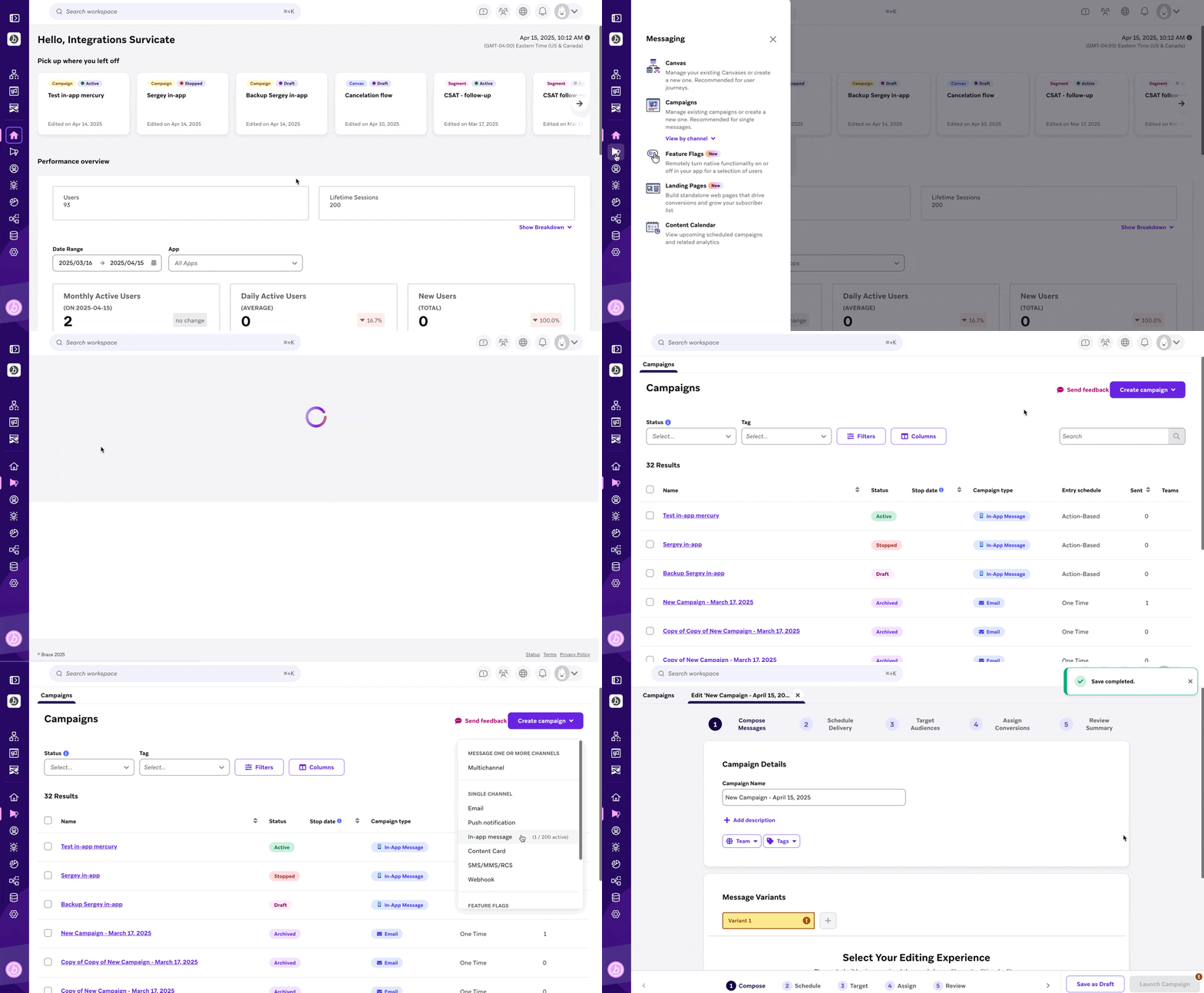
従来のエディタでBrazeアプリ内Messengerアンケートを開始する。
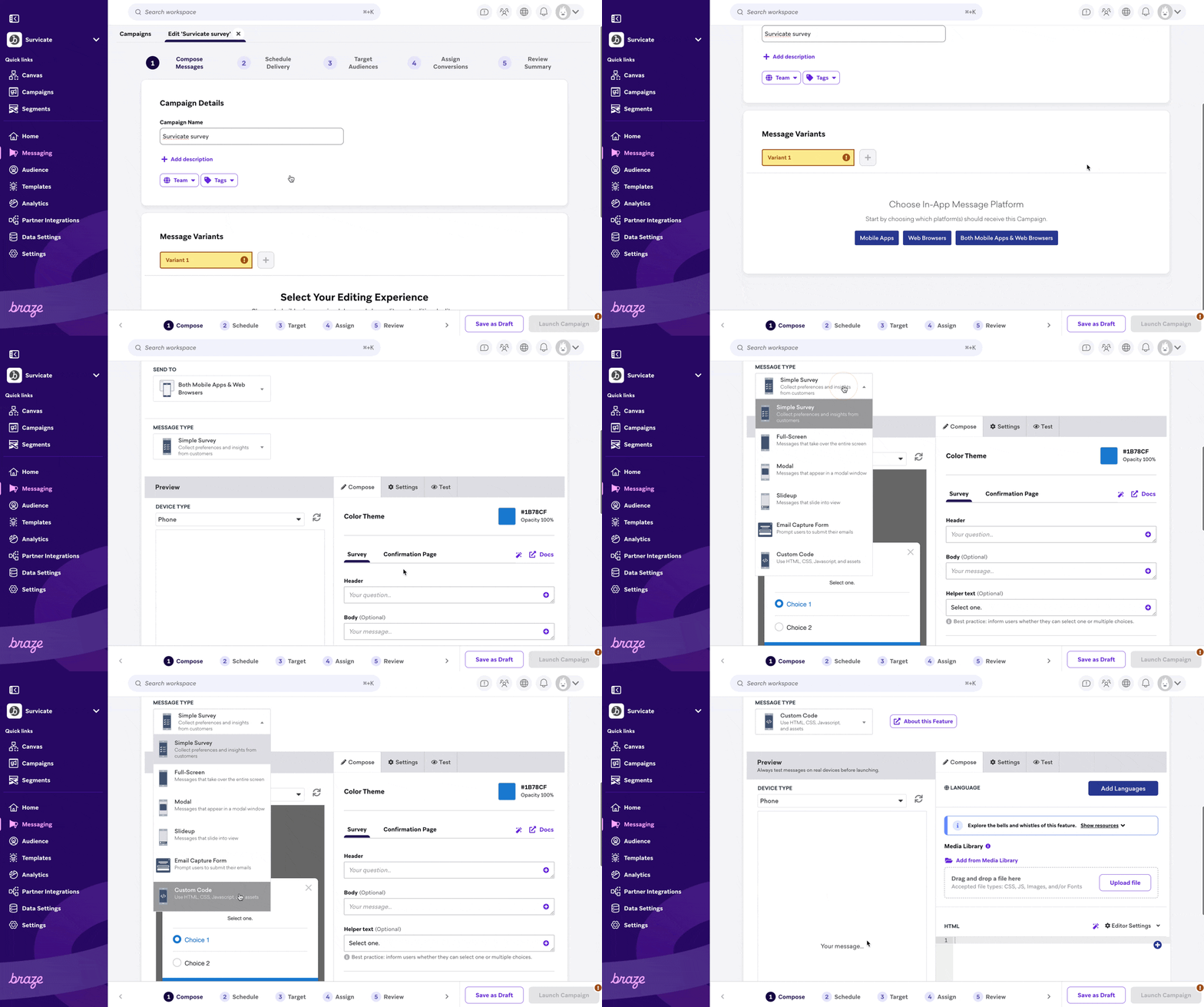
- 従来のエディターを使用している場合は、メッセージタイプでカスタムコードを選択する:
2.次に、アンケートの開始タブにあるコードを HTML フィールドに貼り付ける:
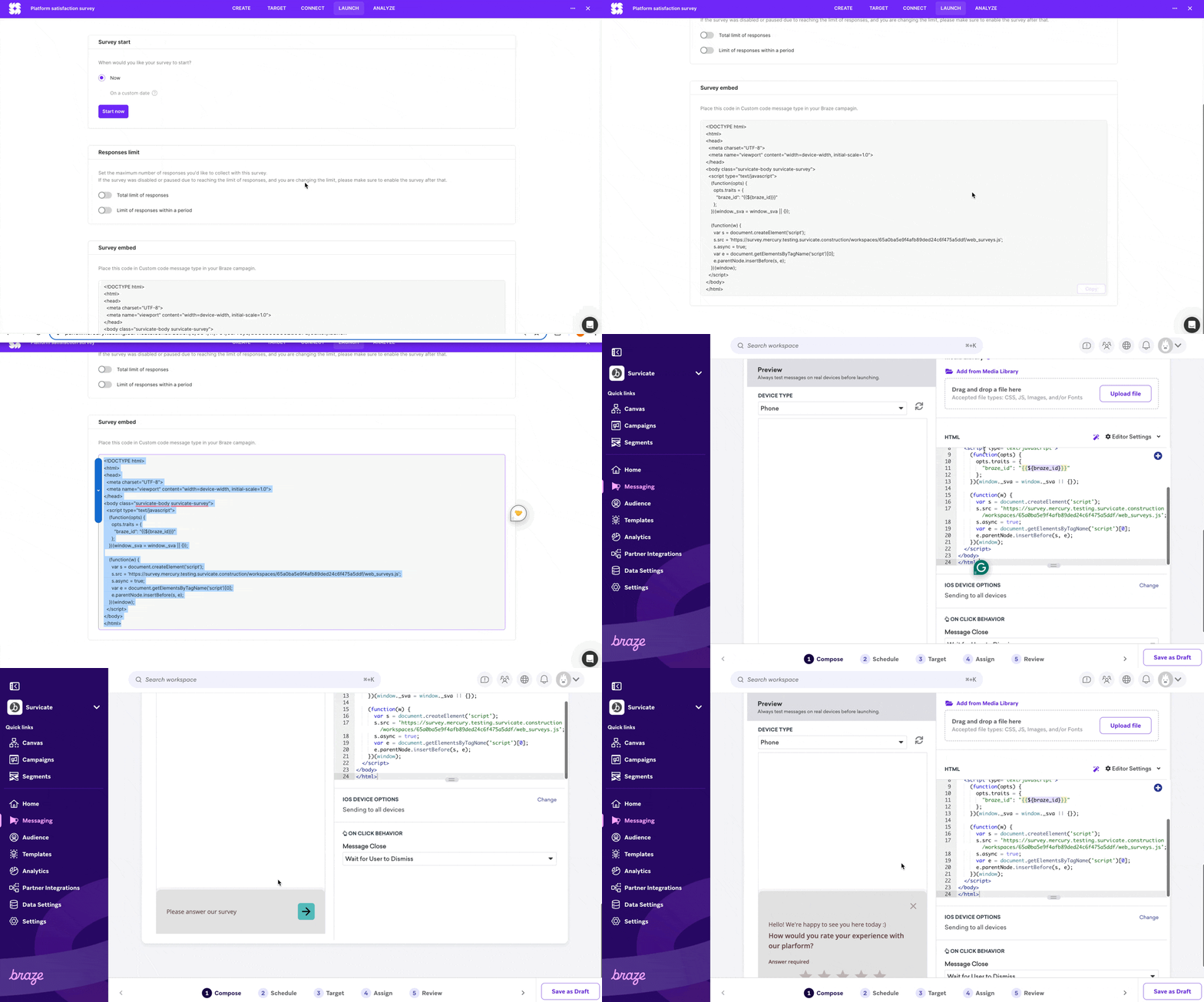
Brazeはデフォルトで、アプリのバックグラウンドがブロックされている間、アプリ内メッセージをiframeで表示する。Survicateのアンケートが表示されている間、アプリとのインタラクションを許可するには、次のことが必要である:
- サービケート・ブレイズのスニペットに
opts.useBrazeIframeClipper = trueを追加する。 - Brazeを初期化し、
initBrazeBridge関数を使用するファイルに、@survicate/braze-bridge-npmパッケージをインストールする。
サンプル・スニペットとReactの実装はSurvicateの開発者サイトにある。
3.Brazeキャンペーンで、TargetとAssignステップを設定する。完了したら、キャンペーンを開始できる。レビューのステップでは、キャンペーンがどのように見えるかを見ることができる。アンケートは、上記のようにSurvicateパネルで指定された場所にWebサイトに表示される。
Brazeとの統合をイネーブルメントにする
- Brazeとのイネーブルメントを有効にするには、「Integrations」から「Braze」を検索して選択する。
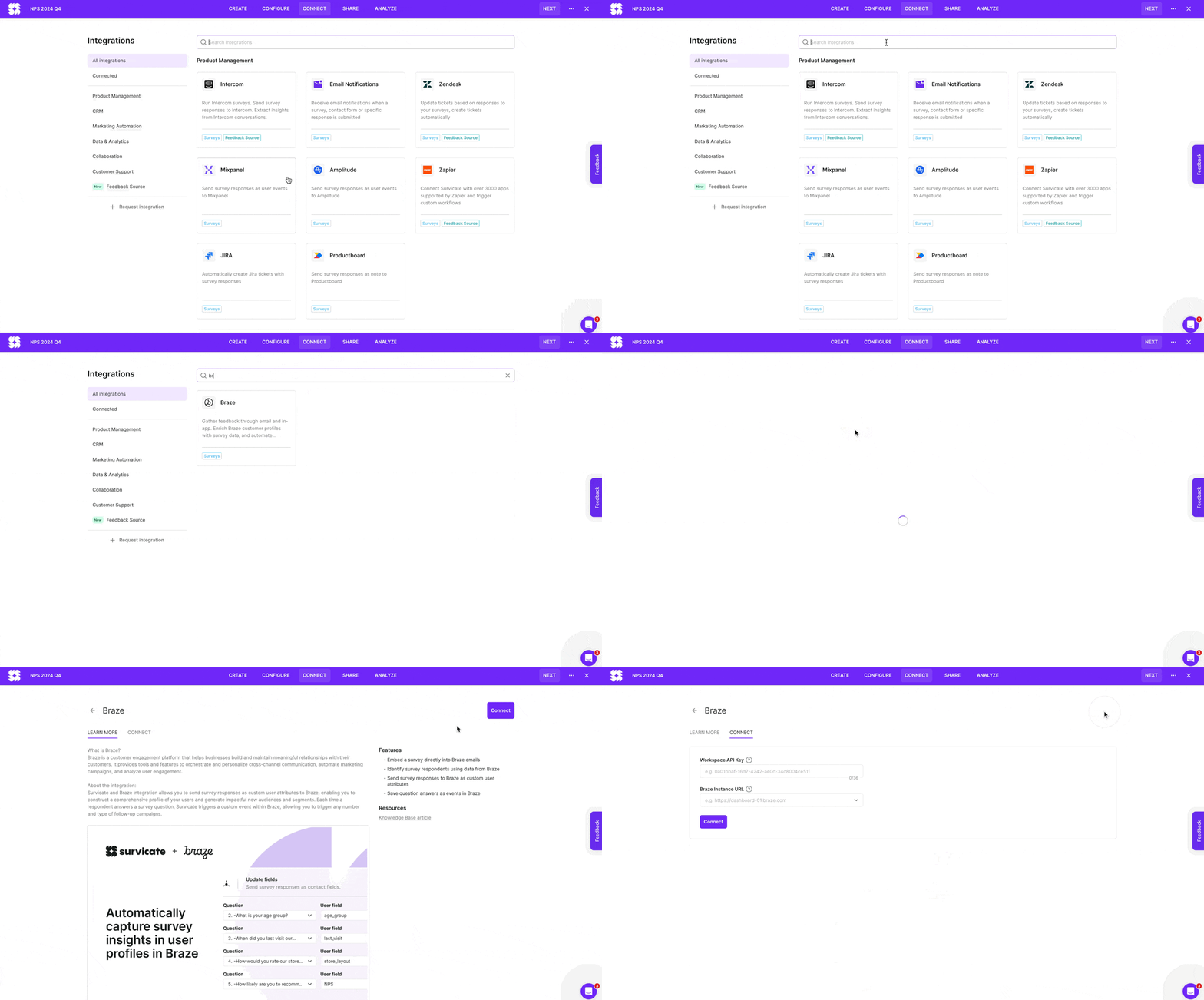
2.Connectをクリックして認証を設定する。
- BrazeアカウントのワークスペースAPIキーとBrazeインスタンスURLを入力する:
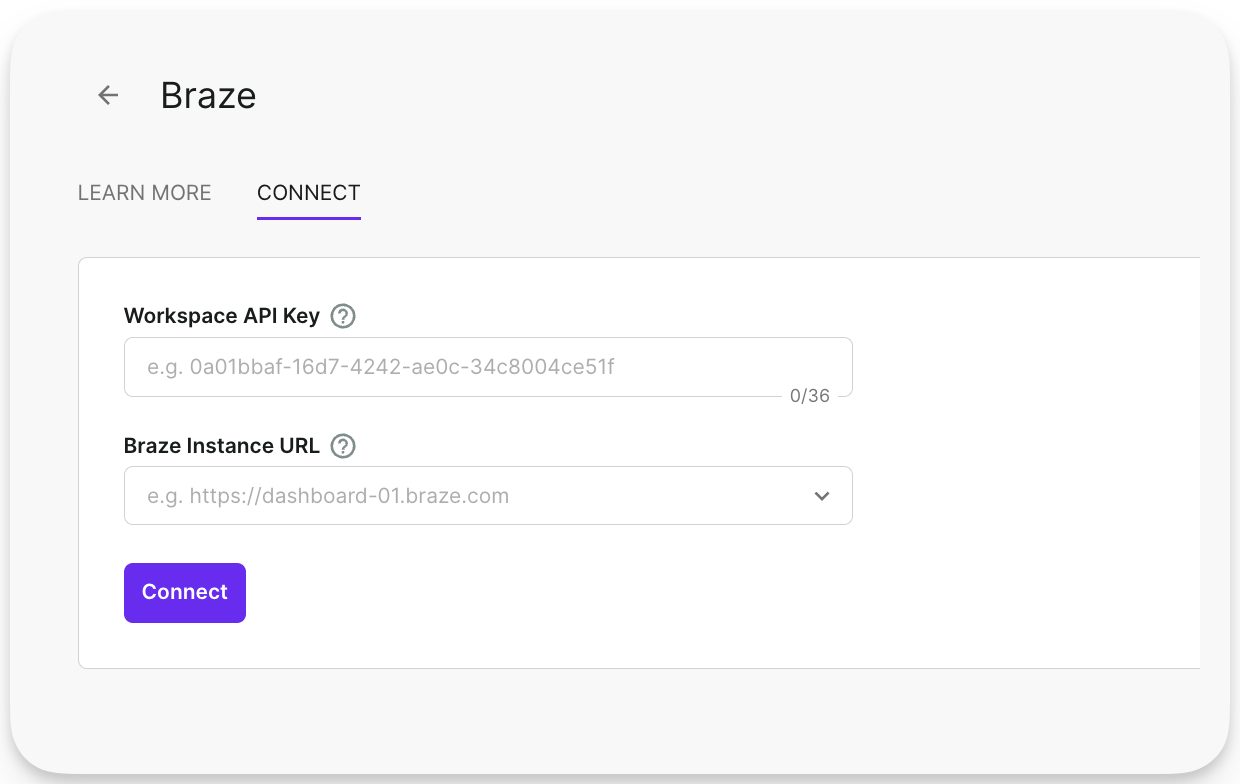
SurvicateをBrazeに接続するには、Braze APIキーにusers.track の権限が必要である。
アンケートをBrazeに接続する
Brazeインテグレーションが接続されたので、各アンケートに個別の設定を行うことができる。アンケートにアクセスし、Connectタブを選択し、利用可能な統合のリストからBrazeを選択する。
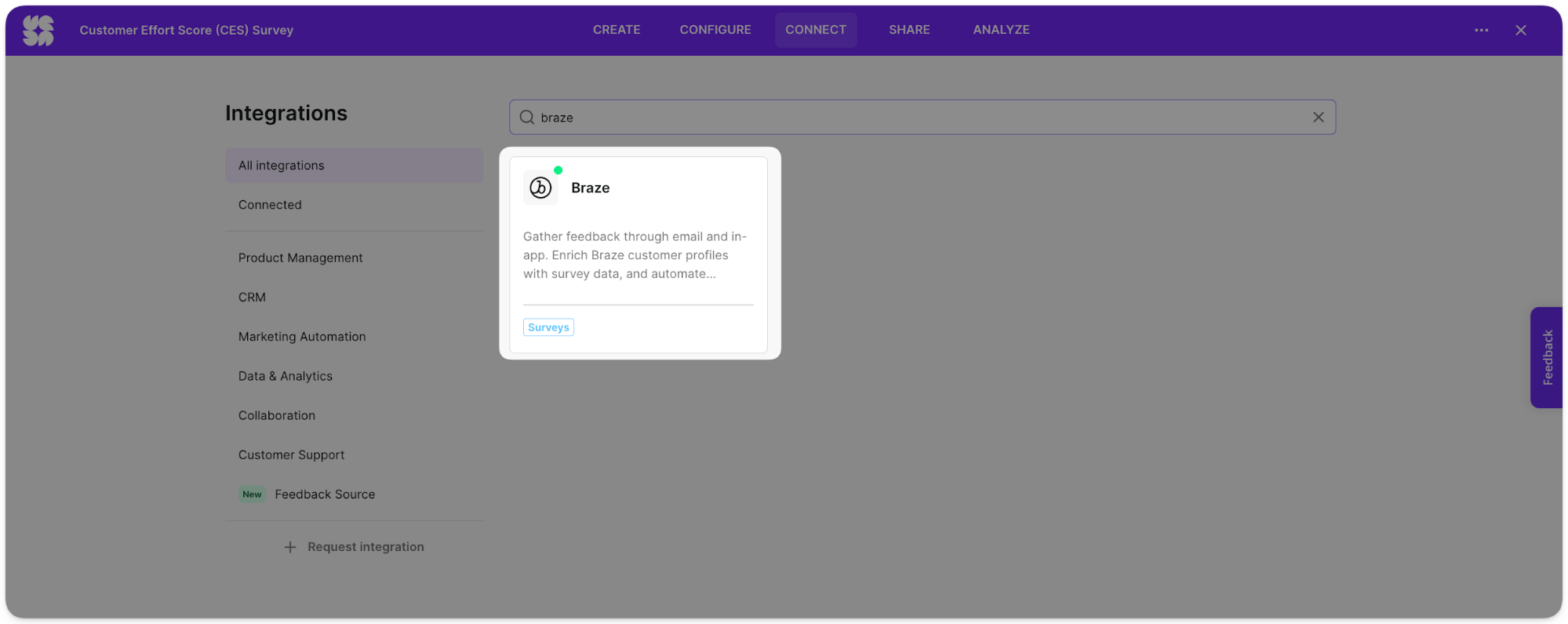
レスポンシブをカスタム属性としてBrazeに送信する。
アンケートの回答をカスタム属性としてBrazeに流入するように設定し、収集データでユーザープロファイルを充実させる。
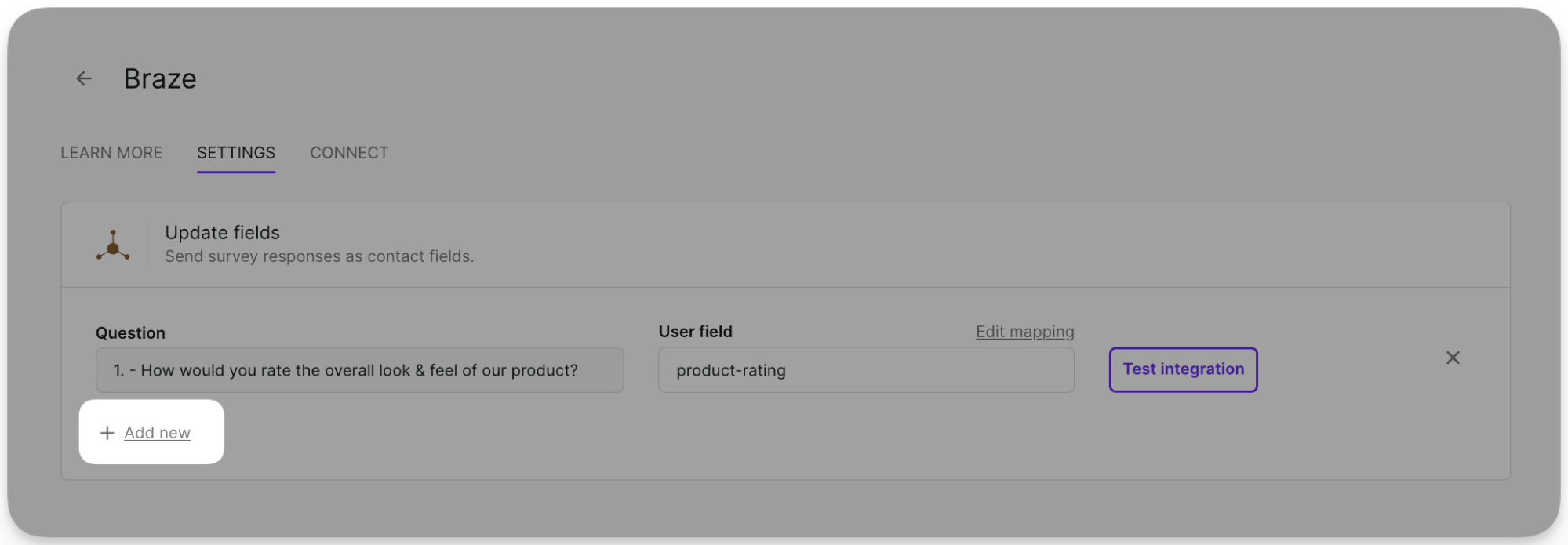
- Braze Integrationの設定タブで、更新フィールドセクションを細かく設定する。
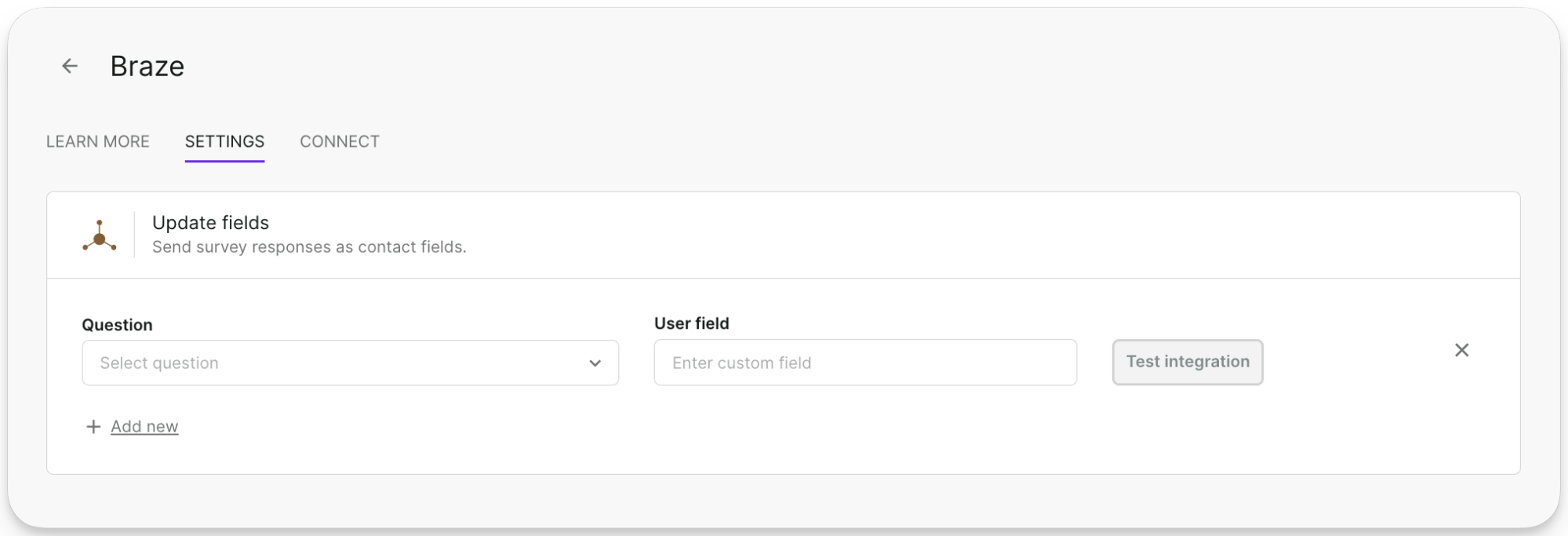
2.フィールドを更新したい質問を選択する。Brazeユーザープロファイルがデータで溢れるのを避けるため、選択した質問のみにレスポンスを送信することができる。
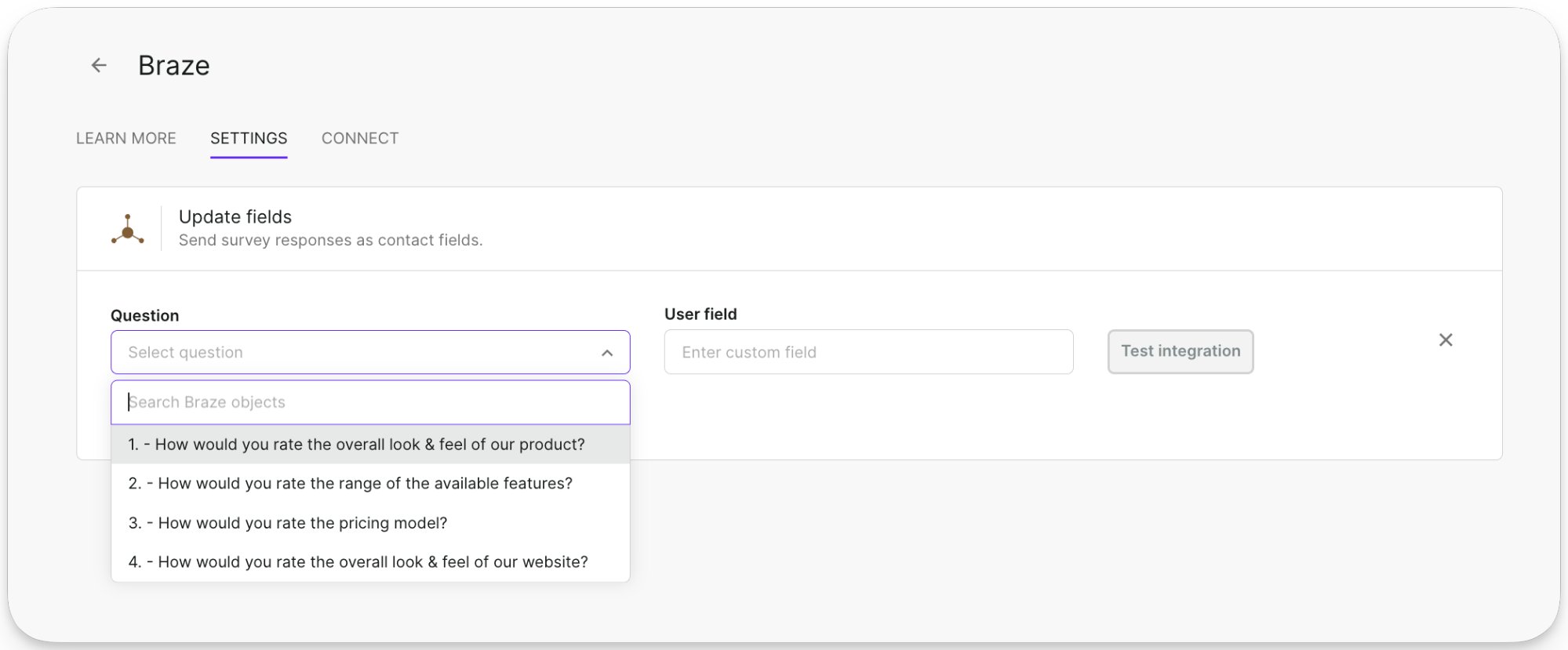
このBraze統合では、ランキングとマトリックスの質問はサポートされていない。
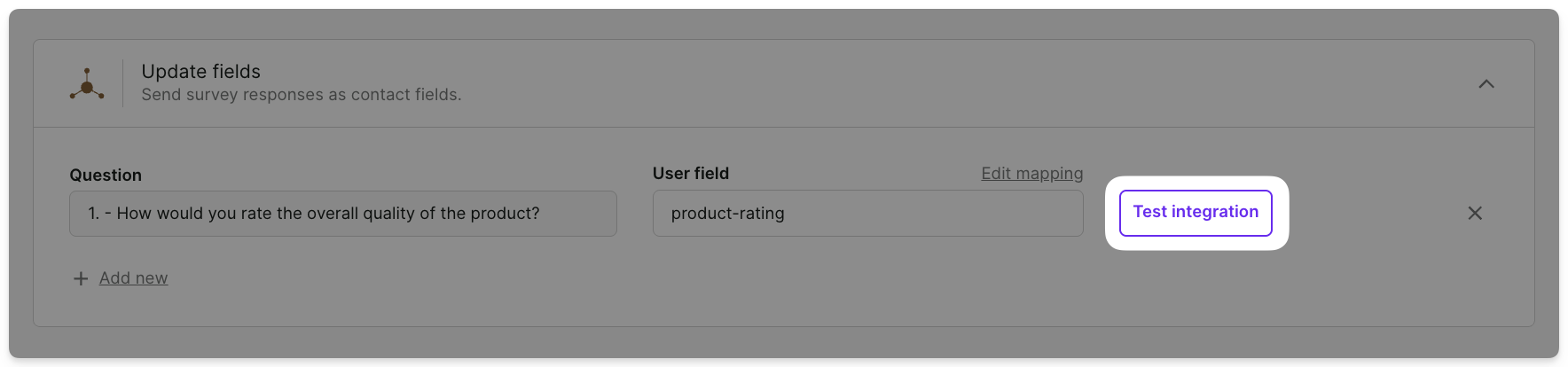
3.更新したいカスタム属性の名前をユーザーフィールドの下に追加する:
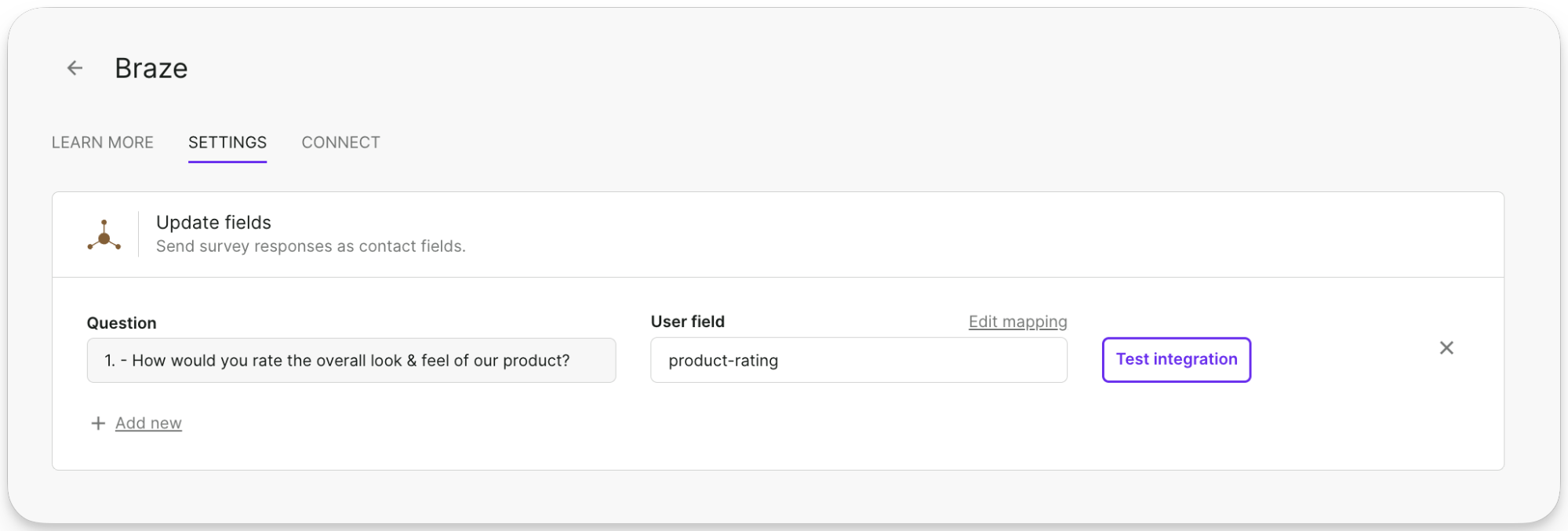
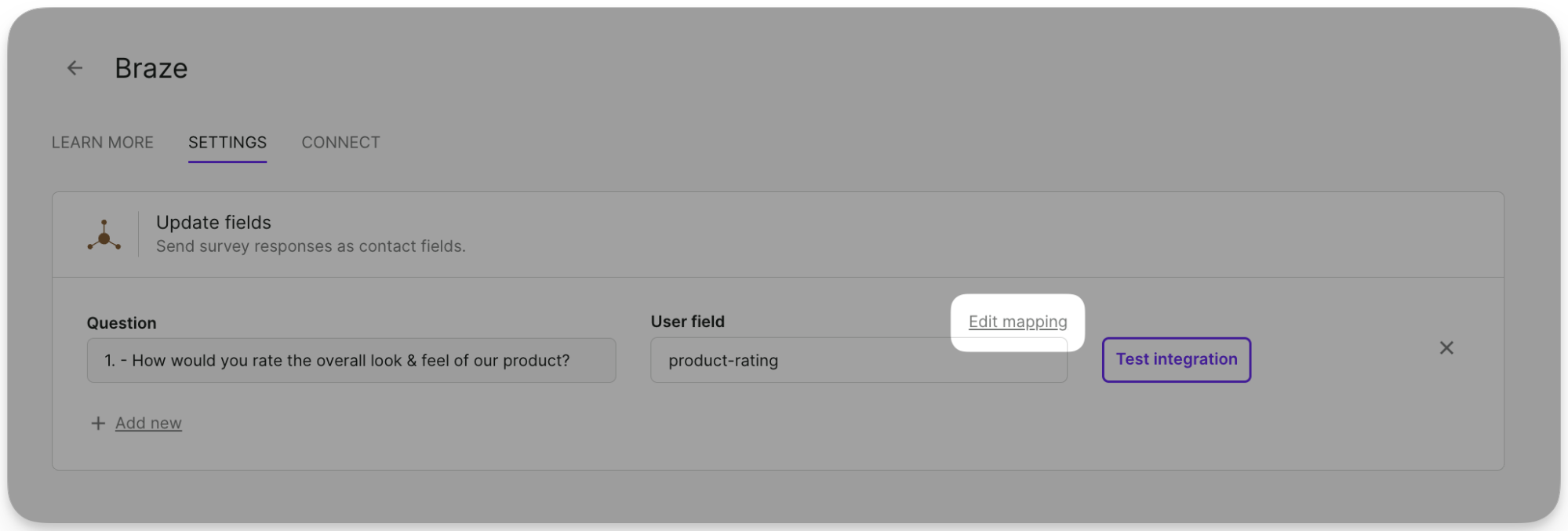
デフォルトでは、Survicateはアンケートの回答内容を属性値として送信する。これらの値を変更するには、Edit mappingをクリックして、ラベルを短くしたり、データ構造に合わせて変更することができる:
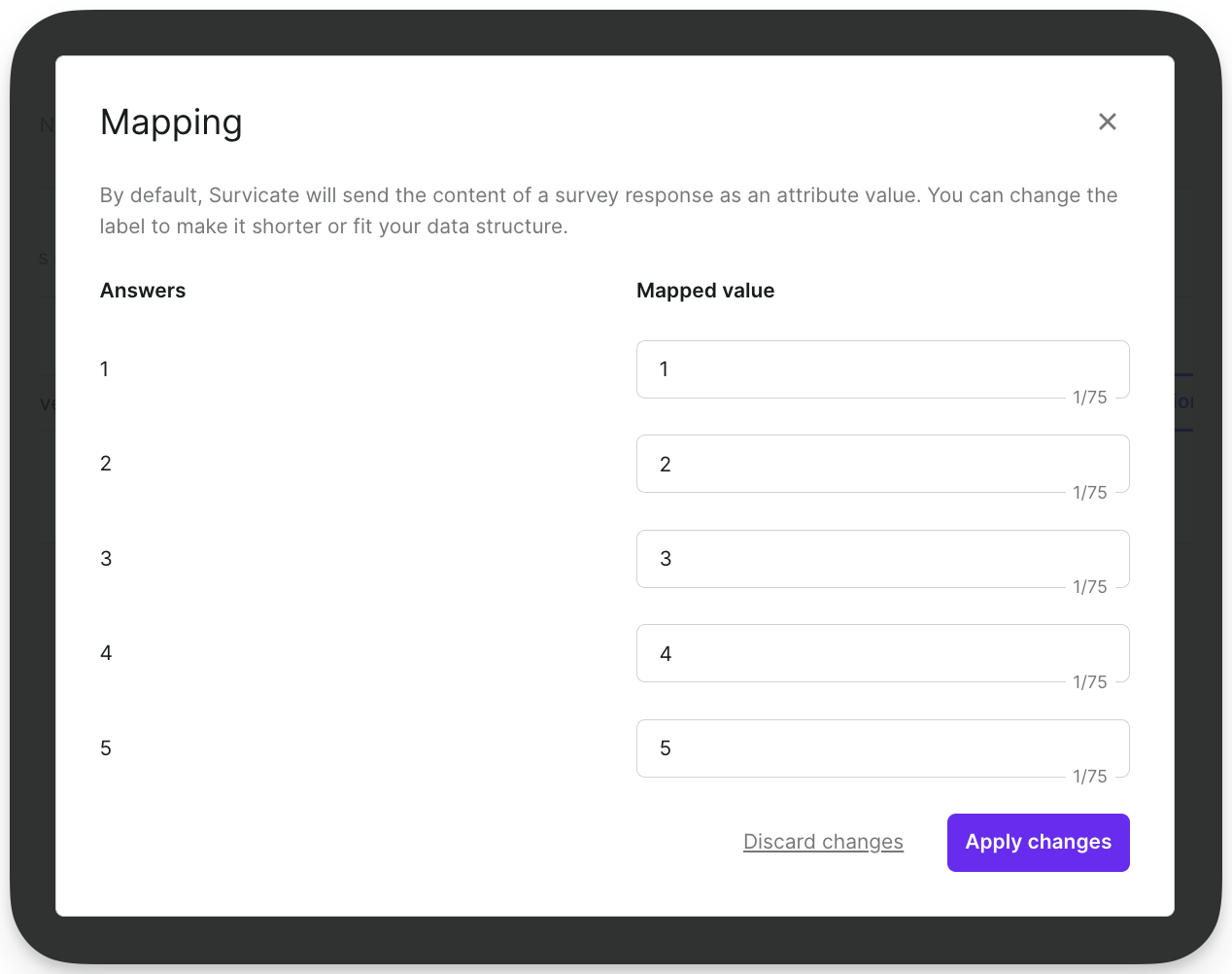
NPSの場合、SurvicateはNPS®の質問の回答グループに基づいてマッピングされた値を送信する。ただし、数値を受信したい場合は、「Send Answers as 0-10」を切り替えることができる。
- 新規追加]をクリックし、同じステップを適用することで、さらに多くの質問を統合に接続する。
Brazeコンタクトのプロファイルにイベントを送信する
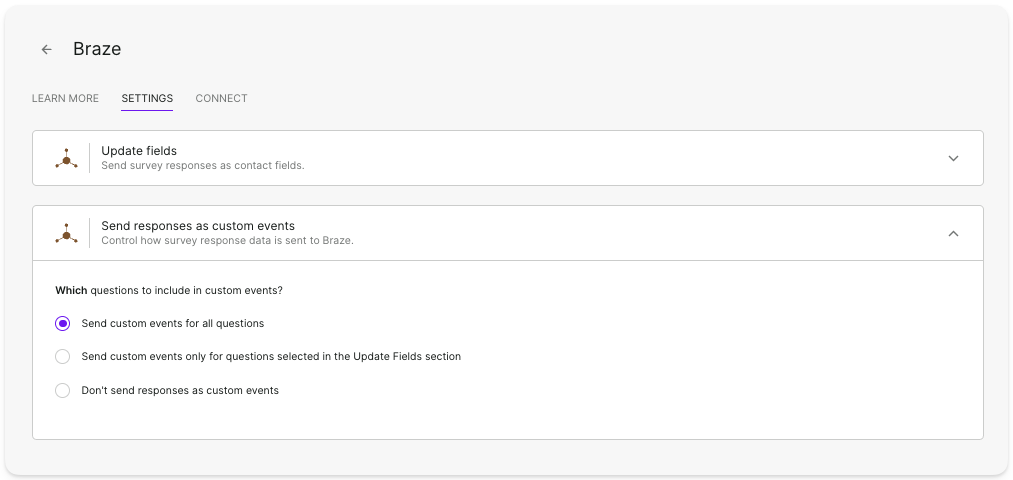
これまでの設定とは別に、Survicateは、回答者がアンケートの質問に回答するたびに、Brazeでsurvicate-question-answered というカスタムイベントを送信することができる。
Survicateパネルの[カスタム属性としてレスポンスを送信]で、すべての質問に対してイベントを送信するか、[フィールドの更新]タブで選択した質問に対してイベントを送信するか、またはまったく送信しないかを選択することができる:
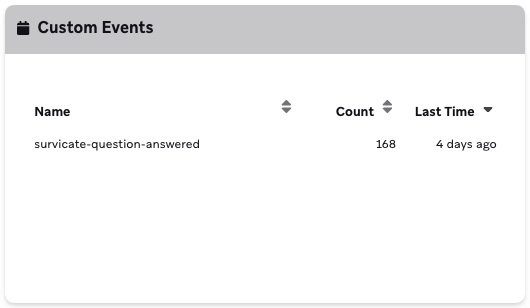
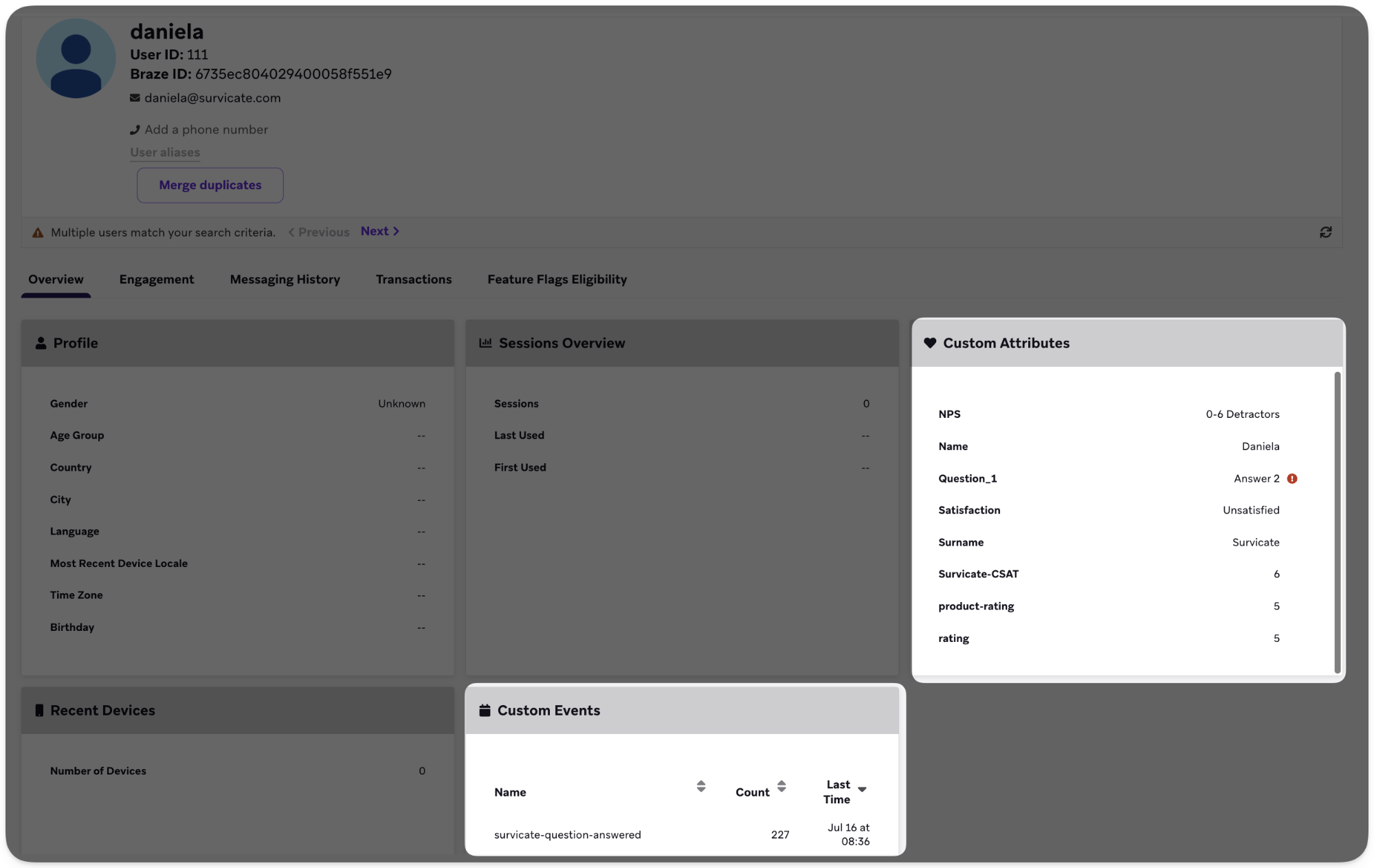
イベントの送信を選択した場合、Survicateアンケートに何回回答したか、最後に回答したのはいつかをユーザープロファイルで確認できる:
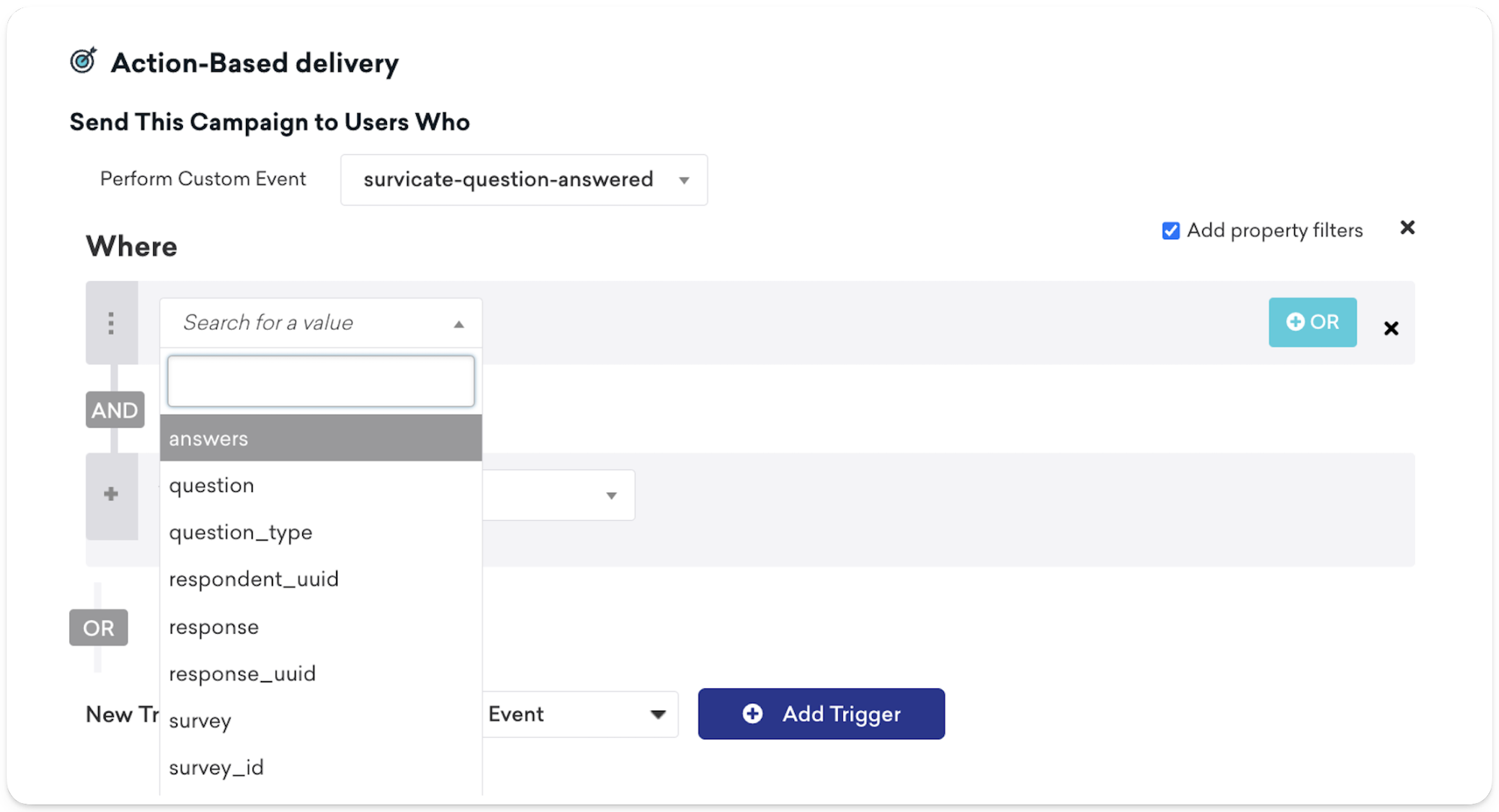
イベントには、質問に対する回答と、アンケート、質問、回答者に関する情報を含むイベントプロパティが含まれる。このイベントを使用してセグメンテーションを作成することができる。例えば、特定の日付以降や特定の回数以降にアンケートに回答したユーザーのセグメンテーションを作成する:
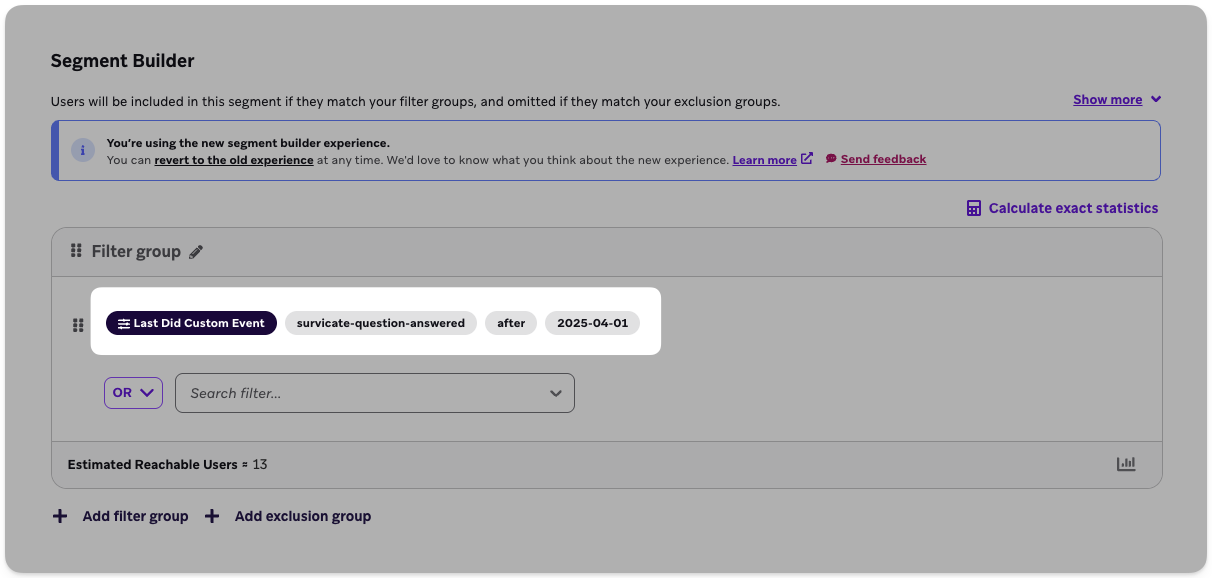
このデータは、Brazeでキャンペーンを作成する際にも使用できる。
統合をテストする
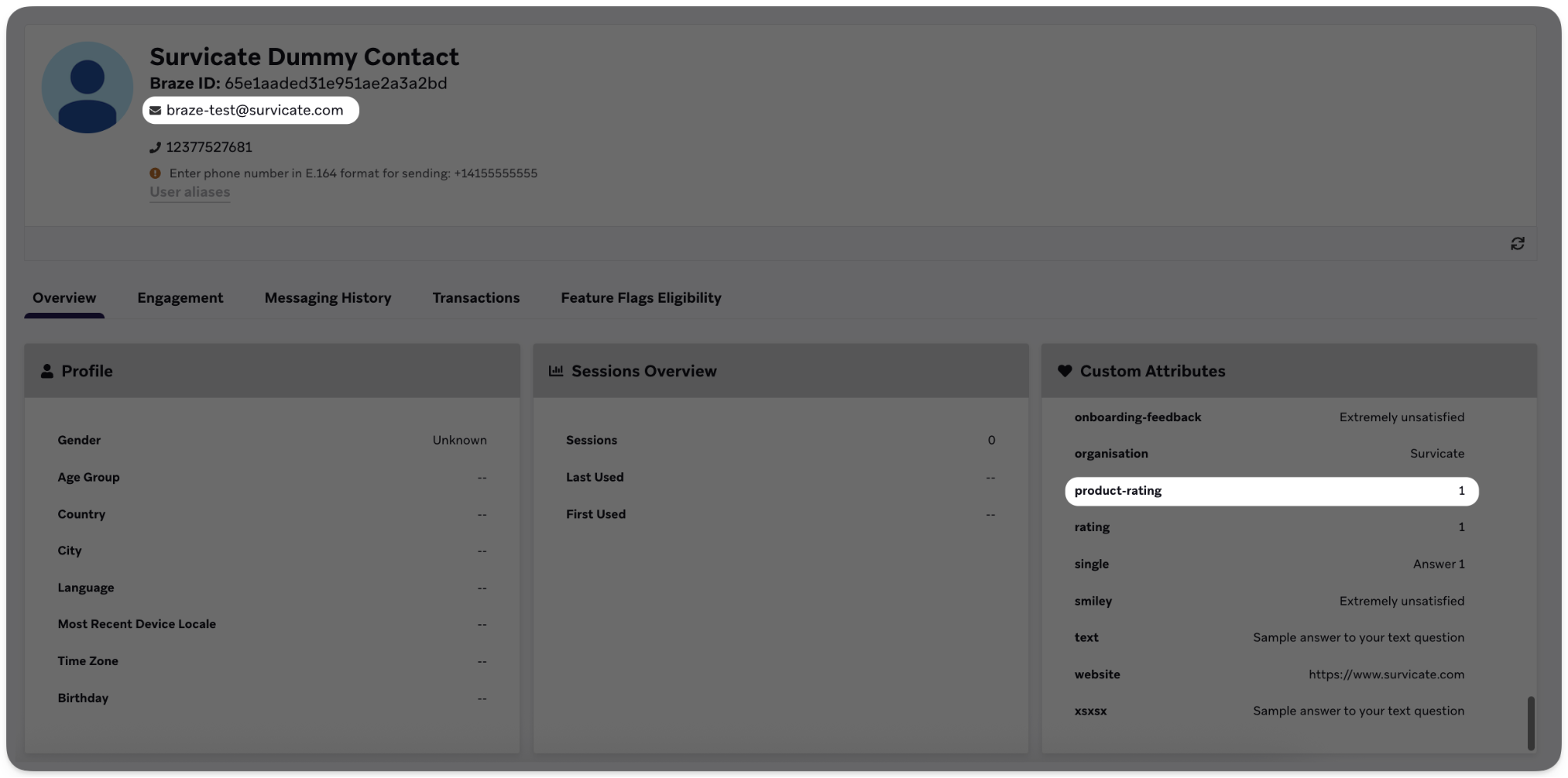
アンケートの準備と統合設定が完了したら、作成した属性、タグ、新規コンタクト設定の横にある統合テストボタンをクリックして、Survicateを離れることなくアンケートをテストすることができる。SurvicateはBrazeアカウントにテストコンタクト(braze-test@survicate.com)を作成する。コンタクトのプロファイルには、設定に従って更新されたフィールドが含まれる。
Brazeでは、Survicateダミーコンタクトにマッピングされたフィールドのサンプルデータを見ることができる:
アンケート結果を分析する
Brazeのアンケートで回答を集めたら、回答者が共有したフィードバックやインサイトを調べてみよう。Survicateを使えば、結果、統計、傾向を簡単に確認し、さらなるアクションにつなげることができる。
Survicateでのフィードバック
アンケートの収集が開始されると、アンケートの分析タブにすぐに回答が表示される。
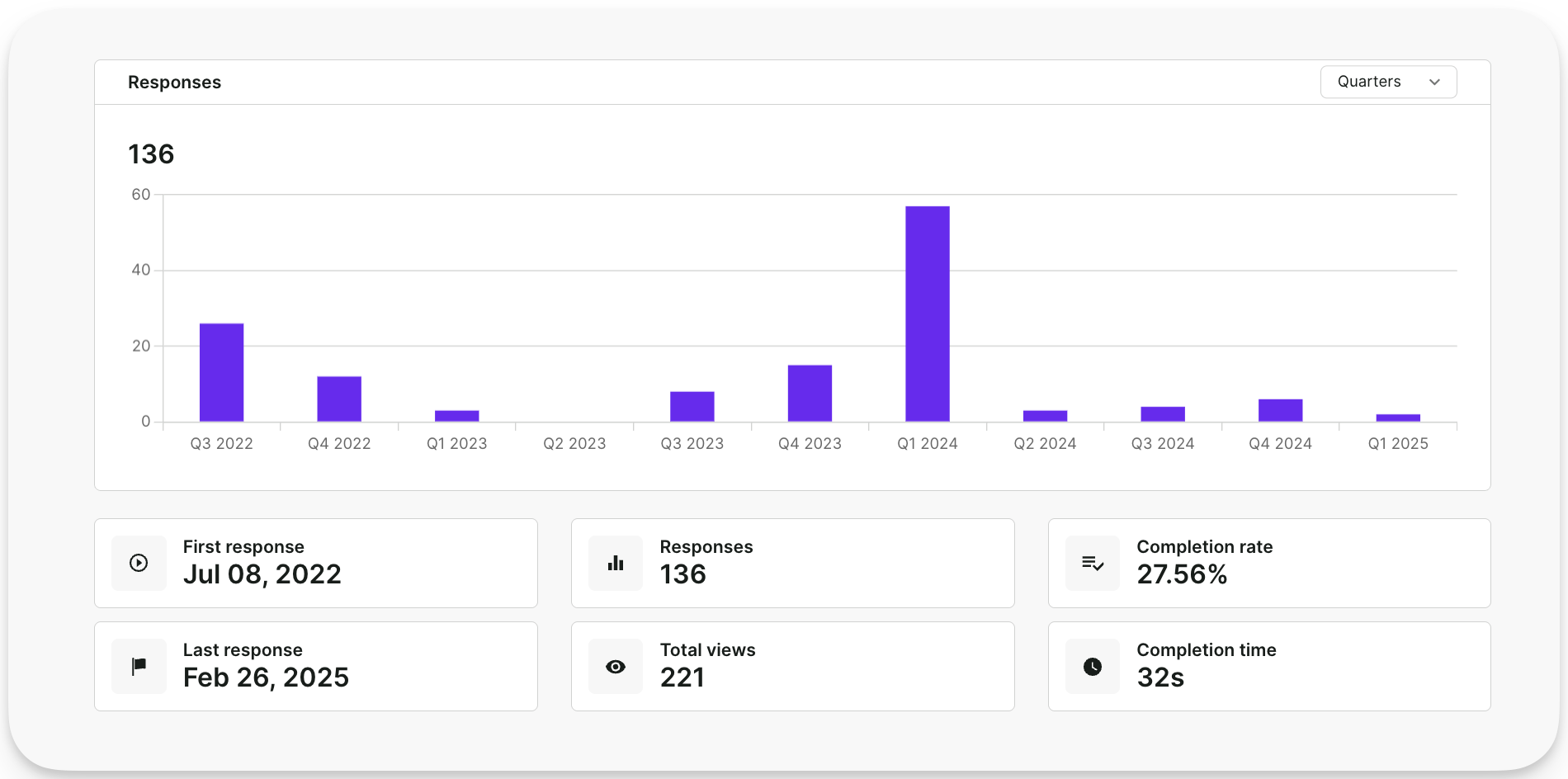
分析]タブでは、統計およびオーバータイムデータを含む全体的な結果が表示されるほか、各アンケートの詳細を調べるための個別のレスポンシブも表示される。
Brazeへのフィードバック
アンケートの回答でユーザーフィールドを更新したり、回答をカスタムイベントとして送信したりすると、リアルタイムで同期されたアンケートデータを確認できる。Brazeで、アンケートに回答した特定の連絡先にアクセスする。コンタクトのメインビューには、レスポンシブデータとイベントの両方が表示される。
 GitHub でこのページを編集