プッシュ通知をカスタマイズする
Braze SDKのプッシュ通知をカスタマイズする方法を学習。
前提条件
この機能を使用する前に、Android Braze SDKを統合する必要がある。 プッシュ通知の設定も必要です。
プッシュイベント用のコールバックを使用する
Brazeには、プッシュ通知が受信されたとき、開かれたとき、または却下されたときのためのsubscribeToPushNotificationEvents()コールバックが用意されています。アプリケーションが実行されていないときに発生するイベントを見逃さないように、このコールバックをApplication.onCreate()に配置することをお勧めします。

以前にアプリケーションでこの機能にカスタムブロードキャストレシーバーを使用していた場合は、この統合オプションを優先して、レシーバーを安全に削除できます。
Braze.getInstance(context).subscribeToPushNotificationEvents(event -> {
final BrazeNotificationPayload parsedData = event.getNotificationPayload();
//
// The type of notification itself
//
final boolean isPushOpenEvent = event.getEventType() == BrazePushEventType.NOTIFICATION_OPENED;
final boolean isPushReceivedEvent = event.getEventType() == BrazePushEventType.NOTIFICATION_RECEIVED;
// Sent when a user has dismissed a notification
final boolean isPushDeletedEvent = event.getEventType() == BrazePushEventType.NOTIFICATION_DELETED;
//
// Notification data
//
final String pushTitle = parsedData.getTitleText();
final Long pushArrivalTimeMs = parsedData.getNotificationReceivedTimestampMillis();
final String deeplink = parsedData.getDeeplink();
//
// Custom KVP data
//
final String myCustomKvp1 = parsedData.getBrazeExtras().getString("my first kvp");
final String myCustomKvp2 = parsedData.getBrazeExtras().getString("my second kvp");
});
Braze.getInstance(context).subscribeToPushNotificationEvents { event ->
val parsedData = event.notificationPayload
//
// The type of notification itself
//
val isPushOpenEvent = event.eventType == BrazePushEventType.NOTIFICATION_OPENED
val isPushReceivedEvent = event.eventType == BrazePushEventType.NOTIFICATION_RECEIVED
// Sent when a user has dismissed a notification
val isPushDeletedEvent = event.eventType == BrazePushEventType.NOTIFICATION_DELETED
//
// Notification data
//
val pushTitle = parsedData.titleText
val pushArrivalTimeMs = parsedData.notificationReceivedTimestampMillis
val deeplink = parsedData.deeplink
//
// Custom KVP data
//
val myCustomKvp1 = parsedData.brazeExtras.getString("my first kvp")
val myCustomKvp2 = parsedData.brazeExtras.getString("my second kvp")
}

通知アクションボタンを使用すると、opens appまたはdeep linkアクションを持つボタンがクリックされたときにBRAZE_PUSH_INTENT_NOTIFICATION_OPENEDインテントが起動します。ディープリンクとエクストラの処理は変わりません。closeアクション付きのボタンはBRAZE_PUSH_INTENT_NOTIFICATION_OPENEDインテントを起動せず、通知を自動的に閉じます。

Application.onCreateでプッシュ通知リスナーを作成し、アプリが終了状態にある間にエンドユーザーが通知をタップした場合でもリスナーがトリガーされるようにしてください。
通知表示のカスタマイズ
ステップ1:カスタム通知ファクトリーを作成する
サーバー側では面倒な方法や利用できない方法でプッシュ通知をカスタマイズしたい場合があります。通知表示を完全に制御できるように、独自のIBrazeNotificationFactoryを定義してBrazeで表示する通知オブジェクトを作成する機能が追加されました。
カスタムのIBrazeNotificationFactoryが設定されている場合、ユーザーに通知が表示される前に、プッシュ受信時にBrazeがファクトリーのcreateNotification()メソッドを呼び出します。Brazeは、Brazeプッシュデータを含むBundleと、ダッシュボードまたはメッセージングAPI経由で送信されたカスタムのキーと値のペアを含む別のBundleを渡します。
Brazeは、Brazeプッシュ通知からのデータを含むBrazeNotificationPayloadを渡します。
// Factory method implemented in your custom IBrazeNotificationFactory
@Override
public Notification createNotification(BrazeNotificationPayload brazeNotificationPayload) {
// Example of getting notification title
String title = brazeNotificationPayload.getTitleText();
// Example of retrieving a custom KVP ("my_key" -> "my_value")
String customKvp = brazeNotificationPayload.getBrazeExtras().getString("my_key");
}
// Factory method implemented in your custom IBrazeNotificationFactory
override fun createNotification(brazeNotificationPayload: BrazeNotificationPayload): Notification {
// Example of getting notification title
val title = brazeNotificationPayload.getTitleText()
// Example of retrieving a custom KVP ("my_key" -> "my_value")
val customKvp = brazeNotificationPayload.getBrazeExtras().getString("my_key")
}
カスタムのcreateNotification()メソッドからnullを返して通知をまったく表示しないことも、BrazeNotificationFactory.getInstance().createNotification()を使用してそのデータのデフォルトのnotificationオブジェクトを取得し、表示前に変更することも、完全に別個のnotificationオブジェクトを生成して表示することもできます。
ステップ2:カスタム通知ファクトリーを設定する
Brazeにカスタム通知ファクトリーを使用するように指示するには、setCustomBrazeNotificationFactoryメソッドを使用してIBrazeNotificationFactoryを設定します。
setCustomBrazeNotificationFactory(IBrazeNotificationFactory brazeNotificationFactory);
setCustomBrazeNotificationFactory(brazeNotificationFactory: IBrazeNotificationFactory)
カスタムIBrazeNotificationFactoryを設定する場所として推奨されるのは、Application.onCreate()アプリケーションライフサイクルメソッド(アクティビティではない)です。これにより、アプリプロセスがアクティブなときはいつでも通知ファクトリーが正しく設定されます。
ゼロから独自の通知を作成するのは高度なユースケースであり、十分なテストとBrazeのプッシュ機能に対する深い理解がある場合にのみ行うべきです。たとえば、通知がプッシュ開封を正しくログに記録することを確認する必要があります。
カスタムIBrazeNotificationFactoryの設定を解除し、プッシュのデフォルトのBraze処理に戻すには、カスタム通知ファクトリーセッターにnullを渡します。
setCustomBrazeNotificationFactory(null);
setCustomBrazeNotificationFactory(null)
多色テキストのレンダリング
Braze SDKバージョン3.1.1では、HTMLをデバイスに送信することで、プッシュ通知内で多色テキストを表示できます。
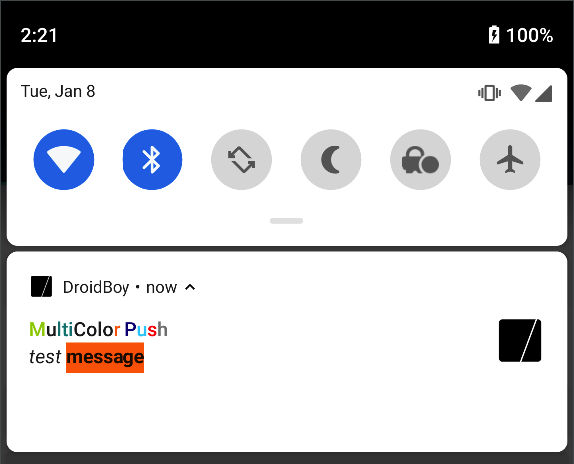
この例は、以下のHTMLでレンダリングされます。
<p><span style="color: #99cc00;">M</span>u<span style="color: #008080;">lti</span>Colo<span style="color: #ff6600;">r</span> <span style="color: #000080;">P</span><span style="color: #00ccff;">u</span><span style="color: #ff0000;">s</span><span style="color: #808080;">h</span></p>
<p><em>test</em> <span style="text-decoration: underline; background-color: #ff6600;"><strong>message</strong></span></p>
Androidでは、プッシュ通知内で有効なHTML要素やタグが制限されていることに注意してください。たとえば、marqueeは使用できません。
多色テキストの表示はデバイス固有であり、Androidデバイスやバージョンによっては表示されない場合があります。
プッシュ通知で多色テキストを表示するには、braze.xmlまたはBrazeConfigを更新します。
braze.xmlに以下を追加します。
<bool translatable="false" name="com_braze_push_notification_html_rendering_enabled">true</bool>
BrazeConfigに以下を追加します。
BrazeConfig brazeConfig = new BrazeConfig.Builder()
.setPushHtmlRenderingEnabled(true)
.build();
Braze.configure(this, brazeConfig);
val brazeConfig = BrazeConfig.Builder()
.setPushHtmlRenderingEnabled(true)
.build()
Braze.configure(this, brazeConfig)
サポートされているHTMLタグ
現在、GoogleはAndroid向けのサポート対象HTMLタグを公式ドキュメントに直接記載していません。この情報はGitリポジトリのHtml.javaファイルでのみ確認できます。以下の表を参照する際は、この情報がこのファイルから抽出されたものであり、サポートされているHTMLタグは変更される可能性があることに留意してください。
| カテゴリー | HTMLタグ | 説明 |
|---|---|---|
| 基本的なテキストの書式設定 | <b>、<strong> |
太字テキスト |
<i>、<em> |
斜体テキスト | |
<u> |
下線テキスト | |
<s>、<strike>、<del> |
取り消し線テキスト | |
<sup> |
上付きテキスト | |
<sub> |
下付きテキスト | |
<tt> |
等幅テキスト | |
| サイズ/フォント | <big>、<small> |
相対的なテキストサイズの変更 |
<font color="..."> |
前景色を設定 | |
<span>(インラインCSS付き) |
インラインスタイル(色、背景など) | |
| 段落とブロック | <p>、<div> |
ブロックレベルのセクション |
<br> |
改行 | |
<blockquote> |
引用ブロック | |
<ul> + <li> |
箇条書きリスト | |
| 見出し | <h1> ~ <h6> |
見出し(さまざまなサイズ) |
| リンクと画像 | <a href="..."> |
クリック可能なリンク |
<img src="..."> |
インライン画像 | |
| その他のインライン | <em>、<strong>、<dfn>、<cite> |
斜体や太字の同義語 |
インライン画像のレンダリング
仕組み
Androidのプッシュ通知では、インライン画像プッシュを使用して大きな画像を表示できます。このデザインにより、ユーザーは画像を拡大するために手動でプッシュを展開する必要がなくなります。通常のAndroidプッシュ通知とは異なり、インライン画像プッシュの画像は3:2のアスペクト比です。
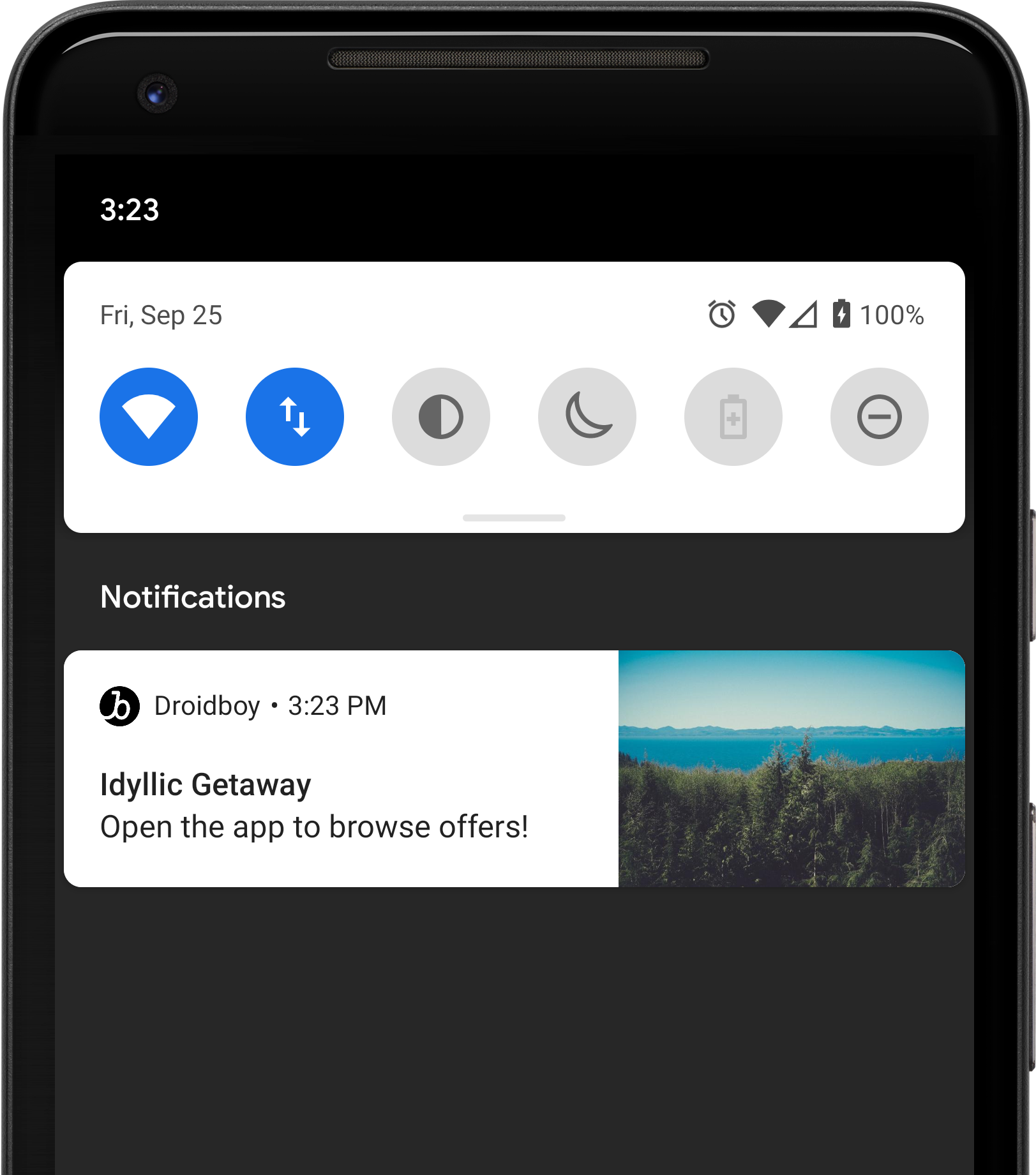
互換性
インライン画像はどのデバイスにも送信できますが、最低バージョンを満たさないデバイスやSDKでは代わりに標準画像が表示されます。インライン画像が正しく表示されるには、Android Braze SDK v10.0.0以上と、Android M以降を搭載したデバイスの両方が必要です。画像をレンダリングするには、SDKも有効にする必要があります。
Android 12を実行しているデバイスでは、カスタムプッシュ通知スタイルの変更によりレンダリングが異なります。
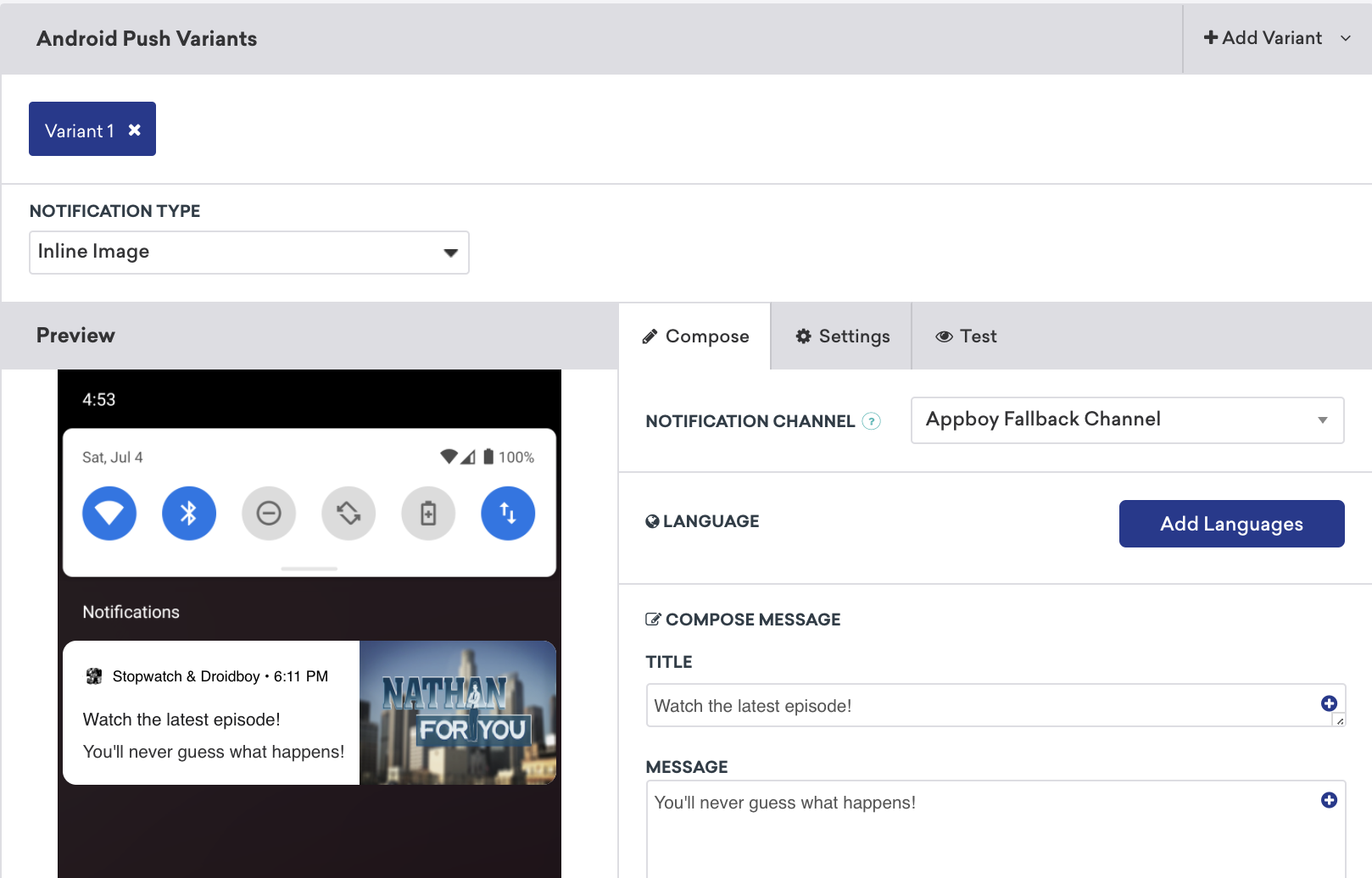
インライン画像プッシュの送信
Androidプッシュメッセージを作成する場合、この機能は通知タイプドロップダウンで使用できます。
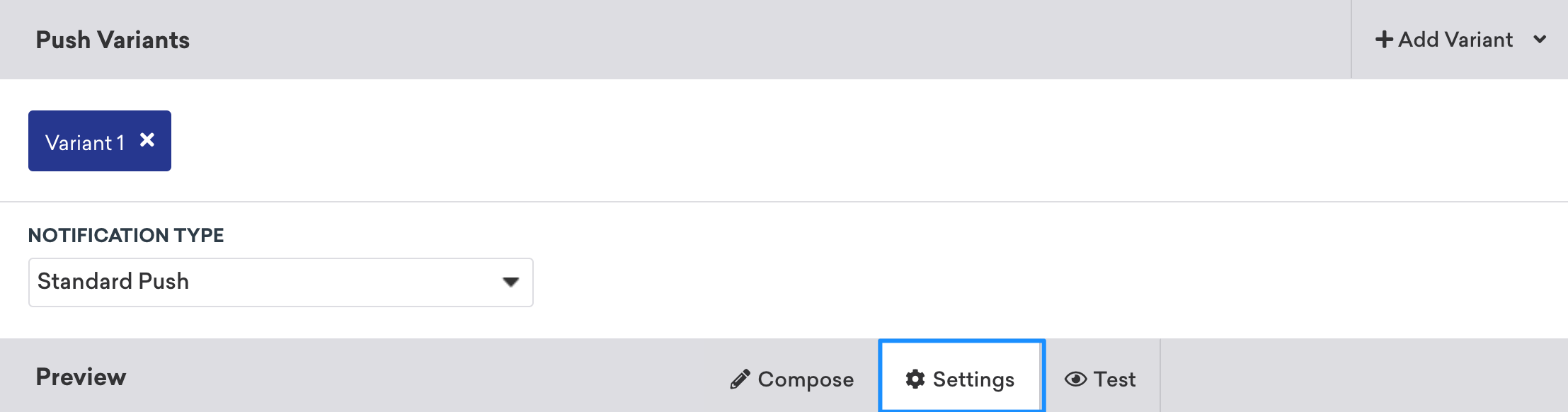
設定
Brazeダッシュボードから送信されるAndroidプッシュ通知には、多くの高度な設定が利用可能です。この記事では、これらの機能とそれらを効果的に使用する方法について説明します。
通知ID
通知IDは、選択したメッセージカテゴリの一意の識別子です。そのIDからの最新のメッセージのみを尊重するようメッセージングサービスに通知する役割を果たします。通知IDを設定すると、古くて無関係なメッセージのスタックではなく、最新で関連性の高いメッセージだけを送信できます。
重複する通知の上書きを防止する
デフォルトでは、プッシュ通知のタイトルと本文が同一の場合、Androidはタイトルと本文の文字列をハッシュ化して両方のメッセージに同じ通知IDを生成します。これにより、2番目の通知が最初の通知を上書きし、通知トレイには1つの通知のみが表示されます。
同一の通知が互いに上書きされるのを防ぐには、Androidプッシュ通知設定で一意の通知ID値を指定します。以下にいくつかのオプションを示します。
- タイムスタンプ付きのLiquidテンプレートを使用する: 現在の時刻に基づいて一意の値を生成します。
{% assign random_number = 'now' | date: '%s' | plus: 1000000 %}
{{random_number}}
- サーバー側で生成する: 真にランダムな値を得るには、サーバー側で通知IDを生成し、Liquidを通じて渡します。これにより、各通知が固有の識別子を持ち、複数の通知を同時に表示できます。
Firebaseメッセージング配信の優先度
Firebase Messaging Delivery Priorityフィールドでは、「通常」または「高」のどちらの優先度でプッシュをFirebase Cloud Messagingに送信するかを制御できます。
有効時間(TTL)
有効時間(TTL)フィールドを使用すると、プッシュメッセージングサービスでメッセージを保存する期間をカスタム設定できます。有効時間のデフォルト値は、FCMの場合は4週間、ADMの場合は31日です。
要約テキスト
要約テキストを使用すると、拡張通知ビューに追加のテキストを設定できます。画像付きの通知のキャプションとしても機能します。

要約テキストは、展開されたビューのメッセージ本文の下に表示されます。

画像を含むプッシュ通知の場合、折りたたまれたビューにはメッセージテキストが表示され、通知が展開されると、要約テキストが画像のキャプションとして表示されます。
カスタムURI
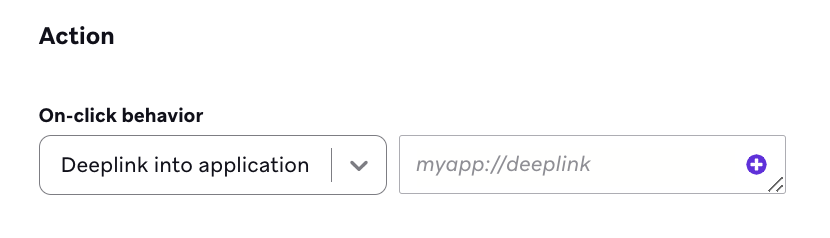
カスタムURI機能を使用すると、通知がクリックされたときの誘導先Web URLまたはAndroidリソースを指定できます。カスタムURIが指定されていない場合、通知をクリックするとユーザーはアプリに誘導されます。カスタムURIを使用してアプリ内でディープリンクし、アプリ外部のリソースにユーザーを誘導することができます。この設定は、メッセージングAPIまたはダッシュボードのプッシュコンポーザーの詳細設定から行うことができます。
通知の表示優先度
プッシュ通知の優先度レベルは、通知トレイ内で他の通知と比較して通知がどのように表示されるかに影響します。また、通常のメッセージや優先度の低いメッセージは、バッテリー寿命を延ばすためにわずかに遅延が長くなったりバッチ処理で送信されたりするのに対し、優先度の高いメッセージは常に即座に送信されるため、配信の速度と方法にも影響する可能性があります。
Android Oでは、通知の優先度が通知チャネルのプロパティになりました。開発者と協力して設定中にチャネルの優先度を定義し、ダッシュボードを使用して通知音を送信するときに適切なチャネルを選択する必要があります。Android O以前のバージョンを実行するデバイスでは、BrazeダッシュボードとメッセージングAPIを通じてAndroid通知の優先度レベルを指定することが可能です。
特定の優先度でユーザー群全体にメッセージを送信する場合、通知チャネルの設定を通じて優先度を間接的に指定し(O+デバイスを対象とする場合)、さらにダッシュボードから個別の優先度を送信する(<Oデバイスを対象とする場合)ことをお勧めします。
AndroidまたはFire OSプッシュ通知で設定できる優先度レベルは次のとおりです。
| 優先度 | 説明/使用目的 | priority値(APIメッセージ用) |
|---|---|---|
| 最大 | 緊急または一刻を争うメッセージ | 2 |
| 高 | 友人からの新着メッセージなど、重要なコミュニケーション | 1 |
| デフォルト | ほとんどの通知 - メッセージが他の優先度タイプのいずれにも明示的に該当しない場合に使用します | 0 |
| 低 | ユーザーに知ってもらいたいが、すぐに行動を起こす必要のない情報 | -1 |
| 最小 | 文脈に応じた情報またはバックグラウンド情報 | -2 |
詳細については、GoogleのAndroid通知に関するドキュメントを参照してください。
サウンド
Android Oでは、通知音は通知チャネルのプロパティになりました。開発者と協力して設定時にチャネルのサウンドを定義し、通知を送信するときにダッシュボードを使用して適切なチャネルを選択する必要があります。
Android Oより前のバージョンを実行しているデバイスの場合、Brazeを使用するとダッシュボードコンポーザーを通じて個々のプッシュメッセージのサウンドを設定できます。これを行うには、デバイスのローカルサウンドリソースを指定します(例:android.resource://com.mycompany.myapp/raw/mysound)。このフィールドに「default」を指定すると、デフォルトの通知音がデバイスで再生されます。これは、メッセージングAPIまたはダッシュボードのプッシュコンポーザーの詳細設定で指定できます。
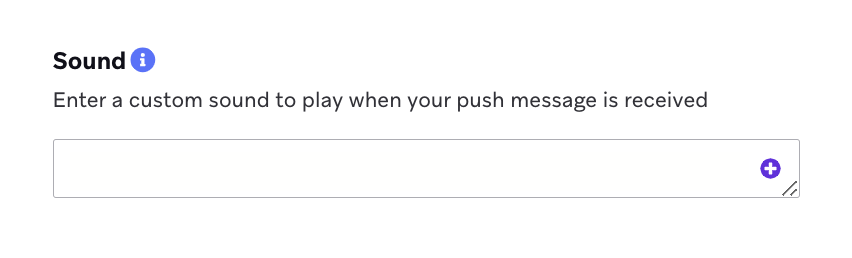
完全なサウンドリソースURI(例:android.resource://com.mycompany.myapp/raw/mysound)をダッシュボードプロンプトに入力します。
ユーザー群全体に特定のサウンドでメッセージを送信する場合、通知チャネルの設定を通じてサウンドを間接的に指定し(O+デバイス向け)、さらにダッシュボードから個別のサウンドを送信する(<Oデバイス向け)ことをお勧めします。
前提条件
この機能を使う前に、Swift Braze SDKを統合する必要がある。 また、プッシュ通知の設定も必要です。
アクションボタンのカスタマイズ
Braze Swift SDKでは、プッシュアクションボタン用のURL処理がサポートされています。Brazeのデフォルトプッシュカテゴリには、Accept/Decline、Yes/No、Confirm/Cancel、Moreの4セットのデフォルトプッシュアクションボタンがあります。
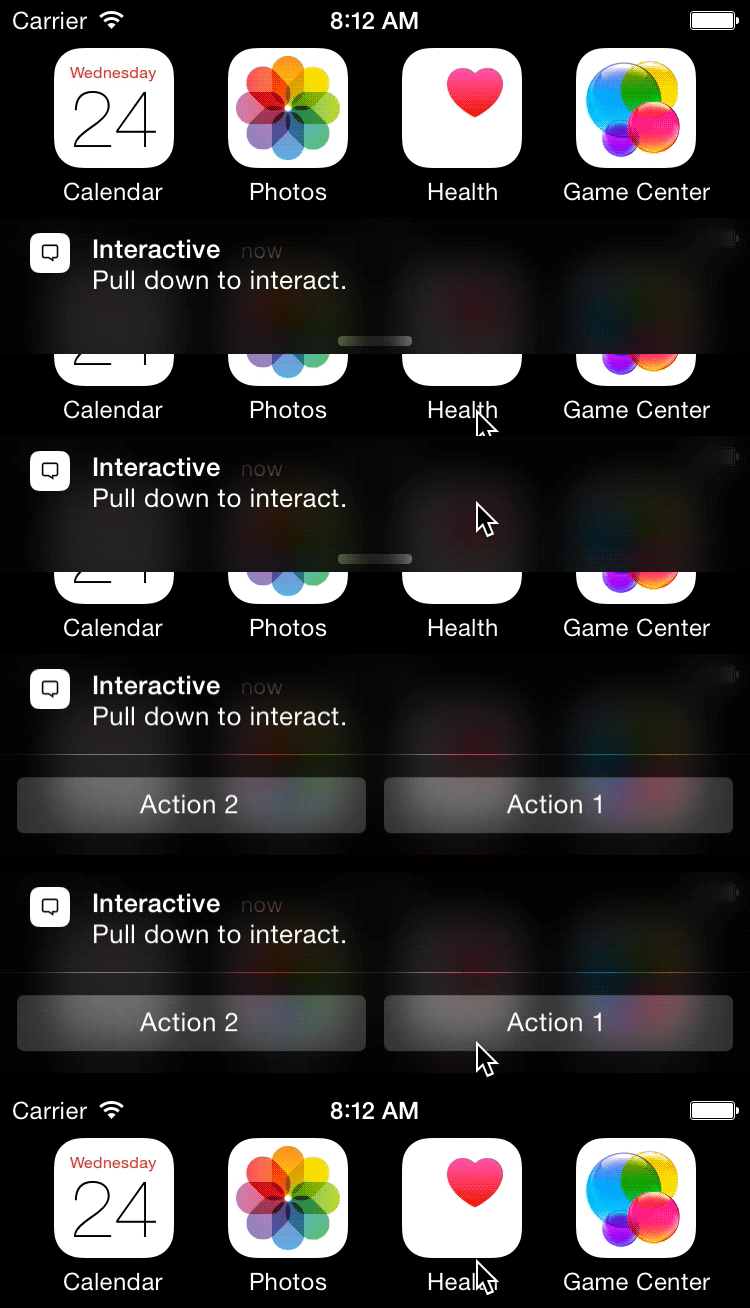
アクションボタンを手動で登録する
プッシュアクションボタンの手動登録は推奨されません。
configuration.push.automation設定オプションを使用してプッシュ通知を設定した場合、Brazeはデフォルトのプッシュカテゴリ用のアクションボタンを自動的に登録し、プッシュアクションボタンのクリック分析とURLルーティングを処理します。
ただし、代わりに手動でプッシュアクションボタンを登録することもできます。
ステップ1:Brazeデフォルトプッシュカテゴリの追加
プッシュ登録時にデフォルトのプッシュカテゴリに登録するには、次のコードを使用します。
a
UNUserNotificationCenter.current().setNotificationCategories(Braze.Notifications.categories)
[[UNUserNotificationCenter currentNotificationCenter] setNotificationCategories:BRZNotifications.categories];
バックグラウンドアクティベーションモードでプッシュアクションボタンをクリックすると、通知が閉じられるだけで、アプリは開きません。ユーザーが次回アプリを開くと、これらのアクションのボタンクリック分析がサーバーにフラッシュされます。
ステップ2:インタラクティブなプッシュ処理を有効にする
クリック分析やURLルーティングを含むプッシュアクションボタンの処理を有効にするには、アプリのdidReceive(_:completionHandler:)デリゲートメソッドに次のコードを追加します。
AppDelegate.braze?.notifications.handleUserNotification(response: response, withCompletionHandler: completionHandler)
[AppDelegate.braze.notifications handleUserNotificationWithResponse:response
withCompletionHandler:completionHandler];
UNNotificationフレームワークを使用し、Brazeの通知メソッドを実装している場合、このメソッドはすでに統合されているはずです。
プッシュカテゴリのカスタマイズ
Brazeはデフォルトのプッシュカテゴリのセットを提供するだけでなく、カスタムの通知カテゴリとアクションもサポートしています。アプリケーションにカテゴリを登録すると、Brazeダッシュボードを使用してこれらのカスタム通知カテゴリをユーザーに送信できます。
デバイスに表示されるLIKE_CATEGORYを活用する例を次に示します。
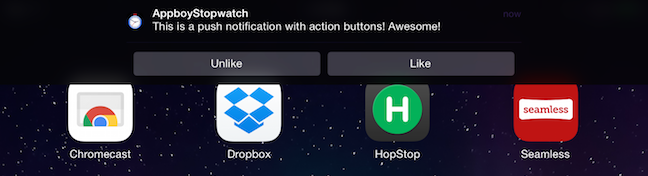
ステップ1:カテゴリを登録する
アプリにカテゴリを登録するには、以下のような方法を使用します。
Braze.Notifications.categories.insert(
.init(identifier: "LIKE_CATEGORY",
actions: [
.init(identifier: "LIKE_IDENTIFIER", title: "Like", options: [.foreground]),
.init(identifier: "UNLIKE_IDENTIFIER", title: "Unlike", options: [.foreground])
],
intentIdentifiers: []
)
)
UNUserNotificationCenter.current().setNotificationCategories(Braze.Notifications.categories)
NSMutableSet<UNNotificationCategory *> *categories = [BRZNotifications.categories mutableCopy];
UNNotificationAction *likeAction = [UNNotificationAction actionWithIdentifier:@"LIKE_IDENTIFIER"
title:@"Like"
options:UNNotificationActionOptionForeground];
UNNotificationAction *unlikeAction = [UNNotificationAction actionWithIdentifier:@"UNLIKE_IDENTIFIER"
title:@"Unlike"
options:UNNotificationActionOptionForeground];
UNNotificationCategory *likeCategory = [UNNotificationCategory categoryWithIdentifier:@"LIKE_CATEGORY"
actions:@[likeAction, unlikeAction]
intentIdentifiers:@[]
options:UNNotificationCategoryOptionNone];
[categories addObject:likeCategory];
[UNUserNotificationCenter.currentNotificationCenter setNotificationCategories:categories];
UNNotificationActionを作成するときに、アクションオプションのリストを指定できます。例えば、.foregroundを使用すると、アクションボタンをタップした後にユーザーがアプリを開けるようになります。これは、「アプリを開く」や「アプリケーションにディープリンクする」などのナビゲーションクリック時の動作に必要です。アプリを開かずに通知を閉じるだけのアクションボタンが必要な場合は、アクションのoptions配列から.foregroundを除外してください。詳細については、UNNotificationActionOptionsを参照してください。
ステップ2:カテゴリを選択する
カテゴリを登録したら、Brazeダッシュボードを使用して、そのタイプの通知をユーザーに送信します。
アプリへのディープリンクやWeb URLへのリダイレクトなど、Swiftコードでローカルに作成できない動作についてのみ、Brazeダッシュボード上でアクションボタンを定義する必要があります。これらのアクションはダッシュボードで設定する必要があり、そうすることでどのURLやディープリンクを開くかを定義できます。アプリを開かずに通知を閉じるだけのアクションボタンについては、ダッシュボードで設定する必要はありません。通知の閉じ動作はiOSが自動的に処理します。アプリコードでカスタムカテゴリとそのアクションを登録し、ダッシュボードで対応するカテゴリ名を入力するだけです。
- Brazeダッシュボードで、メッセージング > プッシュ通知を選択し、iOSのプッシュキャンペーンを選択します。
- プッシュ通知を作成するの下で、アクションボタンをオンにします。
- iOS通知カテゴリドロップダウンで、事前登録されたカスタムiOSカテゴリを入力を選択します。
- 最後に、前に作成したカテゴリのいずれかを入力します。次の例では、カスタムカテゴリ
LIKE_CATEGORYを使用します。
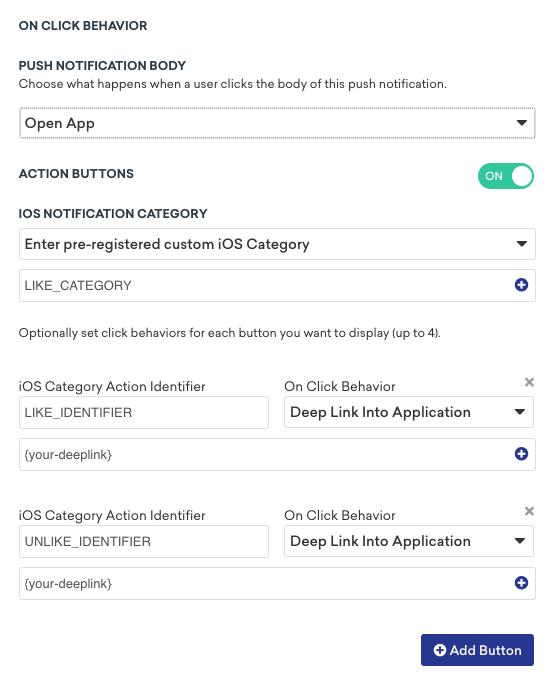
例:カスタムプッシュカテゴリ
2つのアクションボタンを持つプッシュ通知を作成したいとします。アプリにディープリンクするManageと、通知を閉じるだけのKeepです。
次の例では、MANAGE_IDENTIFIERアクションに.foregroundオプションが含まれており、タップするとアプリが開きます。これは、アプリの特定の部分にディープリンクするために必要です。KEEP_IDENTIFIERアクションは空のオプション配列を使用しており、アプリを開かずに通知を閉じます。
Braze.Notifications.categories.insert(
.init(identifier: "YOUR_CATEGORY",
actions: [
.init(identifier: "KEEP_IDENTIFIER", title: "Keep", options: []),
.init(identifier: "MANAGE_IDENTIFIER", title: "Manage", options: [.foreground])
],
intentIdentifiers: []
)
)
UNUserNotificationCenter.current().setNotificationCategories(Braze.Notifications.categories)
MANAGE_IDENTIFIERはアプリにディープリンクするため、Brazeダッシュボードでそのアクションボタンに関連するディープリンクURLを設定します。ただし、KEEP_IDENTIFIERは通知を閉じるだけなので、ダッシュボードにボタンを定義する必要はありません。ダッシュボードでは、アプリコードで登録した内容と一致するカテゴリ名(例:YOUR_CATEGORY)を入力するだけです。
バッジをカスタマイズする
バッジは、ユーザーの注意を引くのに最適な小さなアイコンです。Brazeダッシュボードでプッシュ通知を作成する際に、設定タブでバッジカウントを指定できます。また、アプリケーションのapplicationIconBadgeNumberプロパティやリモート通知ペイロードを通じて、バッジカウントを手動で更新することもできます。
Brazeは、アプリがフォアグラウンドにある状態でBraze通知を受信した場合、バッジカウントを自動的にクリアします。バッジ番号を手動で0に設定すると、通知センターの通知もクリアされます。
通常のアプリ操作の一環としてバッジをクリアする計画がない場合、またはバッジをクリアするプッシュを送信しない場合は、アプリがアクティブになったときにバッジをクリアする必要があります。SceneDelegate.swiftファイルのsceneDidBecomeActive(_:)メソッド(または、アプリがまだUISceneライフサイクルを採用していない場合は、アプリのapplicationDidBecomeActive:デリゲートメソッド)に以下のコードを追加してください。
// For iOS 16.0+
let center = UNUserNotificationCenter.current()
do {
try await center.setBadgeCount(0)
} catch {
// Handle errors
}
// Prior to iOS 16. Deprecated in iOS 17+.
UIApplication.shared.applicationIconBadgeNumber = 0
// For iOS 16.0+
UNUserNotificationCenter *center = [UNUserNotificationCenter currentNotificationCenter];
[center setBadgeCount:0 withCompletionHandler:^(NSError * _Nullable error) {
if (error != nil) {
// Handle errors
}
}];
// Prior to iOS 16. Deprecated in iOS 17+.
[UIApplication sharedApplication].applicationIconBadgeNumber = 0;
サウンドをカスタマイズする
ステップ1:アプリでサウンドをホストする
カスタムプッシュ通知サウンドは、アプリのメインバンドル内にローカルでホストする必要があります。以下のオーディオデータ形式がサポートされています。
- Linear PCM
- MA4
- µLaw
- aLaw
オーディオデータは、AIFF、WAV、またはCAFファイルにパッケージできます。Xcodeで、サウンドファイルをアプリケーションバンドルの非ローカライズリソースとしてプロジェクトに追加してください。
カスタムサウンドは再生時に30秒以内である必要があります。カスタムサウンドがこの制限を超える場合、代わりにデフォルトのシステムサウンドが再生されます。
サウンドファイルを変換する
afconvertツールを使用してサウンドを変換できます。たとえば、16ビットリニアPCMシステムサウンドSubmarine.aiffをCAFファイルのIMA4オーディオに変換するには、ターミナルで以下のコマンドを使用します。
afconvert /System/Library/Sounds/Submarine.aiff ~/Desktop/sub.caf -d ima4 -f caff -v
サウンドのデータ形式を確認するには、QuickTime Playerで開き、ムービーメニューからムービーインスペクタを表示を選択します。
ステップ2:サウンドのプロトコルURLを指定する
アプリ内のサウンドファイルの場所を示すプロトコルURLを指定する必要があります。これには2つの方法があります。
- Appleプッシュオブジェクトの
soundパラメーターを使用して、URLをBrazeに渡します。 - ダッシュボードでURLを指定します。プッシュコンポーザーで設定を選択し、サウンドフィールドにプロトコルURLを入力します。
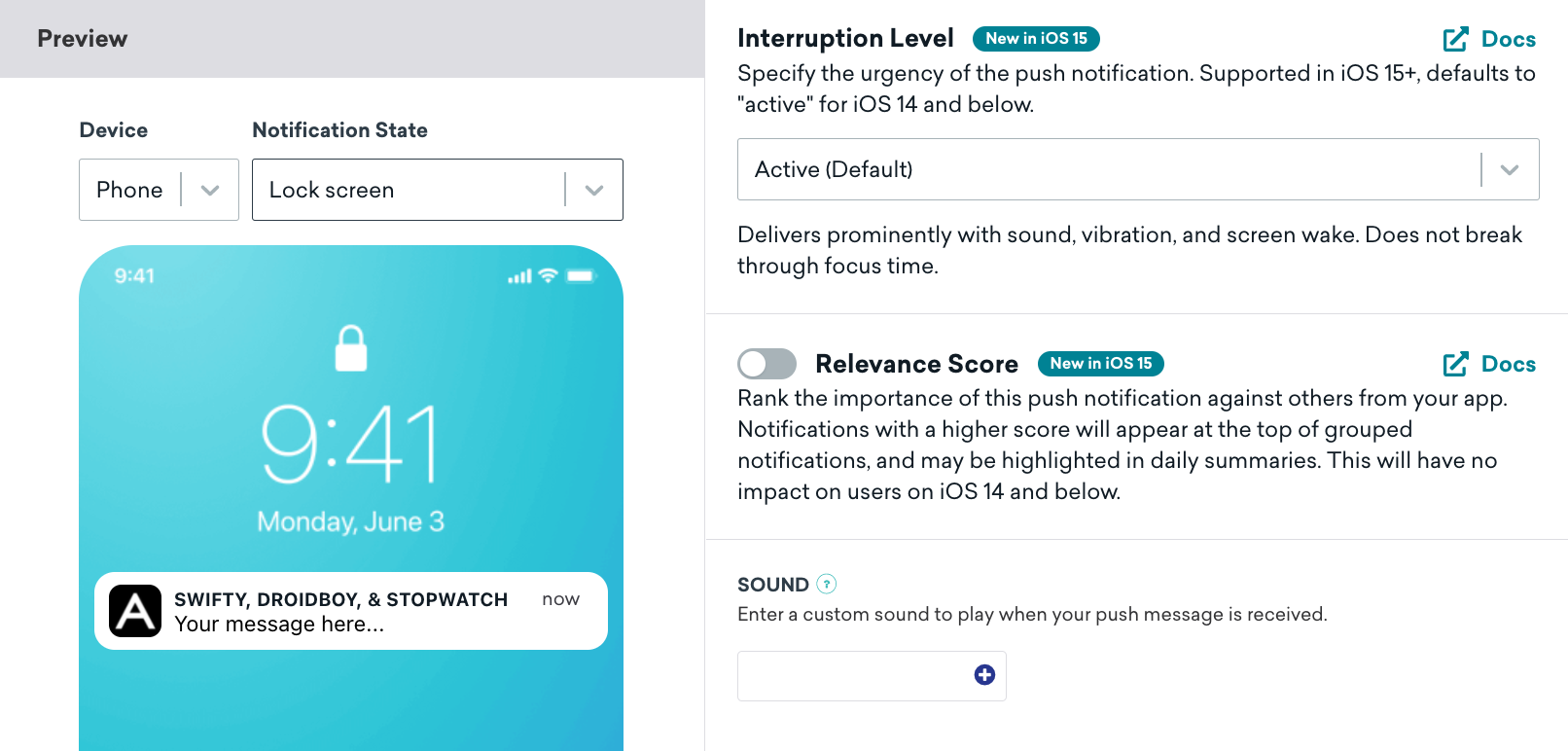
指定されたサウンドファイルが存在しない場合、またはキーワード「default」が入力された場合、Brazeはデフォルトのデバイスアラートサウンドを使用します。ダッシュボード以外にも、[メッセージングAPI][12]を通じてサウンドを設定することもできます。
詳細については、Appleデベロッパードキュメントのカスタムアラートサウンドの準備を参照してください。
設定
ダッシュボードからプッシュキャンペーンを作成する際、作成ステップの設定タブをクリックすると、利用可能な詳細設定を確認できます。
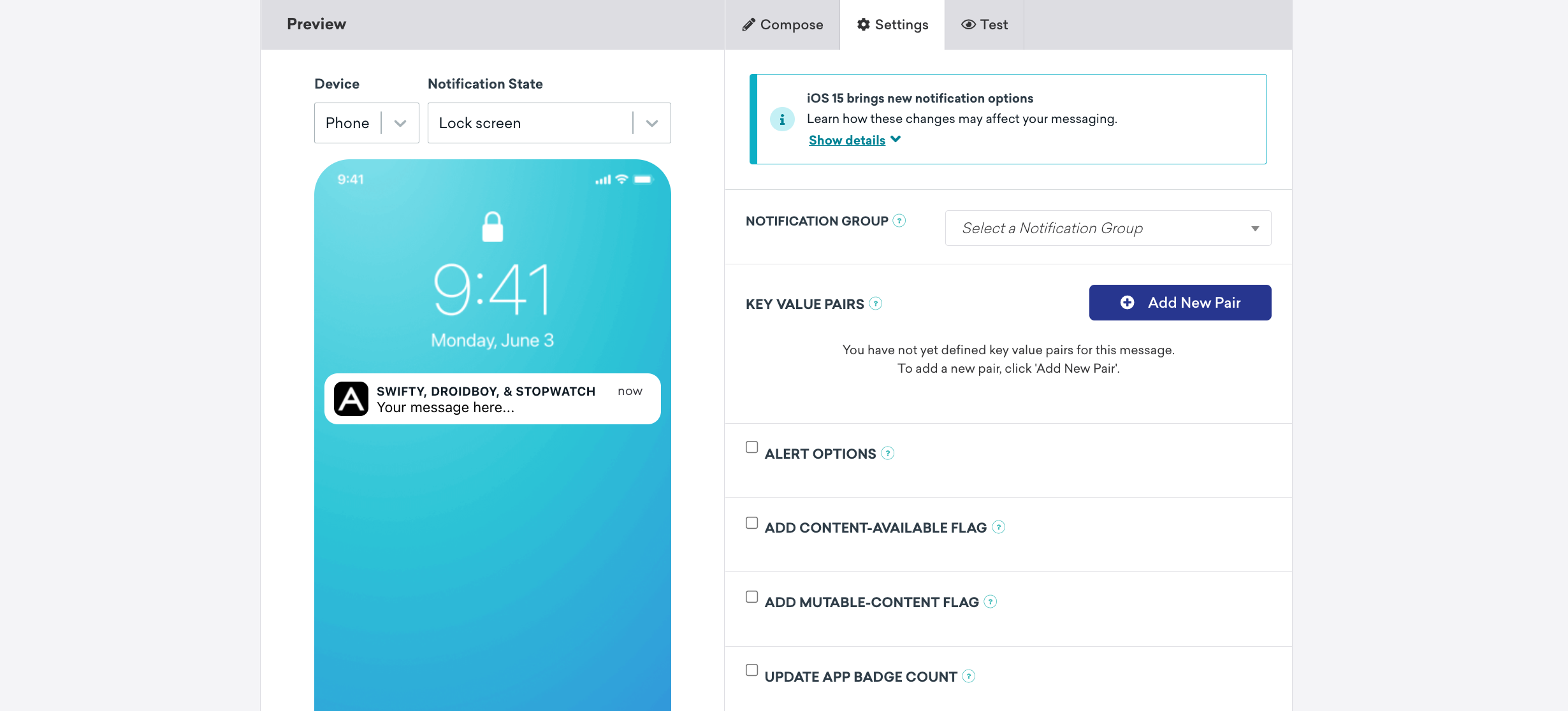
キーと値のペア
Brazeでは、extras と呼ばれるカスタム定義の文字列キーと値のペアをプッシュ通知と一緒にアプリケーションに送信できます。extrasはダッシュボードまたはAPIを通じて定義でき、プッシュデリゲート実装に渡される notification ディクショナリ内でキーと値のペアとして利用できます。
アラートオプション
アラートオプションチェックボックスを選択すると、デバイスでの通知の表示方法を調整するためのキーと値のドロップダウンが表示されます。
content-availableフラグの追加
Add Content-Available Flagチェックボックスをオンにすると、バックグラウンドで新しいコンテンツをダウンロードするようデバイスに指示できます。最も一般的には、サイレント通知の送信に関心がある場合にチェックを入れます。
mutable-contentフラグの追加
Add Mutable-Content Flagチェックボックスをオンにすると、高度なレシーバーカスタマイズを有効にできます。このフラグは、このチェックボックスの値に関係なく、リッチプッシュ通知を作成する際に自動的に送信されます。
折りたたみID
折りたたみIDを指定すると、類似の通知をまとめることができます。同じ折りたたみIDで複数の通知を送信した場合、デバイスには最後に受信した通知のみが表示されます。Appleの統合通知に関するドキュメントを参照してください。
有効期限
有効期限チェックボックスをオンにすると、メッセージの有効期限を設定できます。ユーザーのデバイスが接続を失った場合、Brazeは指定された時間までメッセージの送信を試み続けます。これが設定されていない場合、プラットフォームのデフォルトの有効期限は30日です。配信前に期限切れになったプッシュ通知は失敗とは見なされず、バウンスとして記録されません。
前提条件
この機能を使用する前に、Android Braze SDKを統合する必要がある。 プッシュ通知の設定も必要です。
設定
Brazeダッシュボードから送信されるFireOSプッシュ通知には、多くの詳細設定が用意されています。この記事では、これらの機能とそれらを効果的に使用する方法について説明します。
有効期間 (TTL)
有効期間(TTL)フィールドを使用すると、プッシュメッセージングサービスでメッセージを保存する期間をカスタム設定できます。有効期間のデフォルト値は、FCMの場合は4週間、ADMの場合は31日です。
要約テキスト
要約テキストを使用すると、拡張通知ビューに追加のテキストを設定できます。画像付きの通知のキャプションとしても機能します。
要約テキストは、展開されたビューのメッセージ本文の下に表示されます。
画像を含むプッシュ通知の場合、折りたたまれたビューにはメッセージテキストが表示され、通知が展開されると、要約テキストが画像のキャプションとして表示されます。
カスタムURI
カスタムURI機能を使用すると、通知がクリックされたときの誘導先Web URLまたはAndroidリソースを指定できます。カスタムURIが指定されていない場合、通知をクリックするとユーザーはアプリに誘導されます。カスタムURIを使用してアプリ内でディープリンクし、アプリ外部のリソースにユーザーを誘導することができます。この設定は、メッセージングAPIまたはダッシュボードのプッシュコンポーザーの詳細設定から行うことができます:
通知の表示優先度
プッシュ通知の優先度レベルは、通知トレイ内で他の通知と比較して通知がどのように表示されるかに影響します。また、通常のメッセージや優先度の低いメッセージは、バッテリー寿命を延ばすためにわずかに遅延が長くなったりバッチ処理で送信されたりするのに対し、優先度の高いメッセージは常に即座に送信されるため、配信の速度と方法にも影響する可能性があります。
Android Oでは、通知の優先度が通知チャネルのプロパティになりました。開発者と協力して設定中にチャネルの優先度を定義し、ダッシュボードを使用して通知を送信するときに適切なチャネルを選択する必要があります。AndroidのバージョンがOより前のデバイスでは、BrazeダッシュボードとメッセージングAPIを使ってFireOS通知の優先度を指定できます。
全ユーザー群に特定の優先度でメッセージングするには、通知チャネル設定で優先度を間接的に指定し(O+デバイスをターゲットにする)、かつダッシュボードから個々の優先度を送信する(<Oデバイスをターゲットにする)ことを推奨します。
Fire OSのプッシュ通知で設定できる優先度は以下の通りです:
| 優先度 | 説明/使用目的 | priority 値(APIメッセージ用) |
|---|---|---|
| 最大 | 緊急または一刻を争うメッセージ | 2 |
| 高 | 友人からの新着メッセージなど、重要なコミュニケーション | 1 |
| デフォルト | ほとんどの通知 - メッセージが他の優先度タイプのいずれにも明示的に該当しない場合に使用します | 0 |
| 低 | ユーザーに知ってもらいたいが、すぐに行動を起こす必要のない情報 | -1 |
| 最小 | 文脈に応じた情報またはバックグラウンド情報 | -2 |
詳細については、GoogleのAndroid通知ドキュメントを参照してください。
サウンド
Android Oでは、通知音は通知チャネルのプロパティになりました。開発者と協力して設定時にチャネルのサウンドを定義し、通知を送信するときにダッシュボードを使用して適切なチャネルを選択する必要があります。
Android Oより前のバージョンを実行しているデバイスの場合、Brazeではダッシュボードコンポーザーを通じて個々のプッシュメッセージのサウンドを設定できます。これを行うには、デバイスのローカルサウンドリソースを指定します(例:android.resource://com.mycompany.myapp/raw/mysound)。このフィールドに「default」を指定すると、デフォルトの通知音がデバイスで再生されます。これは、メッセージングAPIまたはダッシュボードのプッシュコンポーザーの設定から指定できます。
完全なサウンドリソースURI(例:android.resource://com.mycompany.myapp/raw/mysound)をダッシュボードプロンプトに入力してください。
特定のサウンドを全ユーザー群にメッセージングするには、通知チャネル設定でサウンドを間接的に指定し(O+デバイスをターゲットにする)、かつダッシュボードから個々のサウンドを送信する(<Oデバイスをターゲットにする)ことを推奨します。
前提条件
この機能を使う前に、React Native Braze SDKを統合する必要がある。 また、プッシュ通知を設定する必要があります。
React Nativeでのプッシュ通知カスタマイズ
Braze React Native SDKは、JavaScript APIを通じてプッシュ通知のカスタマイズ(アクションボタン、カテゴリ、カスタム通知ファクトリ)を公開していません。これらの機能には、iOSおよびAndroidプロジェクトでのネイティブ設定が必要です。
以下の表は、どの機能にネイティブ設定が必要かを示しています。
| 機能 | iOS | Android |
|---|---|---|
| アクションボタン | ネイティブのSwift/Objective-Cで設定 | ネイティブのJava/Kotlinで設定 |
| プッシュカテゴリ | ネイティブのSwift/Objective-Cで設定 | ネイティブのJava/Kotlinで設定 |
| カスタム通知ファクトリ | N/A | ネイティブのJava/Kotlinで設定 |
| バッジのカスタマイズ | ネイティブのSwift/Objective-Cで設定 | N/A |
| カスタムサウンド | ネイティブのSwift/Objective-Cで設定 | ネイティブのJava/Kotlinで設定 |
iOSのカスタマイズ
iOSでプッシュアクションボタン、カテゴリ、バッジ、またはカスタムサウンドを追加するには、AppDelegate(SwiftまたはObjective-C)でネイティブ設定を実装します。ステップバイステップの手順については、プッシュ通知をカスタマイズする – Swiftを参照してください。
Androidのカスタマイズ
Androidでプッシュアクションボタン、カテゴリ、またはカスタム通知ファクトリを追加するには、Androidプロジェクト内でネイティブ設定を実装します。ステップバイステップの手順については、プッシュ通知をカスタマイズする – Androidを参照してください。