AppboyKit(Objective-C SDKとも呼ばれます)はもはやサポートされておらず、Swift SDK. 新しい機能、バグ修正、セキュリティー更新s、またはテクニカルサポートを受けません。ただし、メッセージングと分析は通常どおり機能し続けます。詳しくは、新しいBrazeの概要SDK]を参照してください。
アクションボタン
Braze iOS SDK は、各プッシュアクションボタンの URL 処理サポートなど、デフォルトのプッシュカテゴリーをサポートしています。現在、デフォルトカテゴリーには、Accept/Decline、Yes/No、Confirm/Cancel、および More の4セットのプッシュアクションボタンがあります。
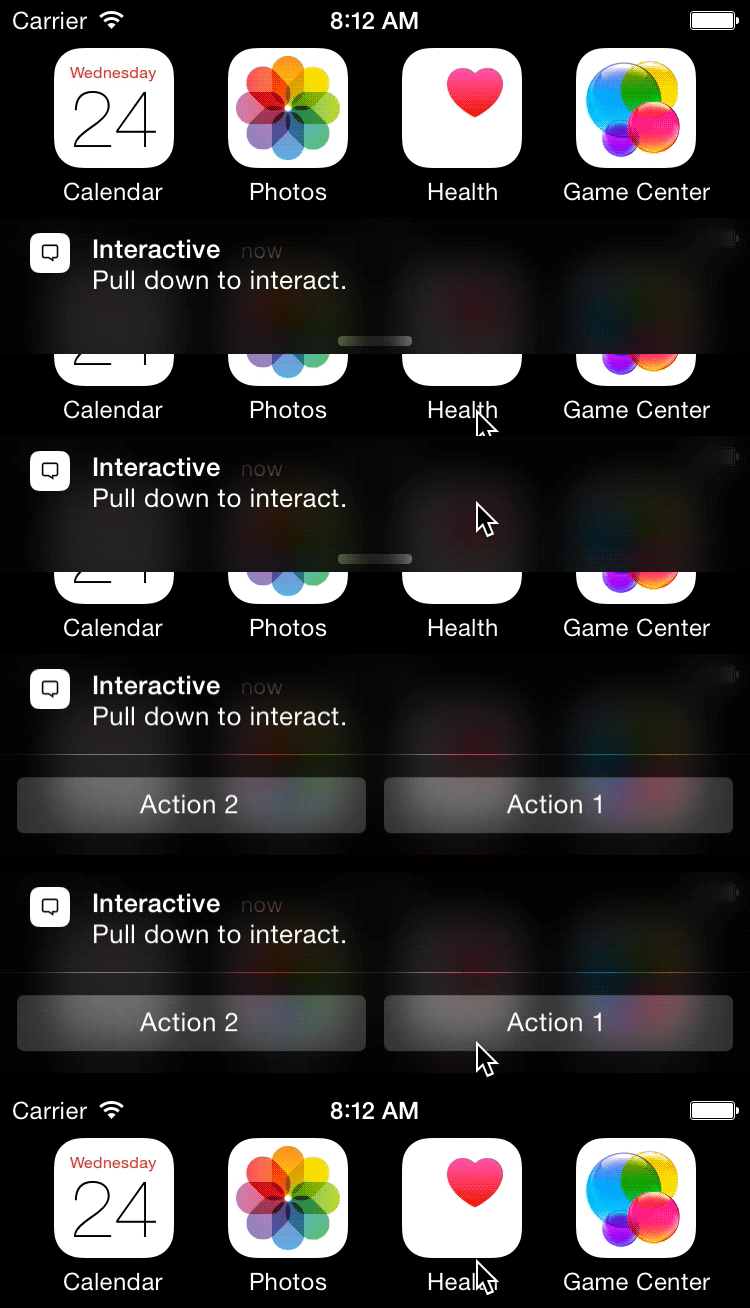
デフォルトのプッシュカテゴリーを登録するには、統合手順に従ってください。
ステップ1:Braze のデフォルトプッシュカテゴリーの追加
以下のコードを使用して、プッシュ登録時にデフォルトのプッシュ・カテゴリーに登録する:
1
2
3
4
5
6
7
8
9
// For UserNotification.framework (iOS 10+ only)
NSSet *appboyCategories = [ABKPushUtils getAppboyUNNotificationCategorySet];
[[UNUserNotificationCenter currentNotificationCenter] setNotificationCategories:appboyCategories];

// For UIUserNotificationSettings (before iOS 10)
NSSet *appboyCategories = [ABKPushUtils getAppboyUIUserNotificationCategorySet];
UIUserNotificationSettings *settings = [UIUserNotificationSettings settingsForTypes:UIUserNotificationTypeBadge
                                                                         categories:appboyCategories];
[[UIApplication sharedApplication] registerUserNotificationSettings:settings];
1
2
3
4
5
6
7
8
// For UserNotification.framework (iOS 10+ only)
let appboyCategories = ABKPushUtils.getAppboyUNNotificationCategorySet()
UNUserNotificationCenter.current().setNotificationCategories(appboyCategories)

// For UIUserNotificationSettings (before iOS 10)
let appboyCategories = ABKPushUtils.getAppboyUIUserNotificationCategorySet()
let settings = UIUserNotificationSettings.init(types: .badge, categories: appboyCategories)
UIApplication.shared.registerUserNotificationSettings(settings)
バックグラウンドアクティベーションモードでプッシュアクションボタンをクリックすると、通知が閉じられるだけで、アプリは開きません。ユーザーが次回アプリを開くと、これらのアクションのボタンクリック分析がサーバーにフラッシュされます。
独自の通知カテゴリを作成する場合は、アクションボタンカスタマイズを参照してください。
ステップ 2:インタラクティブなプッシュ処理を有効にする
UNNotification フレームワークを使用しており、Braze [デリゲート] を実装している場合は、このメソッドがすでに統合されているはずです。
クリック分析や URL ルーティングを含むプッシュアクションボタンの処理を有効にするには、アプリの (void)userNotificationCenter:didReceiveNotificationResponse:withCompletionHandler: デリゲートメソッドに次のコードを追加します。
1
2
3
[[Appboy sharedInstance] userNotificationCenter:center
                           didReceiveNotificationResponse:response
                               withCompletionHandler:completionHandler];
1
2
3
Appboy.sharedInstance()?.userNotificationCenter(center,
                                                didReceive: response,
                                                withCompletionHandler: completionHandler)
UnNotification フレームワークを使用していない場合は、プッシュアクションボタンの処理を有効にするために、アプリの application:handleActionWithIdentifier:forRemoteNotification:completionHandler: に次のコードを追加する必要があります。
1
2
3
[[Appboy sharedInstance] getActionWithIdentifier:identifier
                           forRemoteNotification:userInfo
                               completionHandler:completionHandler];
1
2
3
Appboy.sharedInstance()?.getActionWithIdentifier(identifier,
                                                 forRemoteNotification: userInfo,,
                                                 completionHandler: completionHandler)
handleActionWithIdentifier を使用しているユーザーは、UNNotification フレームワークの使用を開始することを強くお勧めします。handleActionWithIdentifier が非推奨になったため、これをお勧めします。
プッシュカテゴリのカスタマイズ
Brazeは、デフォルトのプッシュ通知カテゴリーを設定するだけでなく、カスタムの通知カテゴリーやアクションにも対応している。アプリケーションにカテゴリーを登録すると、Braze ダッシュボードを使用して通知カテゴリーをユーザーに送信できます。
UserNotifications フレームワークを使用していない場合は、代替カテゴリーのドキュメントを参照のこと。
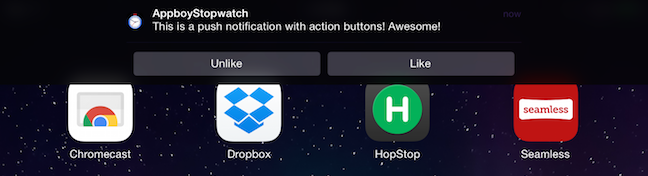
その後、これらのカテゴリーをダッシュボードからプッシュ通知に割り当てて、デザインのアクションボタン構成をトリガーできます。デバイスに表示される LIKE_CATEGORY を活用する例を次に示します。
 GitHub でこのページを編集