AppboyKit(Objective-C SDKとも呼ばれます)はもはやサポートされておらず、Swift SDK. 新しい機能、バグ修正、セキュリティー更新s、またはテクニカルサポートを受けません。ただし、メッセージングと分析は通常どおり機能し続けます。詳しくは、新しいBrazeの概要SDK]を参照してください。
基本的なアプリ内メッセージ開発者統合ガイドをお探しですか?それを見つけろ here.
アプリ内メッセージング実装ガイド
このオプションの高度な実装ガイドでは、アプリ内メッセージコードに関する考慮事項、当社のチームが構築した3つのカスタムユースケース、および付属のコードスニペットについて説明します。こちらからBraze Demo リポジトリにアクセスしてください!この実装ガイドは Swift の実装を中心としていますが、興味のある人のために Objective-C のスニペットが提供されています。HTML の実装をお探しですか?Braze のHTML テンプレートリポジトリをご確認ください。
コードに関する考慮事項
次のガイドでは、デフォルトのアプリ内メッセージに加えて使用する、オプションのカスタムデベロッパーインテグレーションについて説明します。各ユースケースにはカスタムビューコントローラーが含まれており、機能を拡張したり、アプリ内メッセージの外観をネイティブにカスタマイズしたりするためのサンプルが用意されています。
ABKInAppMessage サブクラス
次のコードスニペットは Braze SDK の UI デリゲートメソッドで、アプリ内メッセージに入力するサブクラスビューを決定します。このガイドでは基本的な実装について説明し、フルサブクラス、スライドアップサブクラス、モーダルサブクラスを魅力的な方法で実装する方法を示します。カスタムビューコントローラーを設定する場合は、他のすべてのアプリ内メッセージサブクラスを設定する必要があることに注意してください。サブクラス化の背後にある概念をしっかりと理解したら、ユースケースを確認してアプリ内メッセージングサブクラスの実装を開始してください。
ABKInAppMessage サブクラス
1
2
3
4
5
6
7
8
9
10
11
12
13
14
15
16
extension AppboyManager: ABKInAppMessageUIDelegate {
  func inAppMessageViewControllerWith(_ inAppMessage: ABKInAppMessage) -> ABKInAppMessageViewController {
    switch inAppMessage {
    case is ABKInAppMessageSlideup:
      return slideupViewController(inAppMessage: inAppMessage) //Custom Method
    case is ABKInAppMessageModal:
      return modalViewController(inAppMessage: inAppMessage) //Custom Method
    case is ABKInAppMessageFull:
      return fullViewController(inAppMessage: inAppMessage) //Custom Method
    case is ABKInAppMessageHTML:
      return ABKInAppMessageHTMLViewController(inAppMessage: inAppMessage)
    default:
      return ABKInAppMessageViewController(inAppMessage: inAppMessage)
    }
  }
}
ABKInAppMessage サブクラス
1
2
3
4
5
6
7
8
9
10
11
12
13
- (ABKInAppMessageViewController *)inAppMessageViewControllerWithInAppMessage:(ABKInAppMessage *)inAppMessage {
  if ([inAppMessage isKindOfClass:[ABKInAppMessageSlideup class]]) {
    return [self slideupViewControllerWithInAppMessage:inAppMessage]; //Custom Method
  } else if ([inAppMessage isKindOfClass:[ABKInAppMessageModal class]]) {
    return [self modalViewControllerWithInAppMessage:inAppMessage]; //Custom Method
  } else if ([inAppMessage isKindOfClass:[ABKInAppMessageFull class]]) {
    return [self fullViewControllerWithInAppMessage:inAppMessage]; //Custom Method
  } else if ([inAppMessage isKindOfClass:[ABKInAppMessageHTML class]]) {
    return [[ABKInAppMessageHTMLViewController alloc] initWithInAppMessage:inAppMessage];
  } else {
    return [[ABKInAppMessageViewController alloc] initWithInAppMessage:inAppMessage];
  }
}
ユースケース
以下の3つのユースケースを提供しました。それぞれのユースケースには、詳細な説明、関連するコードスニペット、アプリ内メッセージが Braze ダッシュボードでどのように表示され、どのように使用されるかが記載されています。
カスタムスライドアップアプリ内メッセージ
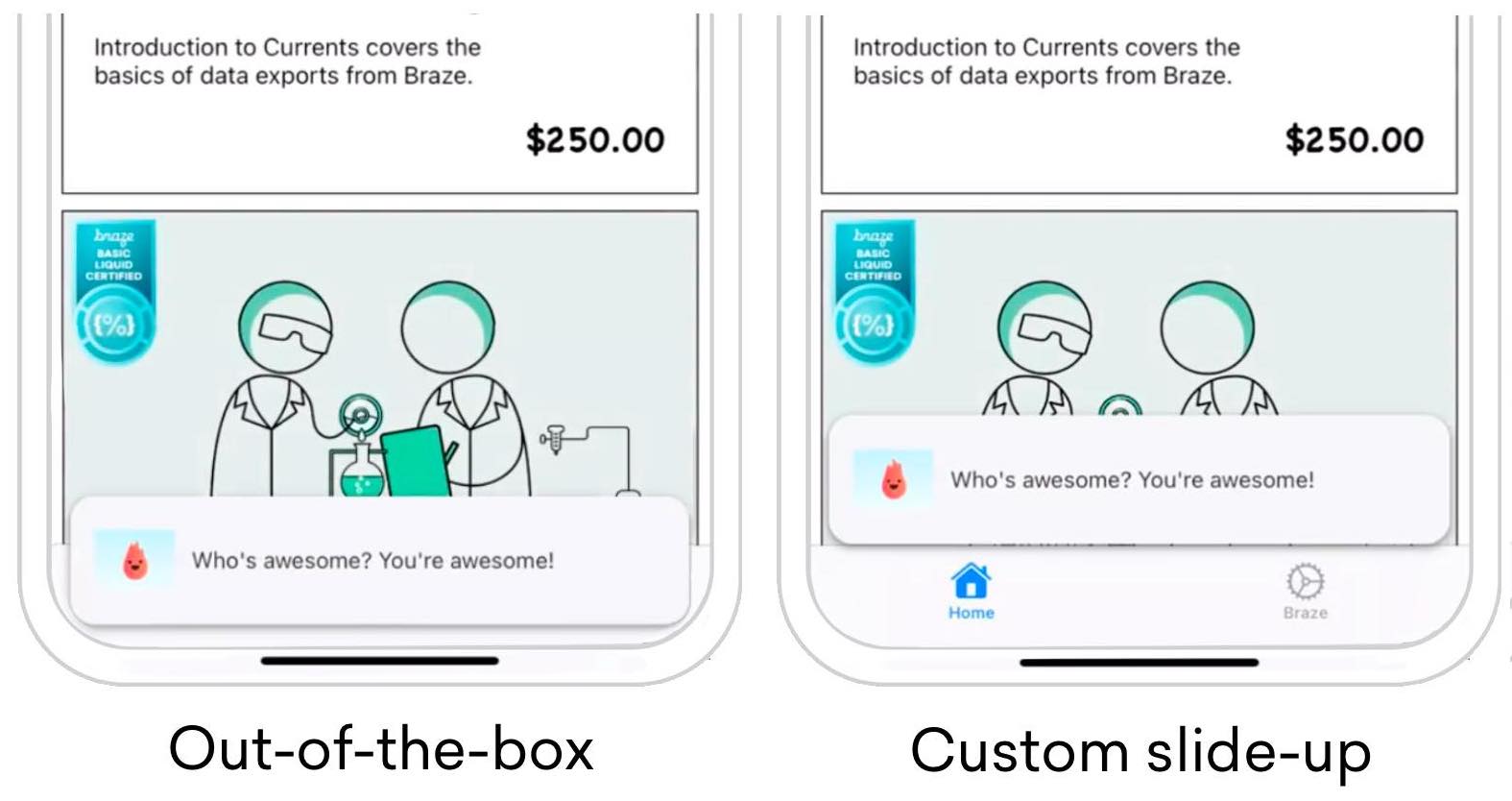
スライドアップのアプリ内メッセージを作成しているときに、デフォルトの方法ではメッセージの配置を変更できないことに気付くかもしれません。このような変更は、ABKInAppMessageSlideupViewController をサブクラス化し、独自のカスタム変数で offset 変数をオーバーライドすることによって可能になります。右の画像は、これを使用してスライドアップアプリ内メッセージを調整する方法の例を示しています。
開始するには、SlideFromBottomViewController にアクセスしてください。
デフォルト UI への動作の追加
offset 変数を更新
offset 変数を更新し、必要に応じて独自のオフセットを設定します。
1
2
3
func setSlideConstraint() {
  offset = 0
}
1
2
3
4
5
6
7
8
override var offset: CGFloat {
  get {
    return super.offset
  }
  set {
    super.offset = newValue + adjustedOffset
  }
}
Version 3.34.0 or earlier
slideConstraint 変数を更新
slideConstraint パブリック変数はスーパークラス ABKInAppMessageSlideupViewController から取得されます。
1
2
3
func setSlideConstraint() {
    slideConstraint?.constant = bottomSpacing
}
1
2
3
private var bottomSpacing: CGFloat {
    return AppboyManager.shared.activeApplicationViewController.topMostViewController().view.safeAreaInsets.bottom
}
topMostViewController() 機能については、Braze Demo リポジトリにアクセスしてください。
offset 変数を更新
offset 変数を更新し、必要に応じて独自のオフセットを設定します。
1
2
3
- (void)setOffset {
  self.offset = 0;
}
1
2
3
4
5
6
7
- (CGFloat)offset {
  return [super offset];
}

- (void)setOffset:(CGFloat)offset {
  [super setOffset:offset + [self adjustedOffset]];
}
Version 3.34.0 or earlier
slideConstraint 変数を更新
slideConstraint パブリック変数はスーパークラス ABKInAppMessageSlideupViewController から取得されます。
1
2
3
- (void)self.setSlideConstraint:(NSLayoutConstraint *)slideConstraint {
  slideConstraint.constant = bottomSpacing;
}
1
2
3
- (CGFloat)bottomSpacing {
  return [AppboyManager shared].activeApplicationViewController.topMostViewController.view.safeAreaInsets.bottom;
}
カスタム制約のオーバーライドと設定
beforeMoveInAppMessageViewOnScreen() をオーバーライドし、必要に応じて独自のカスタム制約値を設定します。元の値はスーパークラスに設定されます。
1
2
3
4
override func beforeMoveInAppMessageViewOnScreen() {
  super.beforeMoveInAppMessageViewOnScreen()
  setOffset()
}
Version 3.34.0 or earlier
1
2
3
override func beforeMoveInAppMessageViewOnScreen() {
  setSlideConstraint()
}
カスタム制約のオーバーライドと設定
beforeMoveInAppMessageViewOnScreen() をオーバーライドし、必要に応じて独自のカスタム制約値を設定します。元の値はスーパークラスに設定されます。
1
2
3
4
- (void)beforeMoveInAppMessageViewOnScreen {
  [super beforeMoveInAppMessageViewOnScreen];
  [self setOffset];
}
Version 3.34.0 or earlier
1
2
3
- (void)beforeMoveInAppMessageViewOnScreen {
  [self setSlideConstraint:self.slideConstraint];
}
デバイスの向きの制約を調整
サブクラスはレイアウト変更中に制約の同期を維持する責任を負うため、viewWillTransition() 内のそれぞれの値を調整します。
カスタムモーダルアプリ内メッセージ
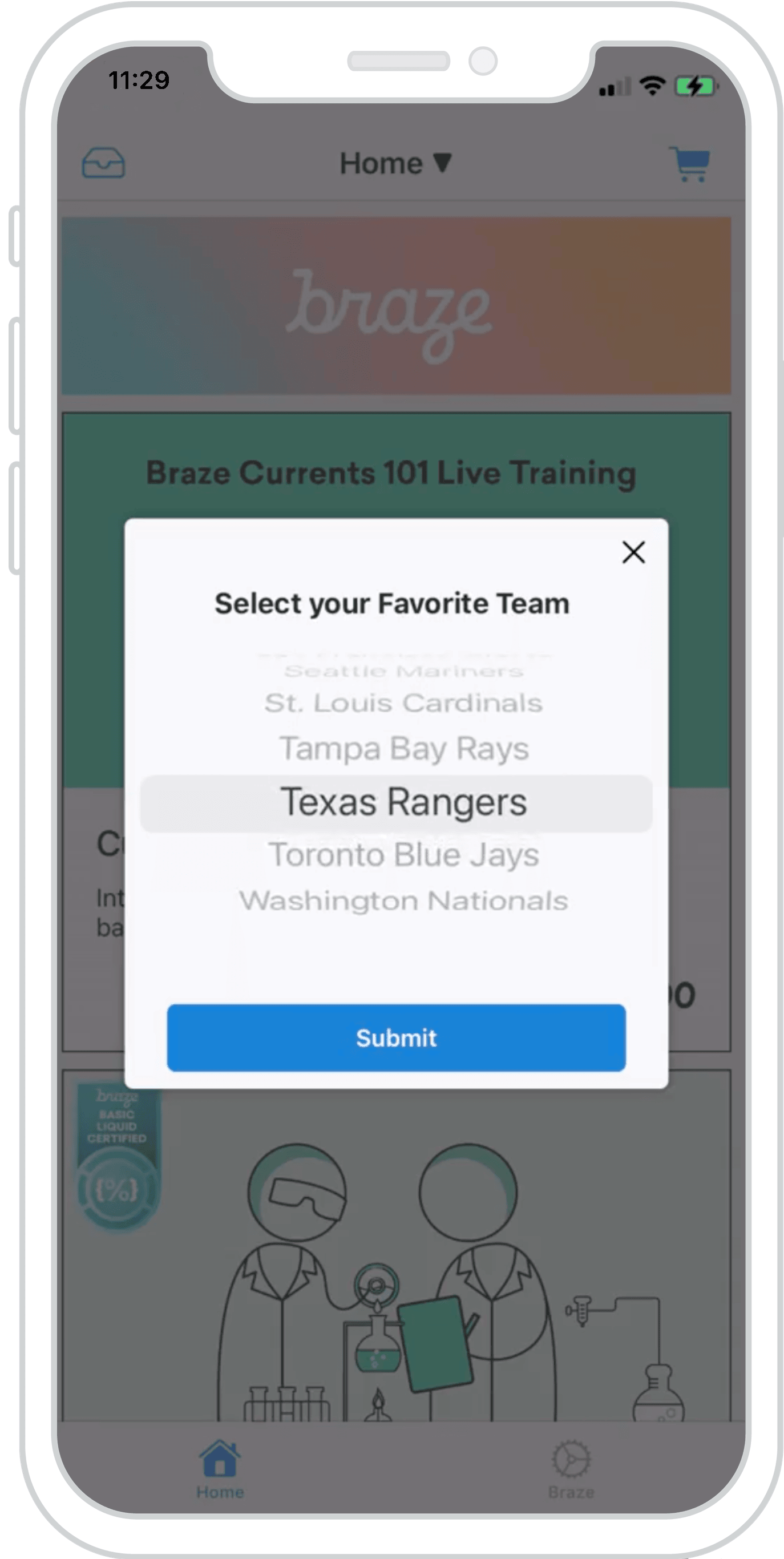
ABKInAppMessageModalViewController をサブクラス化して、貴重なユーザー属性を収集する魅力的な方法を提供する UIPickerView を活用できます。カスタムモーダルアプリ内メッセージを使用すると、コネクテッドコンテンツまたは使用可能なリストを使用して、アイテムの動的なリストから属性を表示およびキャプチャできます。
サブクラス化されたアプリ内メッセージに独自のビューを挿入できます。この例では、UIPickerView を使用して ABKModalInAppMessageViewController の機能を拡張する方法を示しています。
開始するには、ModalPickerViewController にアクセスしてください。
ダッシュボード設定
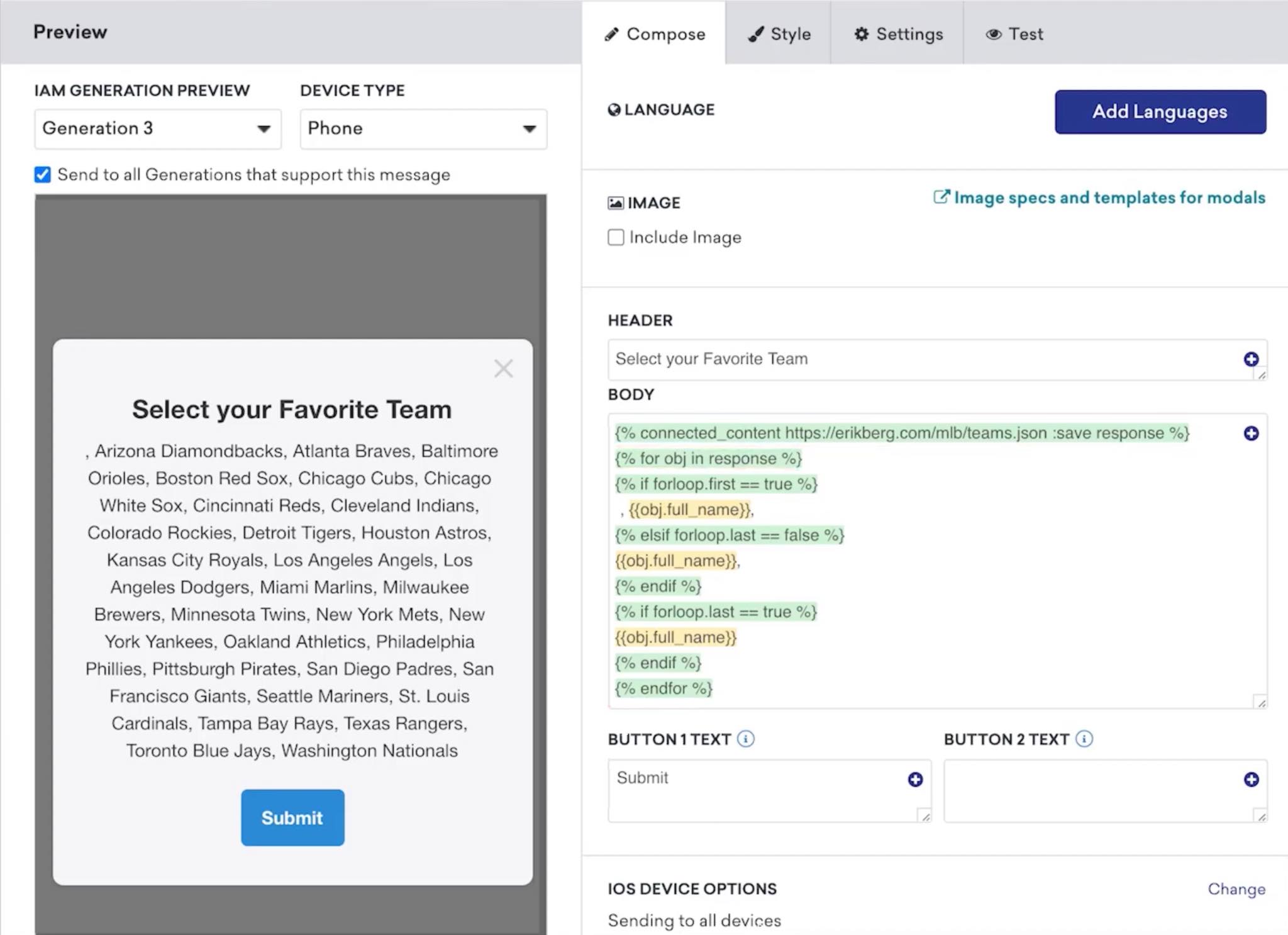
ダッシュボードでモーダルアプリ内メッセージを設定するには、コンマ区切り文字列として書式設定された項目のリストを指定する必要があります。この例では、コネクテッドコンテンツを使用してチーム名の JSON リストを取得し、それに応じてフォーマットします。
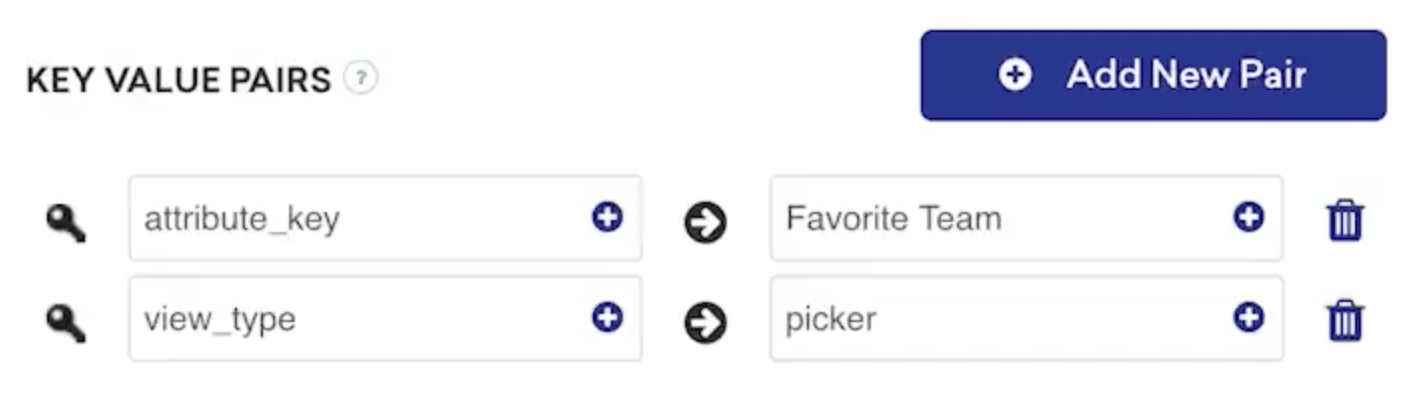
キーと値のペアに attribute_key を入力します。このキーは、ユーザーが選択した値とともに、カスタム属性としてユーザープロファイルに保存されます。カスタムビューロジックは、Braze に送信されたユーザー属性を処理する必要があります。
ABKInAppMessage オブジェクト内の extras ディクショナリを使用して、表示すべき正しいビューを示す view_type キー (存在する場合) をクエリできます。アプリ内メッセージはメッセージごとに設定されるため、カスタムとデフォルトのモーダルビューが調和して機能することに注意してください。
UI 表示動作に view_type を使用
view_type に対して extras ディクショナリを照会して、目的のサブクラス化されたビューコントローラをロードします。
1
2
3
4
5
6
7
8
func modalViewController(inAppMessage: ABKInAppMessage) -> ABKInAppMessageModalViewController {
  switch inAppMessage.extras?[InAppMessageKey.viewType.rawValue] as? String {
  case InAppMessageViewType.picker.rawValue:
    return ModalPickerViewController(inAppMessage: inAppMessage)
  default:
    return ABKInAppMessageModalViewController(inAppMessage: inAppMessage)
  }
}
UI 表示動作に view_type を使用
view_type に対して extras ディクショナリを照会して、目的のサブクラス化されたビューコントローラをロードします。
1
2
3
4
5
6
7
8
9
10
11
- (ABKInAppMessageModalViewController *)modalViewControllerWithInAppMessage:(ABKInAppMessage *)inAppMessage {
  InAppMessageData *inAppMessageData = [[InAppMessageData alloc] init];
  NSString *key = [inAppMessageData rawValueForInAppMessageKey:InAppMessageKeyViewType];
  NSString *viewType = [inAppMessageData rawValueForInAppMessageViewType:InAppMessageViewTypePicker];

  if ([inAppMessage.extras objectForKey:key] && [inAppMessage.extras[key] isEqualToString:viewType]) {
    return [[ModalViewController alloc] initWithInAppMessage:inAppMessage];
  } else {
    return [[ABKInAppMessageModalViewController alloc] initWithInAppMessage:inAppMessage];
  }
}
オーバーライドしてカスタムビューを提供する
loadView() をオーバーライドし、必要に応じて独自のカスタムビューを設定します。
1
2
3
4
5
6
7
override var nibname: String{
  return "ModalPickerViewController"
}

override func loadView() {
  Bundle.main.loadNibNamed(nibName, owner: self, options: nil)
}
オーバーライドしてカスタムビューを提供する
loadView() をオーバーライドし、必要に応じて独自のカスタムビューを設定します。
1
2
3
4
- (void)loadView {
  NSString *nibName = @"ModalPickerViewController";
  [[NSBundle mainBundle] loadNibNamed:nibName owner:self options:nil];
}
動的リストのフォーマット変数
UIPickerView コンポーネントをリロードする前に、inAppMessage メッセージ変数は_文字列_として出力されます。正しく表示するには、このメッセージを項目の配列としてフォーマットする必要があります。例として、これは components(separatedBy: ", ") を使用して実現できます。
1
2
3
4
5
6
override func viewDidLoad() {
  super.viewDidLoad()

  items = inAppMessage.message.separatedByCommaSpaceValue
  pickerView.reloadAllComponents()
}
PickerView の形式変数
UIPickerView コンポーネントをリロードする前に、inAppMessage メッセージ変数は_文字列_として出力されます。正しく表示するには、このメッセージを項目の配列としてフォーマットする必要があります。たとえば、componentsSeparatedByString を使用してこれを実現できます。
1
2
3
4
5
6
- (void)viewDidLoad {
  [super viewDidLoad];

  self.items = [[NSArray alloc] initWithArray:[self.inAppMessage.message componentsSeparatedByString:@", "]];
  [self.pickerView reloadAllComponents];
}
カスタム属性を割り当てる
サブクラスを使用して、ユーザーが [送信] を押した後に、属性とそれに対応する選択した値を Braze に渡します。
1
2
3
4
5
@IBAction func primaryButtonTapped(_ sender: Any) {
  guard let item = selectedItem, !item.isEmpty, let attributeKey = inAppMessage.extras?[InAppMessageKey.attributeKey.rawValue] as? String else { return }

  AppboyManager.shared.setCustomAttributeWithKey(attributeKey, andStringValue: item)
}
カスタム属性を割り当てる
サブクラスを使用して、ユーザーが [送信] を押した後に、属性とそれに対応する選択した値を Braze に渡します。
1
2
3
4
5
6
7
8
- (IBAction)primaryButtonTapped:(id)sender {
  InAppMessageData *inAppMessageData = [[InAppMessageData alloc] init];
  NSString *key = [inAppMessageData rawValueForInAppMessageKey:InAppMessageKeyAttributeKey];

  if (self.selectedItem.length > 0 && [self.inAppMessage.extras objectForKey:key]) {
    [[AppboyManager shared] setCustomAttributeWithKey:self.inAppMessage.extras[key] andStringValue:self.selectedItem];
  }
}
カスタムモーダルアプリ内メッセージを活用して、FaceTime で動画を共有することに興味がありますか?SharePlay アプリ内メッセージ実装ガイドをご覧ください。
カスタムフルアプリ内メッセージ
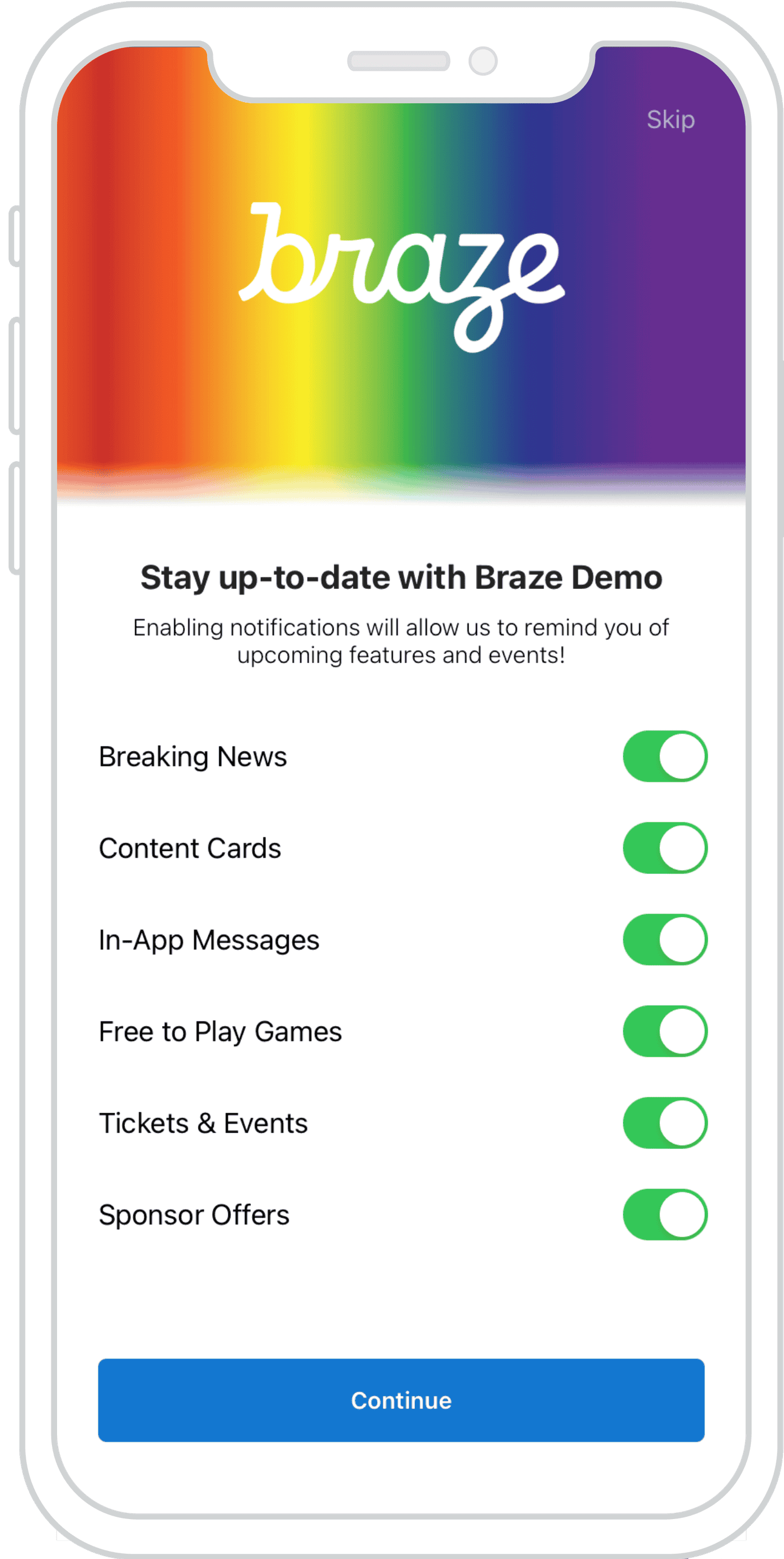
カスタムのフルアプリ内メッセージを使用して、インタラクティブで使いやすいプロンプトを作成し、貴重な顧客データを収集します。右の例は、通知設定を備えたインタラクティブなプッシュプライマーとして再構成されたカスタムフルアプリ内メッセージの実装を示しています。
開始するには、FullListViewController にアクセスしてください。
ダッシュボード設定
ダッシュボードでカスタムアプリ内メッセージ全体を設定するには、コンマ区切り文字列形式のタグのリストを指定する必要があります。
キーと値のペアに、attribute_key を入力します。このキーは、ユーザーが選択した値とともに、カスタム属性としてユーザープロファイルに保存されます。カスタムビューロジックは、Braze に送信されたユーザー属性を処理する必要があります。

アプリ内メッセージタッチのインターセプト
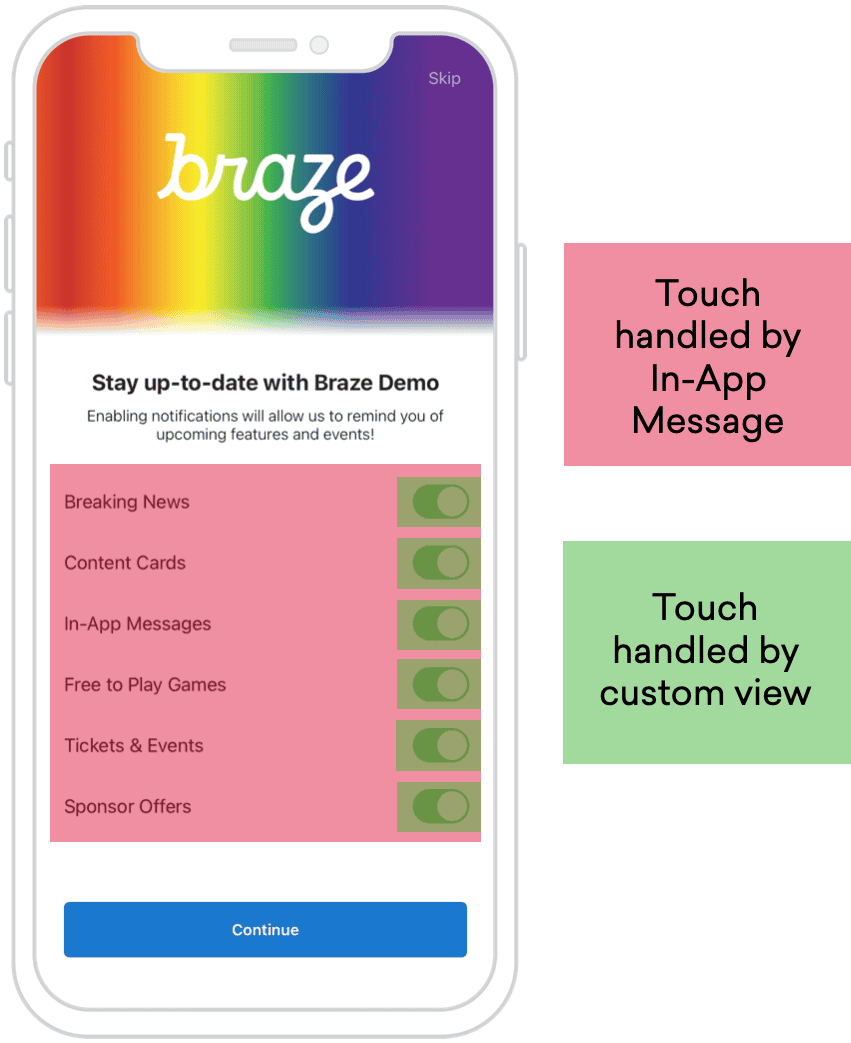 カスタムフルアプリ内メッセージボタンを正しく機能させるには、アプリ内メッセージのタッチをインターセプトすることが重要です。デフォルトでは、
ABKInAppMessageImmersive はメッセージにタップジェスチャ認識機能を追加するので、ユーザーはボタンなしでメッセージを閉じることができます。UISwitch またはボタンを UITableViewCell ビュー階層に追加すると、タッチはカスタムビューによって処理されるようになります。iOS 6 以降、ジェスチャー認識機能を使用する場合はボタンやその他のコントロールが優先され、カスタムのフルアプリ内メッセージが正常に機能するようになりました。
 GitHub でこのページを編集