Braze MCPサーバーの設定
Braze MCPサーバーの設定方法を学習すれば、ClaudeやCursorといったツールを使って自然言語でBrazeデータとやり取りできるようになる。より一般的な情報については、Braze MCPサーバーを参照せよ。
Braze MCPサーバーはベータ版である。改善に協力したいなら、mcp-product@ までフィードバックbraze.comを送ってくれ。
前提条件
開始する前に、次のものが必要になります。
| 前提条件 | 説明 |
|---|---|
| Braze API キー | 必要な権限を持つBraze API キー。Braze MCPサーバーを設定する際に、新しいキーを作成する。 |
| MCPクライアント | Claude、Cursor、Google Gemini CLIは公式にサポートされている。これらのクライアントのいずれかのアカウントを持っている必要がある。そうしなければ、Braze MCPサーバーを利用できない。 |
| ターミナル | ターミナルアプリだ。これでコマンドを実行したりツールをインストールしたりできる。お気に入りのターミナルアプリを使うか、コンピューターにあらかじめインストールされているものを使え。 |
Braze MCPサーバーの設定
ステップ 1: インストール uv
まず、Astralが提供する依存関係管理とPythonパッケージ処理のためのコマンドラインツールをuvインストールする。
ターミナルアプリケーションを開封し、以下のコマンドを貼り付けて、Enterキーを押す。
1
curl -LsSf https://astral.sh/uv/install.sh | sh
出力は以下のようなものになる:
1
2
3
4
5
6
7
8
$ curl -LsSf https://astral.sh/uv/install.sh | sh

downloading uv 0.8.9 aarch64-apple-darwin
no checksums to verify
installing to /Users/Isaiah.Robinson/.local/bin
  uv
  uvx
everything's installed!
Windows PowerShellを開封し、次のコマンドを貼り付けてEnterキーを押す。
1
irm https://astral.sh/uv/install.ps1 | iex
出力は以下のようなものになる:
1
2
3
4
5
6
7
8
PS C:\Users\YourUser> irm https://astral.sh/uv/install.ps1 | iex

Downloading uv 0.8.9 (x86_64-pc-windows-msvc)
no checksums to verify
installing to C:\Users\YourUser\.local\bin
  uv.exe
  uvx.exe
everything's installed!
ステップ 2:API キーを作成する
Braze MCPサーバーは、Brazeユーザープロファイルからデータを返さない読み取り専用エンドポイントを38個サポートしている。設定>APIと識別子>API キーに移動し、以下の権限の一部または全てを持つ新しいキーを作成する。
List of read-only, non-PII permissions
キャンペーン
| エンドポイント | 必要な権限 |
|---|---|
/campaigns/data_series |
campaigns.data_series |
/campaigns/details |
campaigns.details |
/campaigns/list |
campaigns.list |
/sends/data_series |
sends.data_series |
キャンバス
| エンドポイント | 必要な権限 |
|---|---|
/canvas/data_series |
canvas.data_series |
/canvas/data_summary |
canvas.data_summary |
/canvas/details |
canvas.details |
/canvas/list |
canvas.list |
カタログ
| エンドポイント | 必要な権限 |
|---|---|
/catalogs |
catalogs.get |
/catalogs/{catalog_name}/items |
catalogs.get_items |
/catalogs/{catalog_name}/items/{item_id} |
catalogs.get_item |
クラウドデータ取り込み
| エンドポイント | 必要な権限 |
|---|---|
/cdi/integrations |
cdi.integration_list |
/cdi/integrations/{integration_id}/job_sync_status |
cdi.integration_job_status |
コンテンツブロック
| エンドポイント | 必要な権限 |
|---|---|
/content_blocks/list |
content_blocks.list |
/content_blocks/info |
content_blocks.info |
カスタム属性
| エンドポイント | 必要な権限 |
|---|---|
/custom_attributes |
custom_attributes.get |
イベント
| エンドポイント | 必要な権限 |
|---|---|
/events/list |
events.list |
/events/data_series |
events.data_series |
/events |
events.get |
KPI
| エンドポイント | 必要な権限 |
|---|---|
/kpi/new_users/data_series |
kpi.new_users.data_series |
/kpi/dau/data_series |
kpi.dau.data_series |
/kpi/mau/data_series |
kpi.mau.data_series |
/kpi/uninstalls/data_series |
kpi.uninstalls.data_series |
メッセージ
| エンドポイント | 必要な権限 |
|---|---|
/messages/scheduled_broadcasts |
messages.schedule_broadcasts |
ユーザー設定センター
| エンドポイント | 必要な権限 |
|---|---|
/preference_center/v1/list |
preference_center.list |
/preference_center/v1/{preferenceCenterExternalID} |
preference_center.get |
購入
| エンドポイント | 必要な権限 |
|---|---|
/purchases/product_list |
purchases.product_list |
/purchases/revenue_series |
purchases.revenue_series |
/purchases/quantity_series |
purchases.quantity_series |
セグメント
| エンドポイント | 必要な権限 |
|---|---|
/segments/list |
segments.list |
/segments/data_series |
segments.data_series |
/segments/details |
segments.details |
送信数
| エンドポイント | 必要な権限 |
|---|---|
/sends/data_series |
sends.data_series |
セッション
| エンドポイント | 必要な権限 |
|---|---|
/sessions/data_series |
sessions.data_series |
SDK 認証キー
| エンドポイント | 必要な権限 |
|---|---|
/app_group/sdk_authentication/keys |
sdk_authentication.keys |
Subscription
| エンドポイント | 必要な権限 |
|---|---|
/subscription/status/get |
subscription.status.get |
/subscription/user/status |
subscription.groups.get |
テンプレート
| エンドポイント | 必要な権限 |
|---|---|
/templates/email/list |
templates.email.list |
/templates/email/info |
templates.email.info |
既存のAPI キーを再利用してはならない。MCPクライアント専用に新規に作成すること。さらに、エージェントがBraze内のデータを書き換えたり削除したりしようとする可能性があるため、読み取り専用かつ個人を特定できない情報(非PII)へのアクセス権限のみを割り当てること。
ステップ 3:識別子とエンドポイントを取得せよ
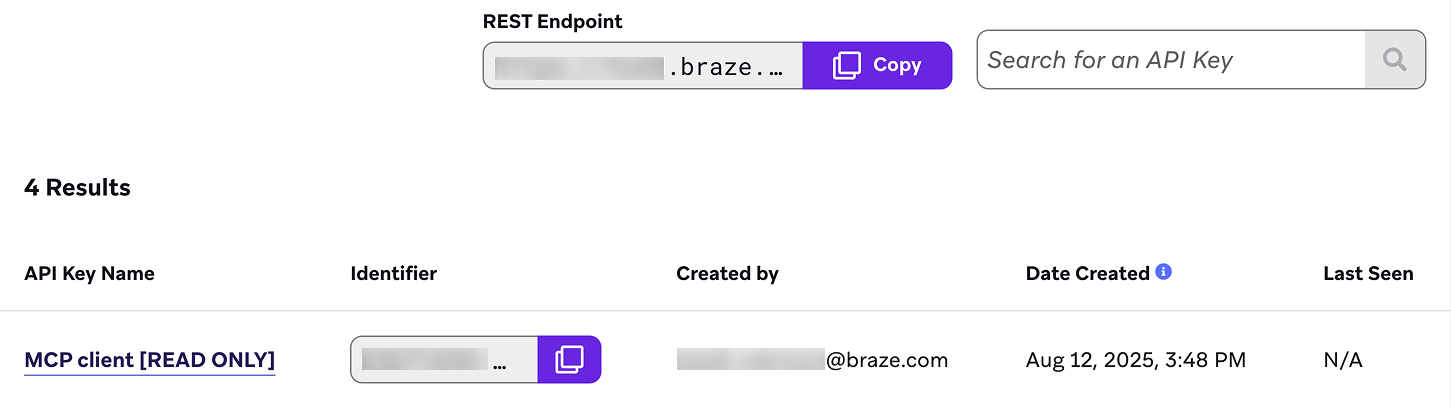
MCPクライアントを設定する際には、API キーの識別子とワークスペースのRESTエンドポイントが必要だ。これらの詳細を取得するには、ダッシュボードのAPI キーページに戻る。このページは開いたままにしておけ。次のステップで参照できるようにするためだ。
ステップ 4: MCPクライアントを設定する
あらかじめ用意された設定ファイルを使って、MCPクライアントを設定する。
クロードデスクトップコネクタディレクトリを使ってMCPサーバーを設定する。
- Claude Desktopで、設定>コネクタ>コネクタの参照>デスクトップ拡張機能>Braze MCPサーバー>インストールを選択する。
- API キーとベースURLを入力せよ。
- 設定を保存し、Claude Desktopを再起動する。
カーソルで、設定>ツールと統合>MCPツール>カスタムMCPを追加へ移動し、以下のスニペットを追加する:
1
2
3
4
5
6
7
8
9
10
11
12
{
  "mcpServers": {
    "braze": {
      "command": "uvx",
      "args": ["--native-tls", "braze-mcp-server@latest"],
      "env": {
        "BRAZE_API_KEY": "your-braze-api-key",
        "BRAZE_BASE_URL": "your-braze-endpoint-url"
      }
    }
  }
}
と を、BrazeのAPI **rest-endpointキー**ページkey-identifierにある対応する値で置き換える。設定は以下のようなものになるはずだ:
1
2
3
4
5
6
7
8
9
10
11
12
{
  "mcpServers": {
    "braze": {
      "command": "uvx",
      "args": ["--native-tls", "braze-mcp-server@latest"],
      "env": {
        "BRAZE_API_KEY": "2e8b-3c6c-d12e-bd75-4f0e2a8e5c71",
        "BRAZE_BASE_URL": "https://torchie.braze.com"
      }
    }
  }
}
設定が終わったら、設定を保存してCursorを再起動しろ。
Gemini CLIはユーザー設定を.~/.gemini/settings.jsonから読み込む。これが存在しない場合、ターミナルで以下のコマンドを実行して作成できる:
1
2
mkdir -p ~/.gemini
nano ~/.gemini/settings.json
次に、ターミナルのプロンプトで@BZXXXXXXXX、の前にある文字列を正確にyourname置き換える。次に、とkey-identifierをBrazeのAPI キーrest-endpointページにある対応する値で置き換える。
設定は以下のようなものになるはずだ:
1
2
3
4
5
6
7
8
9
10
11
12
{
  "mcpServers": {
    "braze": {
      "command": "/Users/yourname/.local/bin/uvx",
      "args": ["--native-tls", "braze-mcp-server@latest"],
      "env": {
        "BRAZE_API_KEY": "2e8b-3c6c-d12e-bd75-4f0e2a8e5c71",
        "BRAZE_BASE_URL": "https://torchie.braze.com"
      }
    }
  }
}
設定が終わったら、設定を保存してGemini CLIを再起動しろ。次に、Geminiで以下のコマンドを実行し、Braze MCPサーバーがリストされていることと、ツールとスキーマが使用可能であることを確認する:
1
2
3
4
gemini
/mcp
/mcp desc
/mcp schema
利用可能なツールとスキーマと共にサーバーbrazeが一覧表示されるはずだ。
ステップ 5: テストプロンプトを送れ
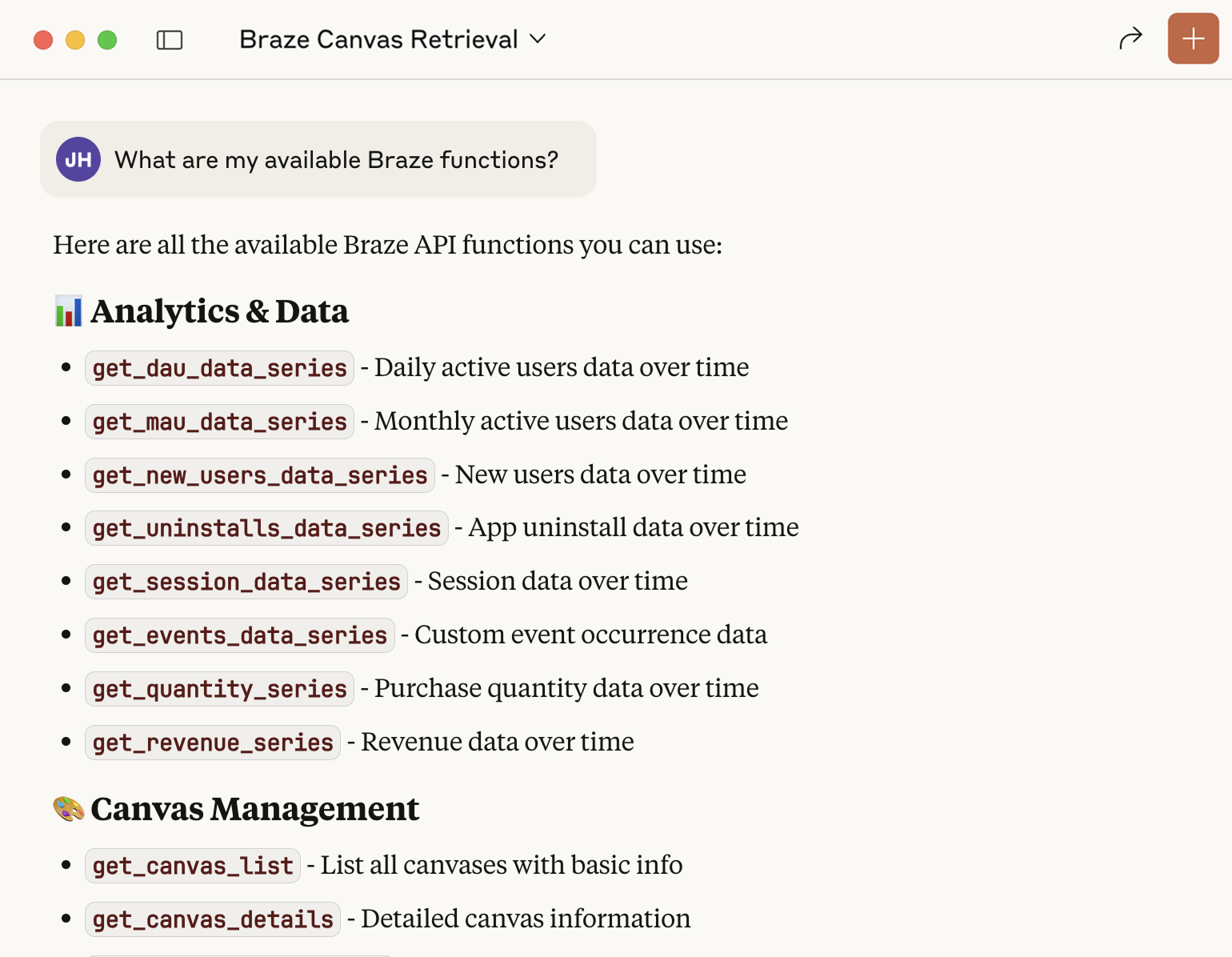
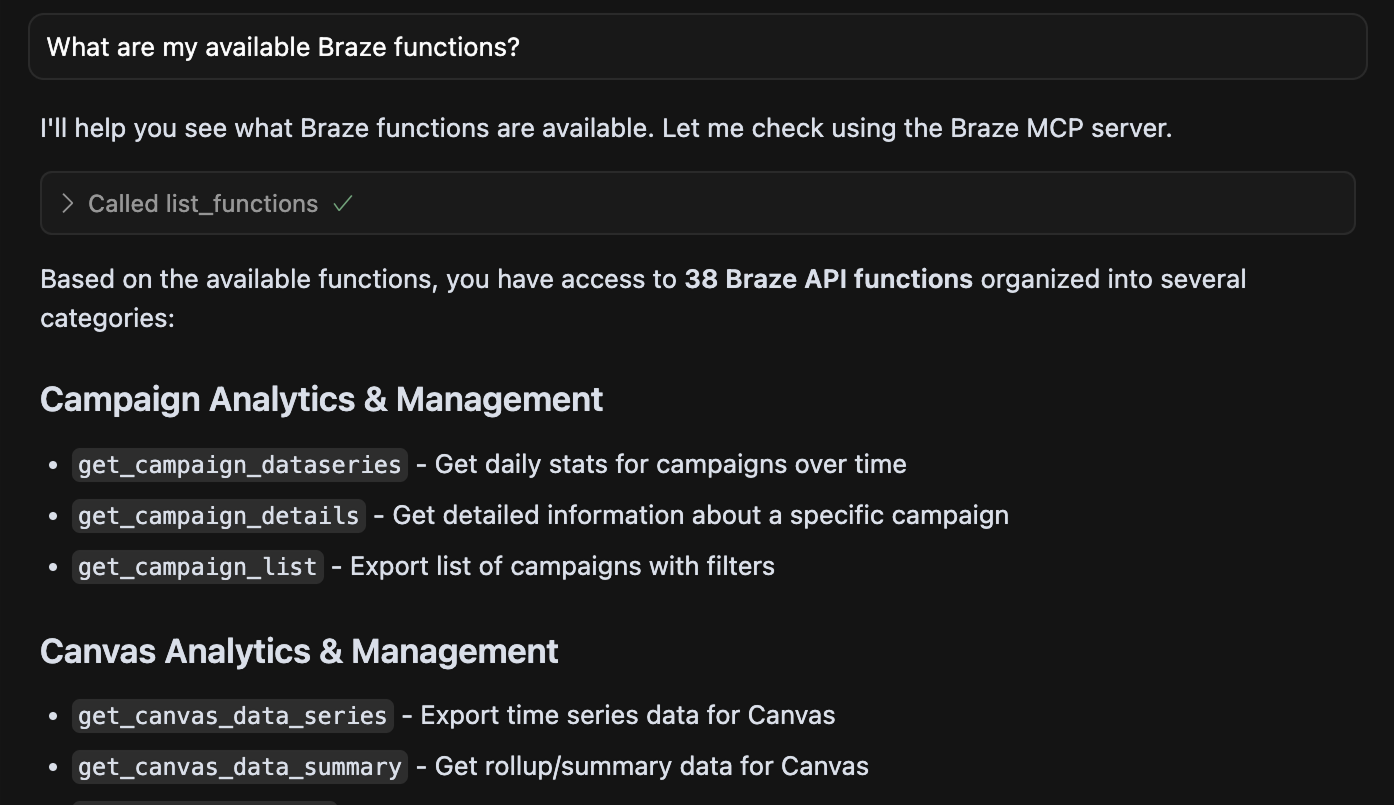
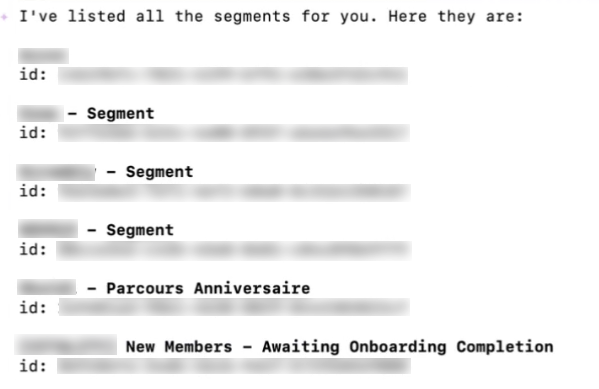
Braze MCPサーバーを設定したら、MCPクライアントにテストプロンプトを送信してみろ。その他の例やベストプラクティスについては、Braze MCPサーバーの使用方法を参照せよ。
トラブルシューティング
ターミナルエラー
uvx コマンドが見つからない
コマンドが見つからないuvxというエラーが表示されたら、再インストールuvしてターミナルを再起動しろ。
1
curl -LsSf https://astral.sh/uv/install.sh | sh
spawn uvx ENOENT エラー
エラーspawn uvx ENOENTが発生した場合、クライアントの設定ファイル内のファイルパスを更新する必要があるかもしれない。まず、ターミナルを開いて次のコマンドを実行する:
1
which uvx
コマンドは以下のようなメッセージを返すはずだ:
1
/Users/alex-lee/.local/bin/uvx
メッセージをクリップボードにコピーし、クライアントの設定ファイルを開け。コピーしたパスで"command": "uvx"置き換え、クライアントを再起動せよ。以下に例を示します。
1
"command": "/Users/alex-lee/.local/bin/uvx"
パッケージのインストールに失敗した
パッケージのインストールに失敗した場合は、代わりに特定のPythonバージョンをインストールしてみよ。
1
uvx --python 3.12 braze-mcp-server@latest
クライアント設定
MCPクライアントはBrazeサーバーを見つけられない
- MCPクライアントの設定構文が正しいことを確認せよ。
- 設定変更後はMCPクライアントを再起動せよ。
- システムに が含まれている
uvxPATHか確認しろ。
認証エラー
- メールアドレスが正しく
BRAZE_API_KEY有効であることを確認せよ。 - あなたの
BRAZE_BASE_URL設定がBrazeインスタンスと一致していることを確認せよ。 - API キーに正しい権限が設定されているか確認せよ。
接続タイムアウトまたはネットワークエラー
- インスタンスに対して正しい
BRAZE_BASE_URLことを確認せよ。 - ネットワーク接続とファイアウォールの設定を確認せよ。
- ベースURLでHTTPSを使用していることを確認せよ。
免責事項
モデルコンテキストプロトコル(MCP)は新たに導入されたオープンソースプロトコルであり、現時点ではセキュリティ上の問題や脆弱性の影響を受けやすい可能性がある。
Braze MCPサーバーの設定コードと手順は、Brazeが「現状のまま」かつ一切の保証なしに提供するものであり、顧客は自己責任で使用する。Brazeは、MCPの不適切な設定、誤用、または発生する可能性のあるセキュリティ問題に起因するいかなる結果についても責任を負わない。Brazeは、顧客に対し、設定を慎重に確認し、提示されたガイドラインに従うことを強く推奨する。これにより、Braze環境の完全性とセキュリティに関連するリスクを低減できる。
 GitHub でこのページを編集